
Probeer het zelf
Met een inkomende webhook kunnen externe toepassingen inhoud delen in chats en kanalen in Microsoft Teams. Webhooks worden gebruikt als hulpmiddelen om gegevens bij te houden en te melden. Je kunt een bericht posten in een kanaal of chat wanneer een webhookaanvraag is ontvangen.
Opmerking
Voor het gebruik van deze sjablonen en de Teams-webhooktrigger is geen premium-licentie vereist om deze te gebruiken.
Chat webhook templates:
- Webhookwaarschuwingen verzenden naar een chat
- Webhookwaarschuwingen van specifieke personen naar een chat verzenden
- Webhookwaarschuwingen van mensen in een organisatie naar een chat verzenden
Sjablonen voor kanaalwebhooks:
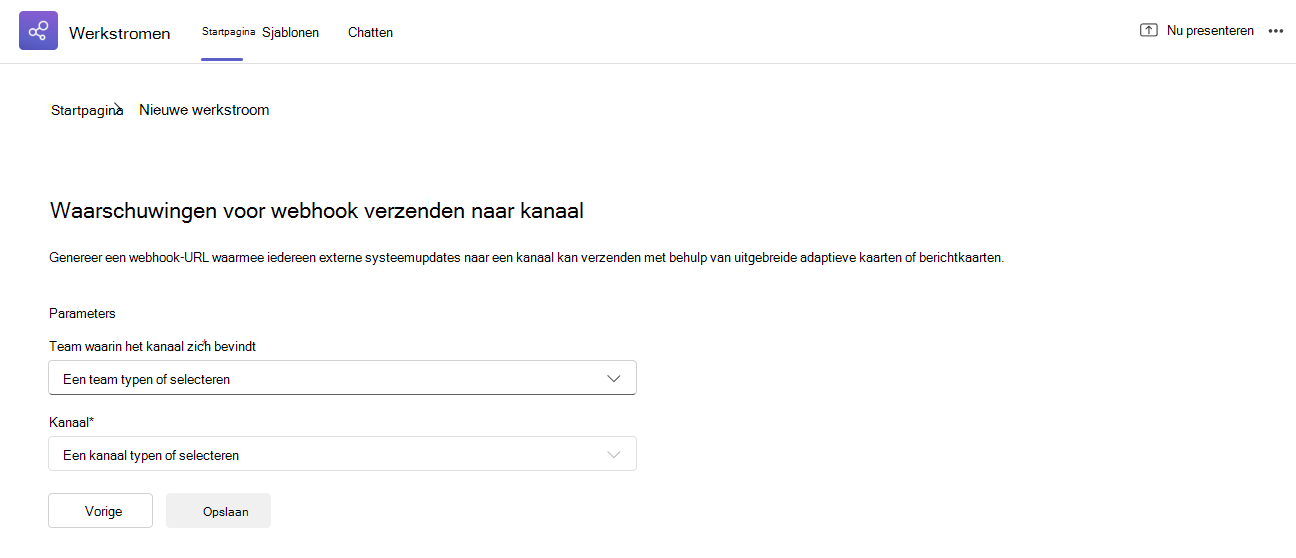
- Webhookwaarschuwingen verzenden naar een kanaal
- Webhookmeldingen van specifieke personen naar een kanaal verzenden
- Webhookmeldingen van mensen in een organisatie naar een kanaal verzenden
Instellen op basis van een sjabloon
Open werkstromen vanaf elk toegangspunt.
Zoek de specifieke webhooksjabloon die aan je behoeften voldoet.
Belangrijk
Afhankelijk van of je wilt dat de webhook berichten in een chat of kanaal plaatst, kies je de webhooksjabloon die het beste bij je behoeften past. Elke sjabloon heeft een ander verificatietype.
Kies het team en kanaal of de chat waarnaar deze webhookmelding wordt geplaatst.
Als u klaar bent, klikt u op Opslaan om de werkstroom te maken.
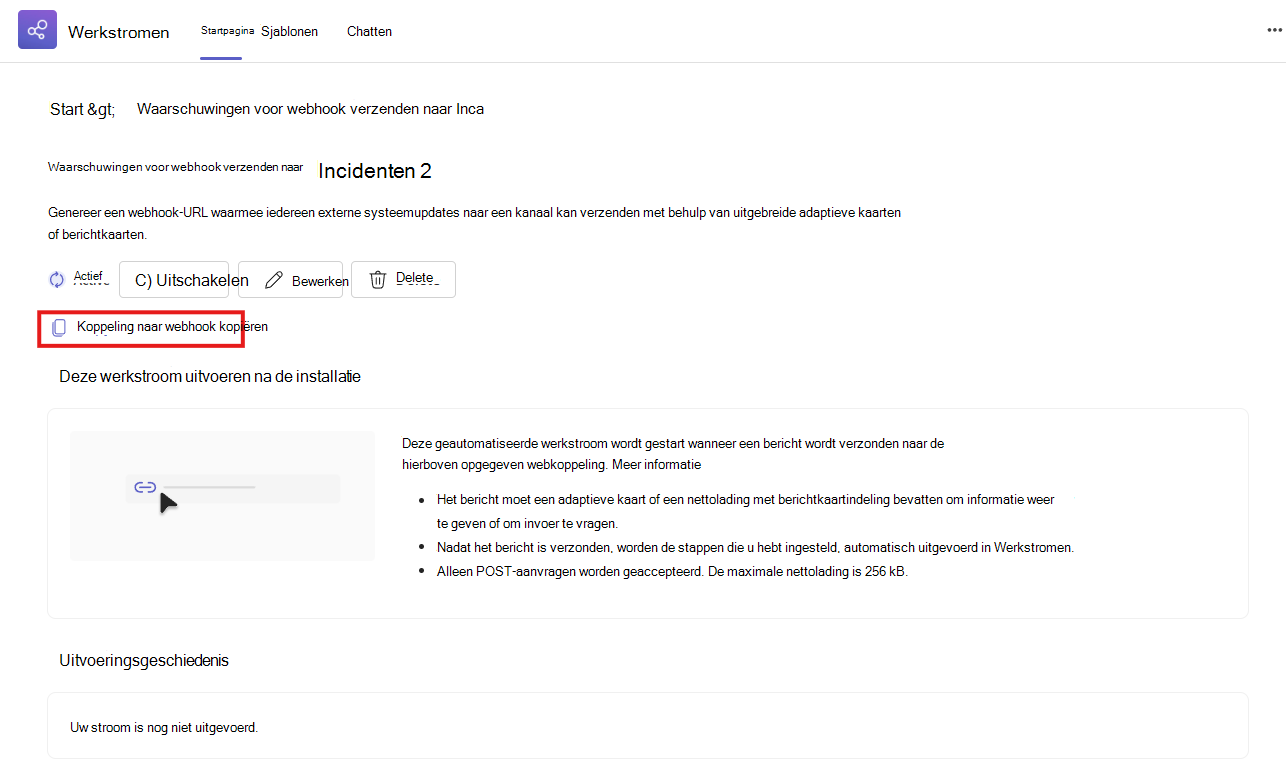
Eenmaal gemaakt, word je automatisch doorgestuurd naar de detailpagina van de werkstroom, waar je vervolgens de webhook-URL kunt kopiëren .
De URL van de inkomende webhook gebruiken
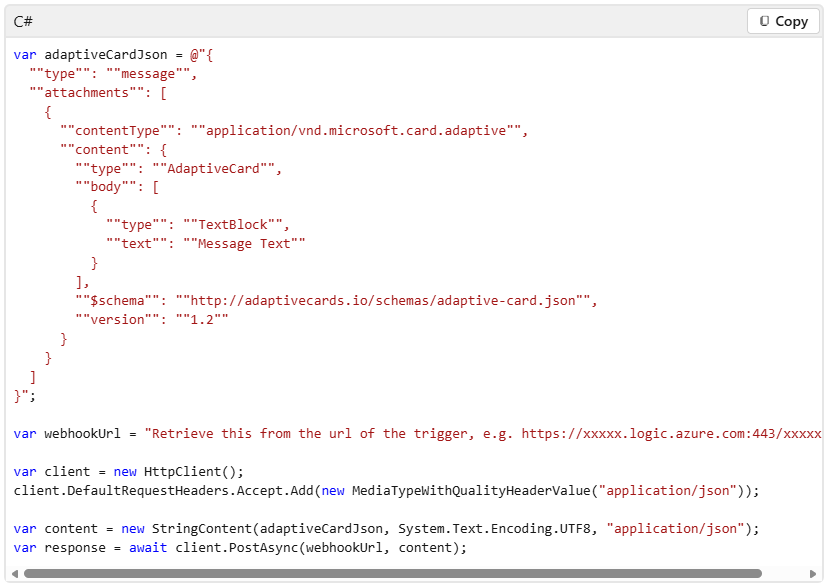
Test uw Adaptive Card met Postman:
- Test de adaptieve kaart met Postman om een POST-verzoek naar de URL te verzenden dat is gemaakt om een binnenkomende webhook in te stellen.
- Plak het JSON-bestand in de hoofdtekst van de aanvraag en bekijk het bericht Adaptieve kaart in Teams.
Voorbeeld van het verzenden van aanvragen
Opmerking
Zowel de adaptieve kaartindeling als de berichtkaartindeling worden ondersteund.
Ga voor volledige documentatie voor ontwikkelaars over inkomende webhook naar: Microsoft Teams - Connectors | Microsoft Learn