
Uitproberen
Werkstromen rechtstreeks vanuit een chat of kanaal in Microsoft Teams maken en beheren.
Opmerking
De app Werkstromen wordt momenteel niet ondersteund binnen privékanalen.
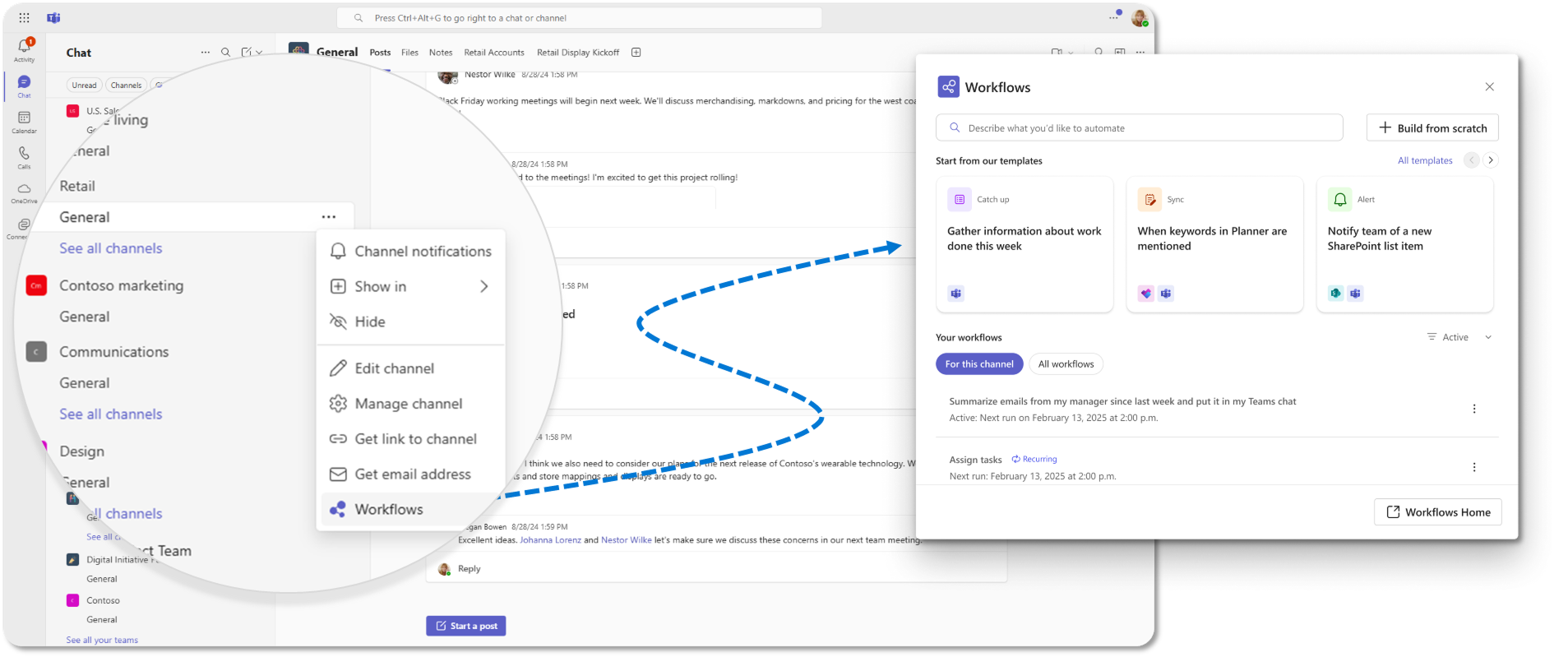
Een workflow maken
Ga naar een chat of kanaal waarvoor u een werkstroom wilt instellen.
Selecteer naast de chat of het kanaal dat u aan de werkstroom wilt toevoegen Meer opties (...).
Selecteer Werkstromen.
Geef aan hoe u wilt beginnen. U hebt drie eenvoudige opties:
Gebruik een sjabloon:
- Selecteer een sjabloon op de startpagina of selecteer Alle sjablonen om door de volledige catalogus te bladeren. U kunt ook de zoekbalk gebruiken om sjablonen te zoeken door een paar trefwoorden te typen.
Helemaal opnieuw bouwen:
- Selecteer + helemaal opnieuw maken in de rechterbovenhoek. Kies een trigger (waarmee de werkstroom wordt gestart) en een actie (wat de werkstroom doet). U kunt deze instellingen later wijzigen met behulp van de vervolgkeuzepijlen.
Beschrijf de werkstroom:
- Gebruik de zoekbalk om een korte beschrijving te typen, zoals 'Stuur een wekelijkse herinnering om 9 uur 's ochtends naar mijn team'. Selecteer vervolgens de door AI voorgestelde werkstroom die je wilt aanpassen.
Vul alle vereiste velden in en volg de aanwijzingen.
Wanneer u klaar bent, selecteert u Opslaan om uw werkstroom te maken en te activeren.
Uw werkstromen weergeven
Ga naar een chat of kanaal waarvoor u een werkstroom wilt instellen.
Selecteer Meer opties (...) naast de chat of het kanaal dat u aan de werkstroom wilt toevoegen.
Selecteer Werkstromen.
Ga naar de sectie Uw werkstromen om werkstromen te zien die u hebt gemaakt voor de chat of het kanaal.
Tip
U kunt het filter Alle werkstromen boven aan de sectie selecteren om alle werkstromen te zien die u hebt gemaakt.
Beheer uw werkstromen
Ga naar een chat of kanaal waarvoor u een werkstroom wilt instellen.
Selecteer Meer opties (...) naast de chat of het kanaal dat u aan de werkstroom wilt toevoegen.
Selecteer Werkstromen.
Ga naar de sectie Uw werkstromen om de werkstroom te zoeken die u wilt beheren.
Selecteer Meer acties (...) of selecteer de werkstroom rechtstreeks om de detailpagina te openen.
Je werkstroom bewerken
- Selecteer Bewerken om triggers, acties of velden bij te werken. Wanneer u klaar bent, selecteert u Opslaan om de wijzigingen toe te passen.
De werkstroom in- of uitschakelen
- Selecteer op de detailpagina of het menu Meer acties de optie In- of uitschakelen om de werkstroom in of uit te schakelen.
Add or remove co-owners (Mede-eigenaren toevoegen of verwijderen)
- Ga naar de sectie Eigenaren op de pagina met details. Typ een naam om een mede-eigenaar toe te voegen of selecteer Verwijderen naast een bestaande eigenaar.
Werkstroom weergeven of verwijderen
- Selecteer Details om meer informatie weer te geven of selecteer Verwijderen om deze definitief te verwijderen. Bevestig de verwijdering wanneer u daarom wordt gevraagd.