
Probeer het zelf
U kunt nu emoji-reacties gebruiken in Teams om geautomatiseerde werkstromen te starten. Dat betekent dat wanneer u of een teamgenoot reageert op een bericht met een specifieke emoji, zoals een ✅ of 📌, er automatisch een taak wordt gemaakt, een herinnering wordt verzonden of een andere nuttige actie wordt uitgevoerd. Het is een eenvoudige manier om tijd te besparen, handmatige stappen te verminderen en dingen in beweging te houden zonder door menu's te hoeven klikken of ingewikkelde tools in te stellen.
Andere voorbeelden:
- React met❗️om een helpdeskticket te maken en een probleem te escaleren.
- Gebruik 👀 deze regel om een bericht naar het juiste kanaal te verzenden voor zichtbaarheid.
Er zijn een paar manieren om werkstromen in te stellen om te starten wanneer een emoji wordt gebruikt in een bericht:
Een sjabloon maken op basis van een sjabloon
Open werkstromen vanaf elk toegangspunt.
Gebruik de zoekbalk en typ 'emoji' om alle sjablonen te zien die emoji-reacties gebruiken. U kunt ook naar de pagina Sjablonen gaan om naar de sjablonen te bladeren.
Selecteer een sjabloon die het beste past bij wat u wilt doen.
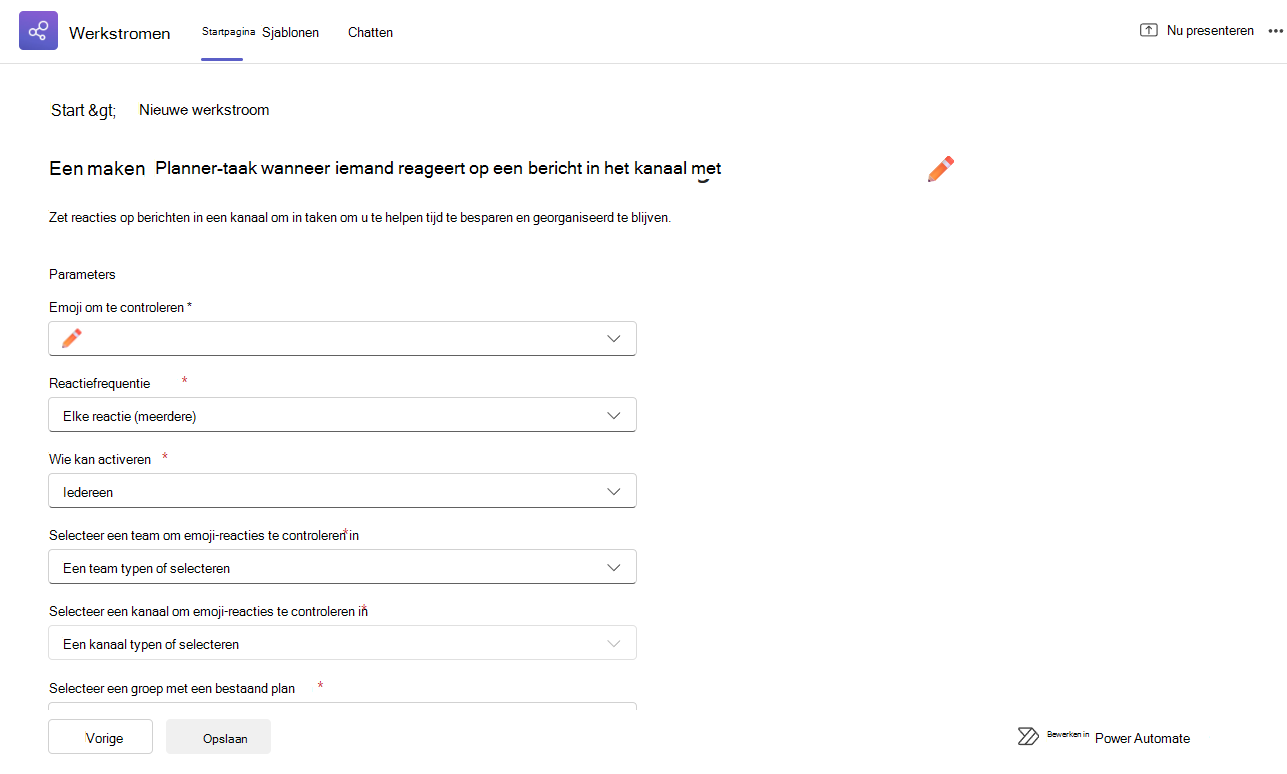
Je wordt door een paar snelle stappen geleid om je emoji-trigger in te stellen:
- Kies de emoji die u als trigger wilt gebruiken.
- Bepalen hoe vaak het moet worden uitgevoerd: elke keer wanneer iemand reageert of alleen de eerste keer?
- Kiezen wie het kan activeren: alleen u of iemand in de chat of het kanaal (zelfs gasten)?
- Selecteer de groepschat of het kanaal waar het moet werken.
Vul de rest van de vereiste informatie in over wat de werkstroom doet nadat deze is geactiveerd.
Wanneer u klaar bent, selecteert u Opslaan om uw werkstroom te maken.
Tip
Als je wilt dat dezelfde emoji een werkstroom activeert in zowel een groepschat als een kanaal, moet je voor beide afzonderlijke werkstromen instellen.
Begin bij het begin
Open werkstromen vanaf elk toegangspunt.
Selecteer Helemaal opnieuw maken in de rechterbovenhoek van de start- of sjabloonpagina.
Selecteer de vervolgkeuzelijst > Trigger kies de trigger Wanneer iemand op een bericht reageert.
Selecteer de vervolgkeuzelijst Actie, > kies de actie die u de werkstroom wilt laten uitvoeren.
Vul de vereiste velden in om uw werkstroom aan te passen.
Wanneer u klaar bent, selecteert u Opslaan om uw werkstroom te maken
Tip
Nadat de werkstroom is gemaakt, komt u terecht op de detailpagina voor de werkstroom. Hier kun je de naam wijzigen, mede-eigenaars toevoegen en meer.