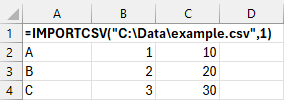
Funkcja IMPORT.CSV umożliwia importowanie danych z pliku CSV bezpośrednio do programu Excel. Zapewnia uproszczony sposób wprowadzenia danych rozdzielanych przecinkami jako tablicy dynamicznej z opcjami pominięcia lub podjęcia wierszy i zastosowania ustawień regionalnych formatowania regionalnego.
Uwaga
Ta funkcja jest obecnie ogólnie dostępna dla subskrybentów platformy Microsoft 365 zarejestrowanych w kanale Beta niejawnych testerów z zainstalowaną wersją 2502 (kompilacja 18604.20002) lub nowszą w programie Excel dla systemu Windows.
Składnia
Funkcja IMPORT.CSV importuje dane z pliku CSV do programu Excel jako tablicę dynamiczną.
Składnia funkcji IMPORT.CSV wynosi:
IMPORTCSV(ścieżka;[skip_rows];[take_rows];[ustawienia regionalne])
| Argument | Opis |
|---|---|
|
ścieżka (wymagane) |
Ścieżka pliku lokalnego lub adres URL pliku CSV, który chcesz zaimportować. |
| skip_rows | Liczba określająca liczbę wierszy do pominięcia. Wartość ujemna pomija wiersze od końca tablicy. |
| take_rows | Liczba określająca liczbę wierszy do zwrócenia. Wartość ujemna pobiera wiersze z końca tablicy. |
| ustawienia regionalne | Określa formatowanie regionalne (np. data, formaty liczb). Domyślnie są używane ustawienia regionalne systemu operacyjnego. |
Uwaga
- Importowanie funkcji nie jest odświeżane automatycznie. Aby zaktualizować zaimportowane dane, użyj przycisku Odśwież wszystko na karcie Dane .
- Funkcja IMPORTCSV jest uproszczoną wersją funkcji IMPORTTEXT, która oczekuje ograniczników przecinków i kodowania UTF-8 . Aby uzyskać większą elastyczność, w tym obsługę wielu ogranicznika, kodowania i kolumn o stałej szerokości, zobacz IMPORT.TEKST, funkcja.
Nawiązywanie połączenia z plikami tekstowymi w sieci Web
Podczas importowania pliku z sieci Web może być konieczne podanie poświadczeń lub zalogowanie się w celu uzyskania dostępu do pliku źródłowego. W takich przypadkach zostanie wyświetlony monit o wybranie metody uwierzytelniania, która ma zostać użyta w podanym adresie URL za pośrednictwem okna dialogowego uwierzytelniania.
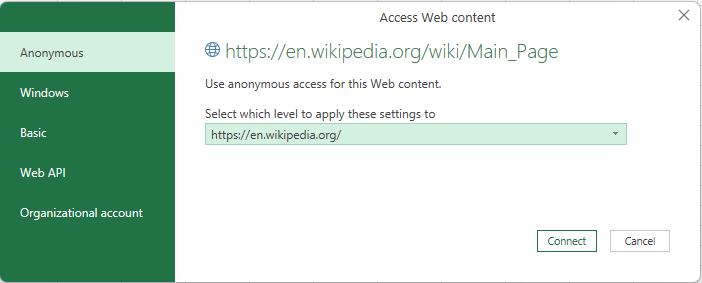
Dostępne metody uwierzytelniania to:
- Anonimowe: wybierz tę metodę uwierzytelniania, gdy zawartość jest publicznie dostępna i nie wymaga logowania.
- Windows: Wybierz tę metodę uwierzytelniania podczas uzyskiwania dostępu do zasobu wymagającego poświadczeń systemu Windows.
- Podstawowe: Wybierz tę metodę uwierzytelniania, gdy zasób wymaga nazwy użytkownika i hasła.
- Interfejs API sieci Web: Wybierz tę metodę, jeśli zasób sieci Web, z którym nawiązujesz połączenie, używa klucza interfejsu API na potrzeby uwierzytelniania.
- Konto organizacyjne: wybierz tę metodę uwierzytelniania, jeśli zasób wymaga poświadczeń konta organizacyjnego.
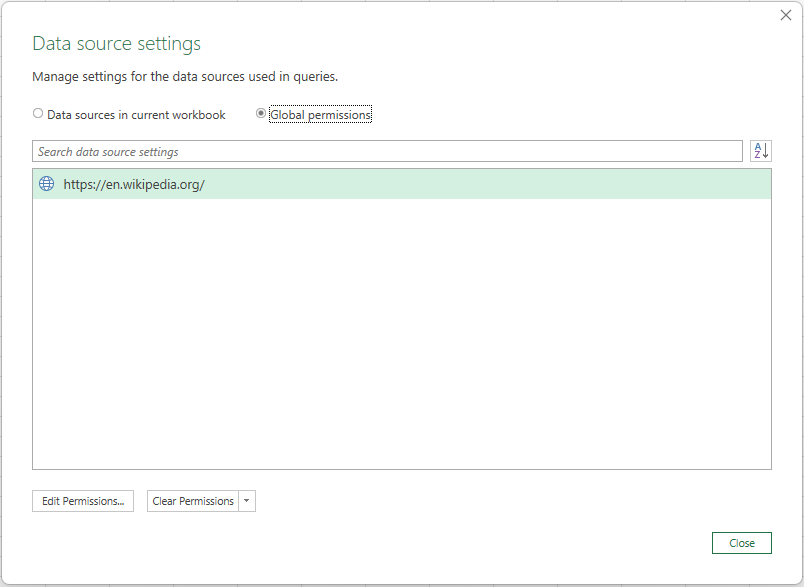
Aby wyczyścić uprawnienia udzielone podczas procesu uwierzytelniania, kliknij pozycję Pobieranie danych>> "Ustawienia źródła danych...". Następnie na karcie "Uprawnienia globalne" wybierz odpowiednią ścieżkę adresu URL i kliknij pozycję Wyczyść uprawnienia.
Przykłady
Poniższe przykłady są oparte na fikcyjnej ścieżce pliku tekstowego: "C:\Data\example.csv".
Przykład 1
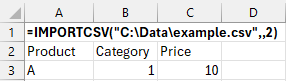
Zwracanie pierwszych dwóch wierszy z pliku źródłowego
Dane
| Produkt | Kategorii | Cena |
|---|---|---|
| A | 1 | 10 |
| B | 2 | 20 |
| C | 3 | 30 |
| Formuły |
|---|
| =IMPORTCSV("C:\Data\example.csv";;2) |
Na poniższej ilustracji przedstawiono wynik:
Przykład 2
Pomijanie pierwszego wiersza z pliku źródłowego
Dane
| Produkt | Kategorii | Cena |
|---|---|---|
| A | 1 | 10 |
| B | 2 | 20 |
| C | 3 | 30 |
| Formuły |
|---|
| =IMPORTCSV("C:\Data\example.csv";1) |
Na poniższej ilustracji przedstawiono wynik: