
Funkcja X.DOPASUJ wyszukuje określony element w tablicy lub zakresie komórek, a następnie zwraca względną pozycję elementu.
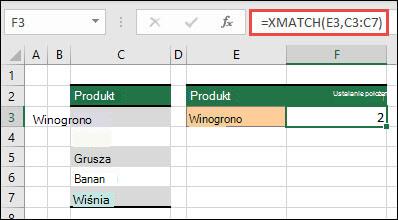
Załóżmy, że mamy listę produktów w komórkach od C3 do C7 i chcemy ustalić, gdzie na liście znajduje się produkt z komórki E3. W tym miejscu użyjemy funkcji XMATCH do określenia pozycji elementu na liście.
Składnia
Funkcja X.DOPASUJ zwraca względną pozycję elementu w tablicy lub zakresie komórek.
=X.DOPASUJ(szukana_wartość, szukana_tablica [tryb_dopasowywania], [tryb_wyszukiwania])
| Argument | Opis |
|---|---|
|
szukana_wartość Wymagane |
Szukana wartość |
|
szukana_tablica Wymagane |
Tablica lub zakres do przeszukania |
|
[tryb_dopasowywania] Opcjonalne |
Określ typ dopasowania: 0 — dokładne dopasowanie (domyślne) -1 — dokładne dopasowanie lub następny najmniejszy element 1 — dokładne dopasowanie lub następny największy element 2— dopasowanie z symbolem wieloznacznym, gdzie znaki *, ? i ~ mają specjalne znaczenie. |
|
[tryb_wyszukiwania] Opcjonalne |
Określ typ wyszukiwania: 1 — wyszukiwanie od pierwszego do ostatniego (domyślne) -1 — wyszukiwanie od ostatniego do pierwszego (wyszukiwanie odwrócone) 2 — Wyszukiwanie binarne polegające na sortowaniu tablicy szukana_tablica w kolejności rosnącej. Jeśli sortowanie nie zostanie wykonane, zostaną zwrócone nieprawidłowe wyniki. -2 — wyszukiwanie binarne polegające na sortowaniu elementu szukana_tablica w kolejności malejącej. Jeśli sortowanie nie zostanie wykonane, zostaną zwrócone nieprawidłowe wyniki. |
Przykłady
Przykład 1
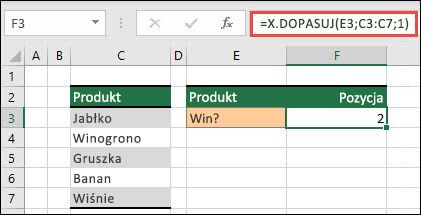
Dokładne położenie pierwszej frazy, która dokładnie pasuje lub jest najbliżej wartości "Gra", jest określane w poniższym przykładzie.
Formuła: X.DOPASUJ(E3;C3:C7;1)
Przykład 2
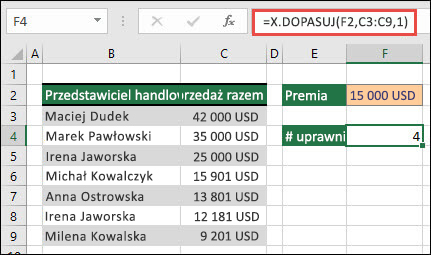
Liczba sprzedawców kwalifikujących się do premii jest określana w poniższym przykładzie. W celu znalezienia najbliższego elementu na liście lub dokładnego dopasowania, spowoduje to również zastosowanie 1 dla match_mode; Jednak ponieważ dane są liczbowe, zwraca liczbę wartości. Ponieważ w tym przypadku było czterech przedstawicieli handlowych, którzy przekroczyli kwotę premii, funkcja daje 4.
Formula=X.DOPASUJ(F2;C3:C9;1)
Przykład 3
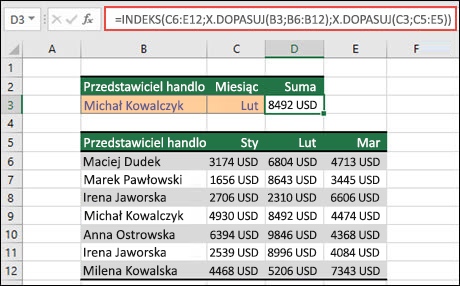
Następnie wykonamy jednoczesne wyszukiwanie pionowe i poziome przy użyciu kombinacji funkcji INDEKS/XMATCH/XMATCH. W tym przypadku chcemy zwrócić sumę sprzedaży dla określonego przedstawiciela handlowego i określonego miesiąca. Jest to porównywalne do łączenia metod INDEKS i PODAJ.POZYCJĘ , ale wymaga mniej argumentów.
Formula=INDEKS(C6:E12;X.DOPASUJ(B3;B6:B12);X.DOPASUJ(C3;C5:E5))
Przykład 4
Ponadto funkcja X.DOPASUJ może służyć do zwracania wartości w obrębie tablicy. Na przykład formuła =X.DOPASUJ(4;{5,4,3,2,1}) zapewni wartość 2, ponieważ 4 jest drugą pozycją tablicy. Podczas gdy formuła =X.DOPASUJ(4,5;{5,4,3,2,1}1) daje 1 w tym dokładnym przypadku dopasowania, argument match_mode (1) jest skonfigurowany do zwracania dokładnego dopasowania lub następnego największego elementu, który wynosi 5.
Potrzebujesz dodatkowej pomocy?
Zawsze możesz zadać pytanie ekspertowi w społeczności technicznej programu Excel lub uzyskać pomoc techniczną w społecznościach.