Potwierdzenie dostarczenia potwierdza dostarczenie wiadomości e-mail do skrzynki pocztowej adresata, ale nie oznacza, że adresat ją widział lub przeczytał. Potwierdzenie przeczytania potwierdza, że wiadomość została otwarta.
W programie Outlook adresat wiadomości może odmówić wysyłania potwierdzeń przeczytania. Istnieją inne scenariusze, w których potwierdzenia przeczytania nie są wysyłane, na przykład jeśli program poczty e-mail adresata nie obsługuje potwierdzeń przeczytania. Nie można wymusić wysłania potwierdzenia przeczytania przez adresata.
Wybierz poniżej opcję karty dla używanej wersji programu Outlook.
Która wersja programu Outlook jest używana?
Uwaga
Jeśli czynności na tej karcie Nowy program Outlook nie działają, być może nie korzystasz jeszcze z nowego programu Outlook dla systemu Windows. Wybierz kartę Klasyczny program Outlook i zamiast tego wykonaj te czynności.
Jak zażądać potwierdzenia przeczytania i/lub potwierdzenia dostarczenia w nowym programie Outlook
- W redagowej wiadomości przejdź do karty Opcje na wstążce.
- W obszarze Śledzenie na wstążce zaznacz pole Zażądaj potwierdzenia dostarczenia i/lub zażądaj potwierdzenia przeczytania .
Jeśli nie widzisz tych opcji w obszarze Opcje, wybierz pozycję Więcej opcji na prawym końcu wstążki, a następnie wybierz odpowiednią opcję.
Wybieranie sposobu odpowiadania na żądania potwierdzeń przeczytania w nowym programie Outlook
Aby wybrać sposób, w jaki nowy program Outlook odpowiada na żądania potwierdzenia przeczytania:
- Wybierz pozycję Ustawienia
 >Obsługa wiadomoście-mail>.
- W obszarze Potwierdzenia przeczytania wybierz sposób odpowiadania na żądania potwierdzeń przeczytania.
Jak zażądać potwierdzenia przeczytania i/lub potwierdzenia dostarczenia w klasycznym programie Outlook
W menu Plik wybierz pozycję Opcje Poczta>.
W obszarze Śledzenie zaznacz pole wyboru Potwierdzenie dostarczenia potwierdzające dostarczenie wiadomości do serwera poczty e-mail adresata lub Potwierdź potwierdzenie przeczytania potwierdzające, że adresat wyświetlił wiadomość .

Uwaga
Opcja śledzenia "Po zaktualizowaniu informacji śledzenia przenieś potwierdzenie do:" nie jest obsługiwana w Outlook.com. Jeśli potrzebujesz tej funkcji, jest ona dostępna tylko w planach platformy Microsoft 365 Business z dołączoną pocztą e-mail.
Wybierz przycisk OK, aby zastosować zmiany.
Porada
Najlepszym rozwiązaniem jest śledzenie tylko pojedynczych wiadomości o znaczeniu zamiast wszystkich wiadomości. Adresaci, którzy od czasu do czasu otrzymają powiadomienie o żądaniu potwierdzenia przeczytania w twojej wiadomości, częściej wysyłają potwierdzenie przeczytania niż wtedy, gdy są monitowane za każdym razem, gdy otrzymają od Ciebie wiadomość.
Śledzenie pojedynczej wiadomości w klasycznym programie Outlook
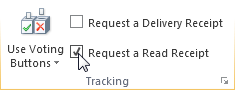
- W nowej wiadomości e-mail w menu Opcje w grupie Śledzenie zaznacz pole wyboru Zażądaj potwierdzenia dostarczenia lub Zażądaj potwierdzenia przeczytania :
- Compose wiadomości e-mail i Wyślij wiadomość.
Jeśli używasz okienka odczytu
Aby zażądać potwierdzenia podczas pisania wiadomości e-mail w okienku odczytu, wykonaj następujące czynności.
- Na wstążce wybierz kartę Wiadomość .
- W grupie Tagi wybierz
 Opcje wiadomości.
- W oknie dialogowym Właściwości w obszarze Opcje głosowania i śledzenia wybierz rodzaj potwierdzenia dla tej wiadomości.
Śledzenie odpowiedzi potwierdzenia w klasycznym programie Outlook
Otwórz oryginalną wiadomość wysłaną z żądaniem dostarczenia lub potwierdzenia przeczytania. Ta wiadomość zazwyczaj znajduje się w folderze Elementy wysłane .
Na karcie Wiadomość w grupie Pokazywanie wybierz pozycję Śledzenie.
Uwaga
Śledzenie nie jest wyświetlane, dopóki nie otrzymano co najmniej jednego potwierdzenia. Po otrzymaniu pierwszego potwierdzenia w skrzynce odbiorczej może upłynąć kilka minut, zanim przycisk Śledzenie będzie dostępny.
Uwaga
Outlook dla sieci Web to internetowa wersja programu Outlook dla firm posiadających konto służbowe.
Jak zażądać potwierdzenia przeczytania i/lub potwierdzenia dostarczenia w Outlook w sieci Web
- W redagowej wiadomości przejdź do karty Opcje na wstążce.
- W obszarze Śledzenie na wstążce zaznacz pole Zażądaj potwierdzenia dostarczenia i/lub zażądaj potwierdzenia przeczytania .
Jeśli nie widzisz tych opcji w obszarze Opcje, wybierz pozycję Więcej opcji na prawym końcu wstążki, a następnie wybierz odpowiednią opcję.
Wybierz sposób odpowiadania na żądania potwierdzeń przeczytania w Outlook w sieci Web
Aby wybrać sposób odpowiadania Outlook w sieci Web na żądania potwierdzenia przeczytania:
- Wybierz pozycję Ustawienia>Obsługa wiadomoście-mail>.
- W obszarze Potwierdzenia przeczytania wybierz sposób odpowiadania na żądania potwierdzeń przeczytania.
Uwaga
Outlook.com to internetowa wersja programu Outlook dla użytkowników logujących się za pomocą osobistego konta Microsoft, takiego jak konto Outlook.com lub Hotmail.com.
Jak zażądać potwierdzenia przeczytania i/lub dostarczenia w Outlook.com
Nie możesz zażądać potwierdzenia przeczytania w Outlook.com, ale możesz zażądać potwierdzeń przeczytania dla Outlook.com wiadomości wysłanych za pomocą programu Outlook dla systemu Windows. Aby dowiedzieć się, jak to zrobić, wybierz kartę Nowy program Outlook lub Klasyczna karta Outlook .
Wybierz sposób odpowiadania na żądania potwierdzeń przeczytania w Outlook.com
- Wybierz pozycję Ustawienia>Obsługa wiadomoście-mail>.
- W obszarze Potwierdzenia przeczytania wybierz sposób odpowiadania na żądania potwierdzeń przeczytania.
Nadal potrzebujesz pomocy?

|
Aby uzyskać pomoc techniczną w Outlook.com, naciśnij lub kliknij tutaj lub wybierz pozycję Pomoc na pasku menu i wprowadź zapytanie. Jeśli samodzielna pomoc nie rozwiąże problemu, przewiń w dół do pozycji Nadal potrzebujesz pomocy? i wybierz pozycję Tak.
Jeśli powyższe kroki nie działają lub nie możesz się zalogować, naciśnij lub kliknij tutaj. |

|
Aby uzyskać inną pomoc dotyczącą konta Microsoft i subskrypcji, odwiedź stronę Pomoc dotycząca rozliczeń & kontami. |

|
Aby uzyskać pomoc i rozwiązać inne produkty i usługi firmy Microsoft, wprowadź tutaj swój problem. |

|
Publikuj pytania, śledź dyskusje i dziel się swoją wiedzą w społeczności Outlook.com. |
Artykuły pokrewne
Poproś o potwierdzenie przeczytania lub powiadomienie o dostarczeniu w Outlook dla komputerów Mac
