
Podsumowanie
W tym przewodniku opisano, jak korzystać z Redaktora Microsoft w celu udoskonalenia sugestii dotyczących pisowni, gramatyki i stylu przed wysłaniem wiadomości e-mail w nowym programie Outlook dla systemu Windows, klasycznych Outlook dla Microsoft 365, aplikacji Outlook w sieci Web lub Outlook.com. Redaktor udostępnia sugestie w czasie rzeczywistym w treści wiadomości (podkreślone na czerwono) i w oknie Redaktora.
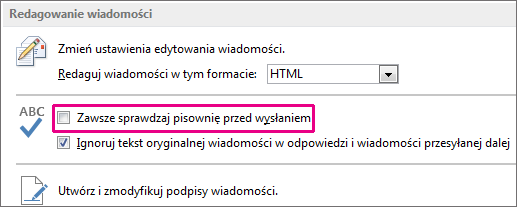
W tym przewodniku opisano również, jak sprawdzić pisownię przed wysłaniem wiadomości e-mail dla starszych klasycznych wersji programu Outlook, takich jak Outlook 2024 lub 2021, które mogą nie mieć Edytora. W tych wersjach możesz włączyć automatyczne sprawdzanie pisowni lub sprawdzanie pisowni w wiadomości e-mail w dowolnym momencie, wybierając pozycję Przejrzyj>pisownię & gramatyki.
Nie masz pewności, której wersji używasz? Zobacz Która wersja programu Outlook jest posiadana?
Uwaga
Jeśli czynności na tej karcie Nowy program Outlook nie działają, być może nie korzystasz jeszcze z nowego programu Outlook dla systemu Windows. Wybierz pozycję Klasyczny program Outlook i zamiast tego wykonaj te czynności.
Używanie Redaktora podczas tworzenia wersji roboczych wiadomości w nowym programie Outlook
Aby użyć Redaktora, na karcie Wiadomość w grupie Sprawdzanie wybierz pozycję Redaktor, a następnie pozycję Otwórz Edytor.
W okienku Redaktor wykrywane są problemy z pisownią, gramatyką i stylem.
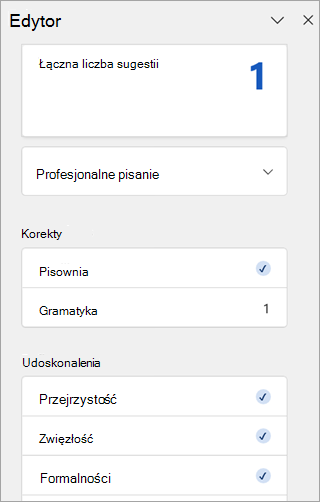
Zaznacz poszczególne kategorie, aby rozwiązać problemy.
Uwaga
Jeśli zmienisz zdanie na temat zignorowanego problemu, zamknij i ponownie otwórz dokument, a następnie wróć do Redaktora. Redaktor ponownie znajdzie ten problem.
Przejrzyj sugestie
Redaktor Microsoft udostępnia sugestie w oknie Redaktora i w treści wiadomości. W treści wiadomości sugestie są podkreślone na czerwono. Kliknij lewym przyciskiem myszy tekst podkreślony na czerwono, aby wyświetlić i wybrać sugerowane zmiany.
Aby w Redaktorze Microsoft skupić się na najważniejszych problemach, wybierz typ korekty lub uściślenia, taki jak Gramatyka lub Clarity. Następnie za pomocą strzałek u góry okienka przejdź przez wszystkie problemy danego typu.
Wybierz sugestię i zastosuj ją w dokumencie. Jeśli nie odpowiada Ci dana sugestia, wybierz pozycję Ignoruj raz. Lub jeśli nie chcesz już otrzymywać takich sugestii, wybierz opcję Nie sprawdzaj tego problemu.
Uwaga
Jeżeli zmienisz zdanie na temat zignorowanego problemu, zamknij i ponownie otwórz dokument, a następnie wróć do okienka Redaktor. Redaktor ponownie wykryje dany błąd.
Włączanie lub wyłączanie określonych typów sugestii Redaktora w nowym programie Outlook
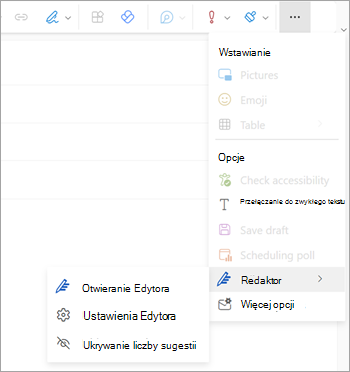
Gdy jesteś w wersji roboczej wiadomości e-mail w nowym programie Outlook, na wstążce uproszczonej wybierz (...) menu przepełnienia.
Na wstążce klasycznej wybierz ikonę Edytor .Z listy menu wybierz pozycję Redaktor → Ustawienia Edytora.
Zostanie wyświetlony panel Ustawień Edytora Microsoft . Wybierz przyciski włączone lub wyłączone według twoich preferencji. W razie potrzeby możesz wybrać pozycję Resetuj do stanu domyślnego.
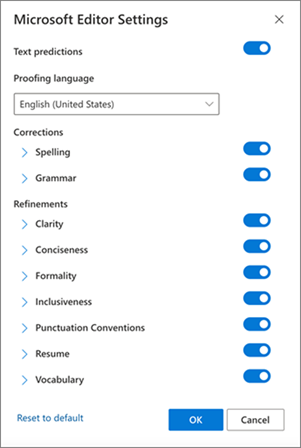
Wybierz przycisk OK , aby powrócić do wersji roboczej.
Zarządzanie sugestiami Redaktora w nowym programie Outlook
Podczas redagowania wiadomości e-mail Redaktor firmy Microsoft udostępnia zestawienie sugerowanych zmian w czasie rzeczywistym. Ten numer jest wyświetlany poniżej obszaru kompozycji wiadomości e-mail. Gdy nie zostaną zidentyfikowane żadne sugestie, przycisk Redaktor pojawi się w tej samej lokalizacji.


Wybranie jednej z tych ikon spowoduje otwarcie panelu Redaktor .
Wyświetlanie sugestii Redaktora można wyłączyć w następujący sposób.
- Na nowej wstążce programu Outlook wybierz pozycję (...) menu przepełnienia.
- Na liście menu przepełnienia wybierz pozycję Redaktor.
- Z przylegającej listy wybierz pozycję Ukryj liczbę sugestii.
Zmienianie języka sprawdzania w nowym programie Outlook
Podczas tworzenia wersji roboczych wiadomości e-mail wybierz (...) menu przepełnienia, a następnie wybierz pozycję Redaktor.
- Przejdź do ustawień Redaktora → Redaktora.
- Wybierz pozycję Zarządzaj językami sprawdzania pisowni.
- W obszarze Języki sprawdzania wybierz pozycję + Dodaj inny język.
- Wybierz strzałkę w dół, aby przewijać języki, lub zacznij pisać, aby wybrać język, a następnie wybierz pozycję Dodaj, a następnie gotowe.
- Poczekaj trochę czasu na ponowne sprawdzenie systemu za pomocą nowo wybranego języka.
Uwaga
Wybór języka sprawdzania, który odbywa się w obrębie kompozycji wiadomości e-mail, będzie miał zastosowanie tylko do tej konkretnej wersji roboczej wiadomości e-mail.
Artykuły pokrewne
Sprawdzanie gramatyki, pisowni i innych elementów w programie Word
Redaktor Microsoft sprawdza gramatykę i nie tylko w dokumentach, poczcie i sieci Web