Możesz włączyć automatyczne przesyłanie dalej, aby przesyłać dalej lub przekierowywać na inne konto wiadomości wysłane do Twojej skrzynki pocztowej.
Wybierz poniżej opcję karty dla używanej wersji programu Outlook.
Która wersja programu Outlook jest używana?
Uwaga
Jeśli czynności opisane na tej karcie Nowy program Outlook nie działają, być może nie korzystasz jeszcze z nowego programu Outlook dla systemu Windows. Wybierz kartę Klasyczny program Outlook i zamiast tego wykonaj te kroki.
Jak włączyć automatyczne przesyłanie dalej w nowym programie Outlook
W górnym oknie nowego programu Outlook wybierz pozycję Ustawienia
Wybierzpozycję Przesyłanie poczty> dalej.
Uwaga
Może zostać wyświetlony monit o zalogowanie się na stronie Przekazywanie i IMAP. W takim przypadku konieczne będzie ukończenie uwierzytelniania, zanim ustawienia przekazywania, protokołu POP i protokołu IMAP staną się dostępne.
Przełącz przełącznik Włącz przesyłanie dalej , wprowadź adres e-mail przesyłania dalej i wybierz pozycję Zapisz.
Porada
Jeśli chcesz, aby kopia oryginalnej wiadomości pozostała w skrzynce pocztowej, zaznacz opcję Zachowaj kopię przesłanych dalej wiadomości.
Jak wyłączyć automatyczne przesyłanie dalej w nowym programie Outlook
- W górnym oknie nowego programu Outlook wybierz pozycję Ustawienia
- Wybierzpozycję Przesyłanie poczty> dalej.
- Przełącz przełącznik Wyłącz przekazywanie i wybierz pozycję Zapisz.
Konfigurując regułę skrzynki odbiorczej w klasycznym programie Outlook, możesz automatycznie przesyłać dalej lub przekierowywać Twoje wiadomości e-mail. Jest to przydatne w sytuacji, gdy chcesz przeczytać wiadomości (i odpowiedzieć na nie), korzystając z innego konta e-mail, lub gdy chcesz, aby podczas Twojej nieobecności inna osoba odbierała Twoje wiadomości e-mail i na nie odpowiadała.
Jak włączyć automatyczne przesyłanie dalej w klasycznym programie Outlook
W przypadku klasycznego programu Outlook na wstążce wybierz kartę Narzędzia główne , a następnie w sekcji Więcej poleceń ) wybierz pozycję Reguły>Zarządzaj regułami & Alertami.
Jeśli masz skonfigurowane więcej niż jedno konto e-mail, na karcie Reguły poczty email upewnij się, że opcja Zastosuj zmiany do tego folderu jest ustawiona na adres e-mail, od którego chcesz zacząć. W przeciwnym razie przejdź do następnego kroku.
Wybierz pozycję Nowa reguła.
W obszarze Rozpocznij od pustej reguły wybierz pozycję Zastosuj regułę do odbieranych wiadomości. Wybierz pozycję Dalej.
W jakich warunkach chcesz sprawdzić?
Nie wybieraj żadnych warunków ani nie edytuj opisu reguły w krokach 1 lub 2.
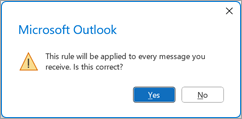
Wybierz przycisk Dalej, a następnie wybierz pozycję Tak , aby Ta reguła zostanie zastosowana do każdej otrzymanej wiadomości.
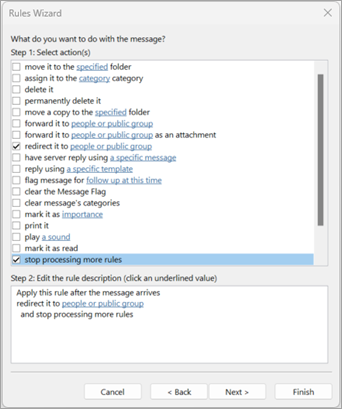
W obszarze Co chcesz zrobić z tą wiadomością?
W obszarze Krok 1: Wybierz akcje wybierz przekierowanie do osób lub grupy publicznej i zatrzymaj przetwarzanie dalszych reguł.
W obszarze Krok 2: Edytuj opis reguły wybierz link osoby lub grupa publiczna .
W oknie dialogowym Adres reguły w obszarze Książka adresowa wybierz listę kontaktów zawierającą adres, na który chcesz przesłać dalej wiadomość.
- W dolnym polu Do wprowadź adres e-mail, na który chcesz przesyłać dalej całą pocztę. Wybierz przycisk OK. W kroku 2 powinien być widoczny adres e-mail, na który mają być przesyłane dalej wszystkie wiadomości e-mail.
Wybierz pozycję Zakończ, wybierz pozycję Zastosuj, a następnie wybierz pozycję OK.
Podczas pierwszego sprawdzania, czy wiadomości są pomyślnie przesyłane dalej, sprawdź folder wiadomości-śmieci lub spam, aby zobaczyć, czy wiadomości przesłane dalej zostały tam umieszczone.
Artykuły pokrewne
Odpowiadanie na wiadomość e-mail lub przesyłanie jej dalej
Zarządzanie wiadomościami e-mail za pomocą reguł
Jak włączyć automatyczne przesyłanie dalej w aplikacji Outlook w sieci Web
W górnej części okna programu Outlook w sieci Web wybierz pozycję Ustawienia
Wybierzpozycję Przesyłanie poczty> dalej.
Uwaga
Może zostać wyświetlony monit o zalogowanie się na stronie Przekazywanie i IMAP. W takim przypadku konieczne będzie ukończenie uwierzytelniania, zanim ustawienia przekazywania, protokołu POP i protokołu IMAP staną się dostępne.
Przełącz przełącznik Włącz przesyłanie dalej , wprowadź adres e-mail przesyłania dalej i wybierz pozycję Zapisz.
Porada
Jeśli chcesz, aby kopia oryginalnej wiadomości pozostała w skrzynce pocztowej, zaznacz opcję Zachowaj kopię przesłanych dalej wiadomości.
Jak wyłączyć automatyczne przesyłanie dalej w aplikacji Outlook w sieci Web
- W górnej części okna programu Outlook w sieci Web wybierz pozycję Ustawienia
- Wybierzpozycję Przesyłanie poczty> dalej.
- Przełącz przełącznik Wyłącz przekazywanie i wybierz pozycję Zapisz.
Artykuły pokrewne
Tworzenie i przesyłanie dalej wiadomości e-mail oraz odpowiadanie na nie w aplikacji Outlook w sieci Web
Jak włączyć automatyczne przesyłanie dalej w Outlook.com
U góry strony Outlook.com wybierz pozycję Ustawienia
Wybierz pozycję Przesyłanie poczty>dalej i IMAP.
Uwaga
Może zostać wyświetlony monit o zalogowanie się na stronie Przekazywanie i IMAP. W takim przypadku konieczne będzie ukończenie uwierzytelniania, zanim ustawienia przekazywania, protokołu POP i protokołu IMAP staną się dostępne.
Wybierz pozycję Włącz przesyłanie dalej, wprowadź adres e-mail do przesyłania dalej i wybierz pozycję Zapisz.
Jak wyłączyć automatyczne przesyłanie dalej w Outlook.com
- U góry strony Outlook.com wybierz pozycję Ustawienia
- Wybierz pozycję Przesyłanie poczty>dalej i IMAP.
- Wybierz pozycję Wyłącz przekazywanie i wybierz pozycję Zapisz.
Zobacz też
Automatyczne przesyłanie wiadomości dalej za pomocą reguł
