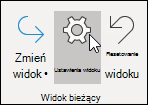
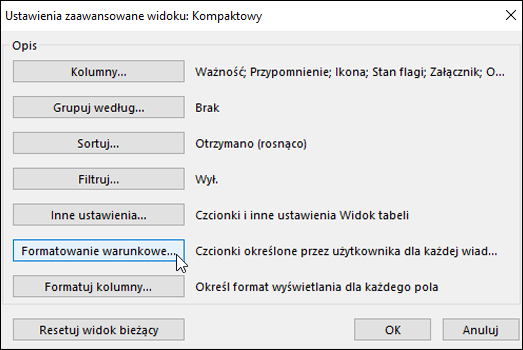
Formatowanie warunkowe umożliwia wyróżnianie wiadomości e-mail w programie Outlook, gdy spełniają one określone przez Ciebie warunki. Po określeniu warunków, które wiadomość przychodząca powinna spełnić, takich jak imię i nazwisko lub adres e-mail nadawcy, formatowanie warunkowe zostanie zastosowane tylko do tych wiadomości.
Uwaga
Formatowanie warunkowe jest dostępne tylko dla osób korzystających z konta służbowego w programie Outlook z uprawniającą subskrypcją platformy Microsoft 365.
Wybierz poniżej opcję karty dla używanej wersji programu Outlook. Która wersja programu Outlook jest używana?
Uwaga
Jeśli czynności na tej karcie Nowy program Outlook nie działają, być może nie korzystasz jeszcze z nowego programu Outlook dla systemu Windows. Wybierz pozycję Klasyczny program Outlook i zamiast tego wykonaj te czynności.
Konfigurowanie reguł formatowania warunkowego i zarządzanie nimi w nowym programie Outlook
Podczas konfigurowania reguły formatowania warunkowego zostanie ona ustawiona zarówno dla wiadomości przeczytanych , jak i nieprzeczytanych i będzie stosowana we wszystkich folderach z wyjątkiem folderów Wersje robocze.
Oto przykłady sposobu używania formatowania warunkowego:
- Dodaj czerwone wyróżnienie do wiadomości e-mail wysyłanych od kierownika.
- Wyświetlaj wiadomości e-mail na zielono, gdy temat zawiera określone wyrazy, takie jak "spotkanie".
- Dla wszystkich wiadomości znajdujących się w wierszu DW używaj koloru pomarańczowego.
Regułami formatowania warunkowego zarządza się w obszarze Ustawienia >Poczta>Formatowanie warunkowe poczty.
Reguły mają priorytet w kolejności ich wyświetlania. Jeśli istnieje konflikt między regułami, reguła najwyższego poziomu ma pierwszeństwo.
Nie widzisz oczekiwanej opcji reguły? Nie wszystkie opcje formatowania warunkowego w klasycznym programie Outlook są dostępne w nowym programie Outlook. Jeśli chcesz wyświetlić więcej opcji reguł, daj nam znać! W nowym programie Outlook przejdź do  >opomocy>Utwórz sugestię.
Tworzenie nowej reguły formatowania warunkowego w nowym programie Outlook
- Przejdź do pozycji Ustawienia>Poczta>Formatowanie warunkowe poczty.
- Wybierz pozycję + Dodaj regułę.
- Nadaj nazwę nowej regułie.
- Wybierz warunki.
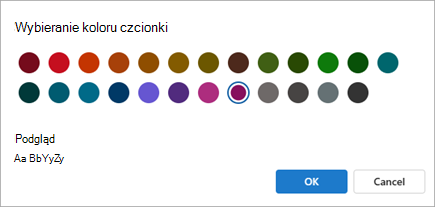
- Wybierz kolor czcionki dla listy wiadomości do wyświetlenia. W obszarze Podgląd możesz zapoznać się z przykładem wyglądu tekstu.
- Gdy wybór jest zadowalający, wybierz przycisk OK.
- Wybierz pozycję Zapisz.
Edytowanie reguły formatowania warunkowego w nowym programie Outlook
- Wybierz pozycję Ustawienia>Poczta>Formatowanie warunkowe.
- Wybierz pozycję Edytuj
 .
. - Zaktualizuj pola, które chcesz zmienić.
- Wybierz pozycję Zapisz.
Usuwanie reguły formatowania warunkowego w nowym programie Outlook
- Wybierz pozycję Ustawienia>Poczta>Formatowanie warunkowe.
- Wybierz pozycję Usuń regułę
 dla reguły, którą chcesz usunąć.
 - Wybierz przycisk OK.
Włączanie lub wyłączanie reguły formatowania warunkowego w nowym programie Outlook
- Wybierz pozycję Ustawienia>Poczta>Formatowanie warunkowe.
- Użyj przełącznika obok reguły, aby ją wyłączyć lub włączyć.