
Gdy zaczniesz wpisywać tekst w polach Do, DW i UDW w programie Outlook, zostaną wyświetlone sugestie na podstawie wprowadzonej zawartości.
Wybierz poniżej opcję karty dla używanej wersji programu Outlook. Która wersja programu Outlook jest używana?
Uwaga
Jeśli czynności na tej karcie Nowy program Outlook nie działają, być może nie korzystasz jeszcze z nowego programu Outlook dla systemu Windows. Wybierz pozycję Klasyczny program Outlook i zamiast tego wykonaj te czynności.
W zależności od używanego konta sugestie kontaktów używają kontaktów osobistych, kontaktów z Twojej organizacji (na przykład kontaktów z globalnej listy adresowej) oraz zapisanych nazw i adresów, które były wcześniej używane podczas wysyłania wiadomości.
Korzystanie z listy sugestii kontaktów i ostatnich sugestii People dla nowego programu Outlook
Po rozpoczęciu wpisywania nazwy w polu Do, DW lub UDW na liście sugestii kontaktów jest wyświetlanych maksymalnie pięć pasujących imion i nazwisk lub adresów.
Jeśli na przykład wpiszesz znak "b" w jednym z pól adresatów, na liście zostaną wyświetlone sugerowane dopasowania. Lista Sugestie kontaktów jest przeszukiwana według imienia, nazwiska, adresu e-mail, a także innych informacji kontaktowych, takich jak numer telefonu, jeśli jest dostępna. Lista będzie zawężana wraz z każdym wpisanym znakiem. Jeśli więc skończysz, wpisując "Bo", lista autouzupełniania zostanie dodatkowo uściślana, aby wyświetlić tylko Roberta Kelly'ego.
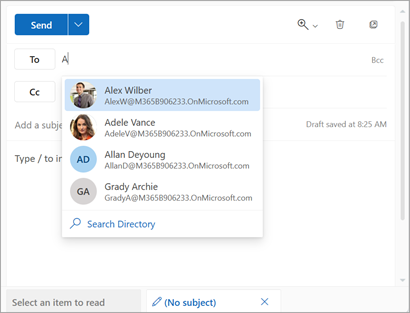
Wraz z każdą nową osobą, do której wysyłasz wiadomości e-mail, do listy Autouzupełniania są dodawani kolejni adresaci wiadomości.
Porada
Aby uzyskać informacje na temat resetowania wyszukiwania, zobacz Wyłączanie lub resetowanie sugerowanych kontaktów.
Nie masz pewności co do nazwy?
Jeśli nie masz pewności co do nazwy i nie jest ona wyświetlana na liście sugestii, możesz również wybrać przycisk Książka adresowa na wstążce lub wybrać przycisk Do, DW lub UDW w obszarze adresu wiadomości, aby otworzyć okno Dodawanie adresatów .
W obszarze Dodaj adresatów wybierz listę kontaktów, z których chcesz wyszukiwać. Może to być Osobista lista kontaktów lub Globalna lista adresowa organizacji.
W polu Wyszukaj tę listę kontaktów przewiń listę nazwisk lub zacznij wpisywać nazwę szukanego kontaktu.
Uwaga
Jeśli lista wyszukiwania jest pusta, prawdopodobnie dodajesz nazwę z globalnej listy adresowej organizacji zawierającej ponad 500 kontaktów. Aby rozpocząć wyszukiwanie, musisz zacząć wpisywać znaki imienia, nazwiska lub adresu e-mail.
Wybierz adresata. Adresat zostanie dodany do wybranej listy (Do, DW lub UDW). Możesz dodać jedną lub wiele nazw.
Aby usunąć nazwę, wybierz pozycję obok dodanej nazwy.
Po zakończeniu dodawania nazw wybierz pozycję Zapisz. Wrócisz do wiadomości, a wybrane nazwy pojawią się w obszarze adresu wiadomości.
Uwaga
Zapisane kontakty osobiste nadal będą sugerowane w obszarze sugerowanego wyszukiwania kontaktów, chyba że ten kontakt zostanie usunięty (zobacz Tworzenie, wyświetlanie i edytowanie kontaktów i list kontaktów w programie Outlook). Kontakty z Twojej organizacji nadal będą sugerowane w obszarze sugerowanego wyszukiwania kontaktów, chyba że zostaną usunięte przez administratora organizacji.
Artykuły pokrewne
Zarządzanie sugerowanymi adresatami w aplikacji Outlook dla systemów iOS i Android
Dodawanie, znajdowanie, edytowanie lub usuwanie kontaktu w programie Outlook