
Filtrowanie zmniejsza liczbę elementów wyświetlanych w widoku do tylko tych danych, które chcesz wyświetlić. Filtr wybiera elementy spełniające konkretne kryteria, takie jak lokalizacja, typ elementu lub zakres cen. Gdy filtr jest włączony, na liście są wyświetlane tylko elementy listy, które chcesz wyświetlić, pod ustawionymi warunkami.
Jeśli masz dużą liczbę elementów listy (przekraczających próg widoku listy wynoszący 5000 elementów), możesz zindeksować istniejące kolumny, aby zwiększyć wydajność filtrowania. Aby uzyskać więcej informacji, zobacz Dodawanie indeksu do kolumny listy lub biblioteki.
Używanie widoków filtrowanych
Filtry zmniejszają ilość zwracanych danych przez wybieranie elementów na podstawie operacji (takich jak większe lub mniejsze niż) i dopasowywanie danych. Podczas tworzenia widoku filtrowanego pierwsza kolumna indeksowana w wyrażeniu filtru powinna zmniejszać zestaw danych o największą wartość. Na przykład filtrowanie według pola stanu lub daty często może znacznie zmniejszyć zestaw danych. Jeśli masz 15 000 elementów, pierwszy indeks zwróci mniej niż 5000 elementów. Nawet jeśli twój zestaw danych nie zawiera ponad 5000 elementów, nadal jest to dobre rozwiązanie.
Program SharePoint wybiera pierwszą kolumnę indeksowaną w zapytaniu, a następnie używa pozostałych kolumn do wybierania danych. Pozostałe kolumny określone w filtrze widoku mogą być indeksowane lub nie. Widok nie używa tych indeksów nawet wtedy, gdy widok filtrowany zwraca mniej wyników niż wynosi wartość progu widoku listy.
Na przykład masz zapytanie: rozmiar = duży ORAZ kolor = czerwony. Na liście rozmiar nie jest indeksowany, natomiast kolor tak. Dopóki na liście jest mniej niż 5000 elementów „czerwony”, wyniki zapytania są wyświetlane na dużej liście. Jeśli jednak masz zapytanie o rozmiarze = duży LUB kolor = czerwony, baza danych może znaleźć wszystkie czerwone elementy, musi przeskanować pełną listę, aby znaleźć wszystkie duże elementy. Jeśli zwrócono więcej niż 5000 elementów, zapytanie zostanie ograniczone.
Jeśli w wyrażeniu filtru są używane co najmniej dwie kolumny, indeksy decydujące powinny korzystać z operatora ORAZ. Na przykład jeśli chcesz z dużej listy zwierząt zwrócić wynik Psy. Masz kolumnę nieindeksowaną o nazwie Gatunek, w której znajduje się wartość Pies. Jeśli po prostu wyślesz zapytanie Gatunek = Pies, zapytanie zostanie ograniczone. Jednak jeśli masz kolumnę indeksowaną o nazwie Klasa, zapytanie przyjmuje postać Klasa = Ssaki ORAZ Gatunek = Pies. Możesz również wyszukać koty i psy za pomocą zapytania Klasa = Ssaki ORAZ (Gatunek = Pies LUB Gatunek = Kot). Drugie zapytanie zaznacza wszystkie ssaki, a następnie filtruje psy i koty.
Uwaga
Elementy przeniesione do Kosza nadal będą liczone podczas określania, czy wyrażenie filtru przekracza próg widoku listy. Po wyczyszczeniu Kosza nie będą one dłużej liczone. Aby uzyskać więcej informacji, zobacz Opróżnianie kosza lub przywracanie plików.
Tworzenie, modyfikowanie i usuwanie filtrów i widoków
Jeśli kolumny, które będą używane do filtrowania, nie mają indeksów, warto zacząć od utworzenia indeksów. Aby uzyskać więcej informacji, zobacz Dodawanie indeksu do kolumny programu SharePoint.
Za pomocą kolumn można filtrować dane na liście, co powoduje utworzenie widoku. Następnie możesz edytować widok i usunąć filtry. Ukryte kolumny mogą być również używane do sortowania listy, nawet jeśli nie są wyświetlane.
Tworzenie widoku
Otwórz listę lub bibliotekę, w której chcesz utworzyć widok.
Kliknij nagłówek kolumny, którą chcesz filtrować, i z opcji menu wybierz pozycję Filtruj według .

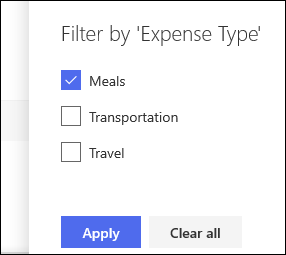
W okienku filtru, które zostanie otwarte po prawej stronie strony, wybierz wartości kolumn, według których chcesz filtrować listę. Po zakończeniu wybierz przycisk Zastosuj .
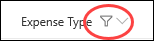
Teraz nagłówek kolumny zawiera ikonę filtru wskazującą, że lista jest filtrowana według wartości w tej kolumnie.
Jeśli chcesz dowiedzieć się więcej o okienku filtrów i sposobie filtrowania według wartości przechowywanych w kilku różnych kolumnach, przeczytaj Co to jest okienko filtrów listy i biblioteki?
Powtórz kroki 1 i 2 dla pozostałych kolumn, według których chcesz filtrować dane.
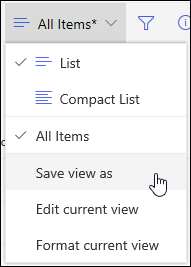
Spójrz na menu Widoki w prawym górnym rogu listy lub biblioteki. Należy zauważyć nazwę bieżącego widoku z gwiazdką (*) obok niego, co oznacza, że widok jest niezapisane. Aby utworzyć nowy widok, wybierz nazwę bieżącego widoku, a następnie z opcji menu wybierz pozycję Zapisz widok jako .
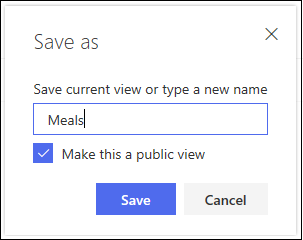
W wyświetlonym oknie "Zapisz jako" wpisz nową nazwę widoku. (Jeśli chcesz, aby wszyscy mogli wyświetlać widok, pozostaw zaznaczony widok publiczny . W przeciwnym razie wyczyść to zaznaczenie, aby widok był widoczny tylko dla Ciebie). Kliknij przycisk Zapisz , aby utworzyć nowy widok.
Teraz powinien zostać wyświetlony filtrowany widok listy lub biblioteki z przypisaną nazwą.
Uwaga
Można filtrować listę lub bibliotekę bez zapisywania jej jako widoku.
Usuwanie filtru
Bieżące filtry zostaną wyświetlone poniżej tytułu listy. Aby usunąć filtr, po prostu wybierz filtr poniżej tytułu listy. Aby usunąć wszystkie filtry jednocześnie, wybierz pozycję Wyczyść filtry po prawej stronie.
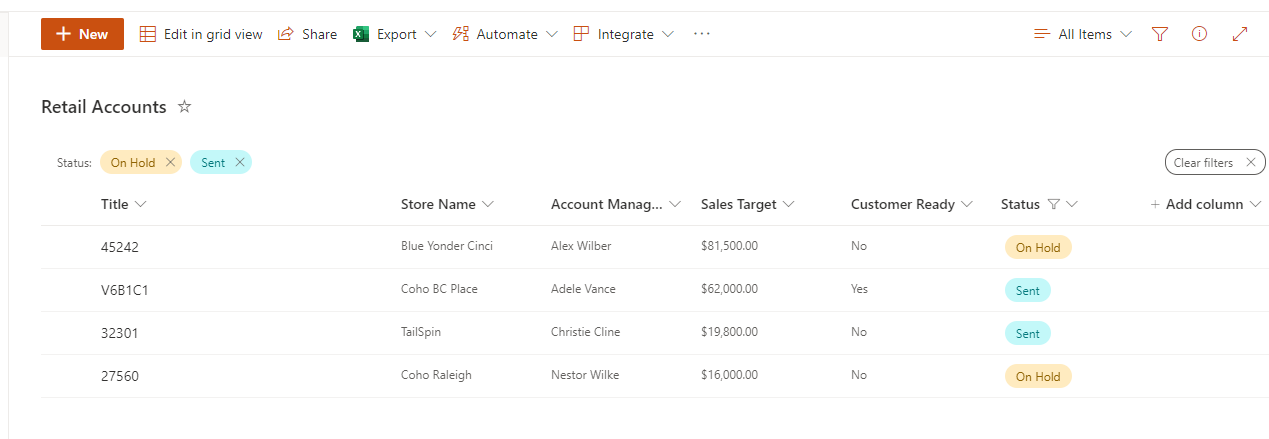
Modyfikowanie widoku
Otwórz listę lub bibliotekę, w której chcesz utworzyć widok.
- Wprowadź dodatkowe zmiany w widoku, takie jak sortowanie, grupowanie lub dodawanie dodatkowych filtrów.
- Postępuj zgodnie z instrukcjami w krokach 3 i 4 w artykule Tworzenie widoku, ale tym razem nie zmieniaj nazwy widoku. Kliknij przycisk Zapisz. Spowoduje to zaktualizowanie istniejącego widoku.
Jeśli chcesz mieć bardziej szczegółową kontrolę nad widokiem, możesz zmodyfikować widok przy użyciu edytora widoków klasycznych. Aby to zrobić, wybierz nazwę bieżącego widoku w menu Widok i wybierz pozycję Edytuj bieżący widok z opcji menu, a następnie postępuj zgodnie z poniższymi instrukcjami.
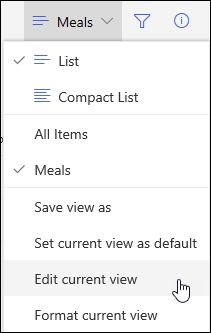
Modyfikowanie widoku w edytorze widoków klasycznych
- Przewiń w dół do sekcji Filtry i wybierz pozycję Pokaż elementy tylko wtedy, gdy spełnione są następujące warunki.
- Dodaj instrukcje, aby określić, według których kolumn lub kolumn chcesz filtrować dane.
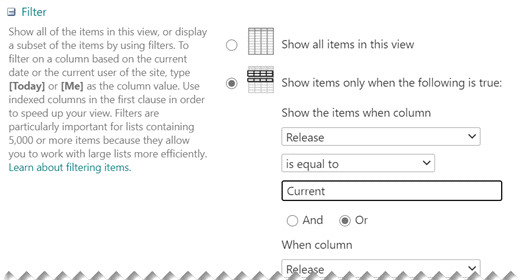
Jeśli masz instrukcje Lub , określ je jako pierwsze. Następnie dodaj wszystkie wymagane instrukcje And . - Jeśli chcesz dodać kolejny wpis do definicji filtru, wybierz pozycję Pokaż więcej kolumn w prawym dolnym rogu. Definicja filtru może zawierać maksymalnie 10 instrukcji.
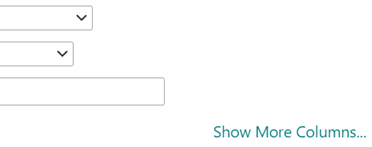
- Po zakończeniu wybierz przycisk OK u góry lub u dołu strony, aby zapisać widok.
Strona Edytuj widok zostanie zamknięta i zastąpiona przez zdefiniowany widok.
Konfigurowanie filtrów
Aby można było szybko filtrować widok zawierający wiele elementów, pierwsza kolumna w filtrze musi być indeksowana. Inne kolumny określone w filtrze widoku mogą, ale nie muszą być indeksowane — te indeksy i tak nie będą używane w widoku. Pierwsza kolumna filtru powinna zwrócić mniej elementów niż określono za pomocą progu widoku listy.
Jeśli pierwsza kolumna filtru zwróci więcej elementów niż określono za pomocą progu widoku listy, można użyć filtru z dwiema kolumnami lub większą ich liczbą. W przypadku definiowania widoku filtrowanego korzystającego z co najmniej dwóch kolumn użycie operatora ORAZ ogranicza łączną liczbę zwracanych elementów. Jednak nawet wówczas jako pierwszą kolumnę w filtrze należy określić tę, która z największym prawdopodobieństwem zwróci mniej danych. Użycie operatora LUB prawie zawsze zwiększa liczbę zwracanych elementów i w tej sytuacji nie będzie efektywne.
Aby uzyskać dodatkowe informacje na temat widoków, zobacz Tworzenie, modyfikowanie i usuwanie widoku listy lub biblioteki.
Ważne
Mimo że można zindeksować pojedynczą kolumnę odnośnika w celu zwiększenia wydajności, użycie zindeksowanej kolumny odnośnika, aby zapobiec przekroczeniu progu widoku listy nie przyniesie rezultatu. Użyj innego typu kolumny jako indeksu podstawowego i pomocniczego.
Ważne
Jeśli filtrujesz listę według pola indeksowanego, sprawdź, czy w koszu nie znajdują się usunięte elementy z listy lub biblioteki. Elementy w Koszu są liczone w stosunku do progu widoku listy i nie są usuwane z zaplecza bazy danych, dopóki nie zostaną usunięte z Kosza. Jeśli łączna liczba odfiltrowanych elementów na liście i w Koszu jest większa niż limit progu listy, wówczas możesz uzyskać niepełny zestaw wyników lub zablokować to ustawienie. Aby uzyskać więcej informacji, zobacz Opróżnianie kosza lub przywracanie plików.
Filtrowanie według dat dynamicznych lub bieżącego użytkownika
Istnieją dwa słowa kluczowe, których można użyć do filtrowania według bieżącego dnia [Dzisiaj] lub bieżącego użytkownika [Ja]. Są one dynamiczne, bo zmieniają się wraz z użytkownikiem lub datą.
Uwaga
Podczas filtrowania za pomocą nagłówka kolumny nie można używać filtrów [Dzisiaj] ani [Ja]. Aby filtrować kolumny za pomocą tych słów kluczowych, musisz użyć edytora widoków klasycznych.
Używanie słowa kluczowego [Ja] może być przydatne, jeśli chcesz po prostu wyświetlić swoje dokumenty w dużej bibliotece. Funkcja [Ja] działa na kolumnach opartych na osobach, takich jak Utworzone przez lub Zmodyfikowane przez. Aby na przykład wyświetlić wszystkie utworzone przez siebie dokumenty, ustaw filtr z kolumną Utworzone przez równą wartości [Ja]. Jeśli jesteś redaktorem i chcesz wyświetlić ostatnio używane pliki, ustaw filtr w kolumnie Zmodyfikowane przez na wartość równą [Ja]. Aby wyświetlić oba rodzaje plików, utwórz dwa filtry połączone operatorem Lub.
![Filtry przy użyciu funkcji [Ja]](../media/sp16-filter-with-me.png) Słowo kluczowe [Dzisiaj] działa w kolumnach opartych na datach. Możesz użyć wyrażeń matematycznych do pobrania zakresów zmieniających się wraz z bieżącą datą. Aby na przykład wyświetlić wszystkie dokumenty, które zostały zmodyfikowane w ciągu ostatnich 30 dni, możesz utworzyć filtr w kolumnie Data, który jest większy niż lub równy wartości [Dzisiaj]-30. Aby pominąć bieżący dzień, ustaw drugi filtr w kolumnie Data jako mniejszy niż [Dzisiaj] i połącz go za pomocą operatora Oraz.
Słowo kluczowe [Dzisiaj] działa w kolumnach opartych na datach. Możesz użyć wyrażeń matematycznych do pobrania zakresów zmieniających się wraz z bieżącą datą. Aby na przykład wyświetlić wszystkie dokumenty, które zostały zmodyfikowane w ciągu ostatnich 30 dni, możesz utworzyć filtr w kolumnie Data, który jest większy niż lub równy wartości [Dzisiaj]-30. Aby pominąć bieżący dzień, ustaw drugi filtr w kolumnie Data jako mniejszy niż [Dzisiaj] i połącz go za pomocą operatora Oraz.
![Filtr, w którym użyto słowa kluczowego [Dzisiaj]](../media/sp16-filter-with-today.png)
Filtrowanie zarządzanych metadanych
Możesz filtrować listę programu SharePoint zawierającą kolumnę metadanych.
Dodawanie kolumny metadanych do listy
Przejdź do listy i wybierz pozycję +Dodaj kolumnę.

Wybierz pozycję Więcej... wybierz przycisk radiowy Zarządzane metadane , a następnie wybierz przycisk OK.
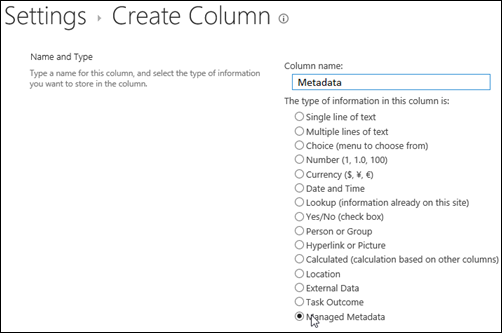
Alternatywnie po utworzeniu kolumny zarządzanych metadanych i dodaniu elementów do listy możesz zastosować tagi metadanych, klikając  w okienku edytowania elementu listy.
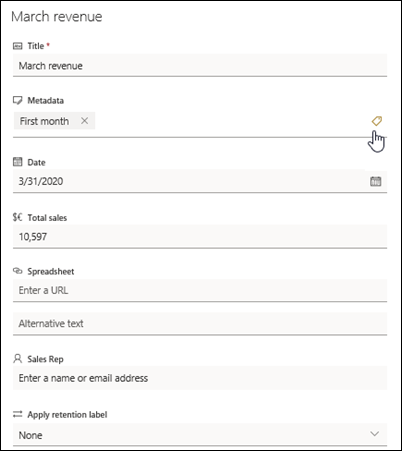
Stosowanie tagów metadanych w okienku widoku drzewa .

Filtrowanie przy tagach zarządzanych metadanych
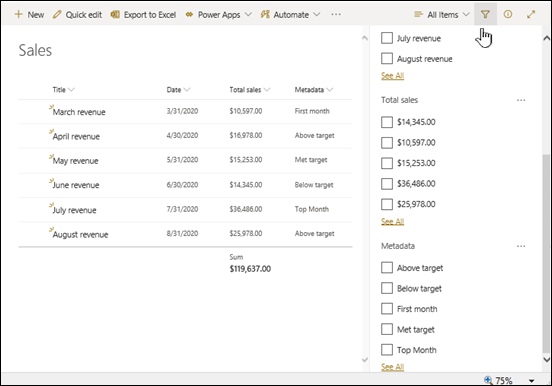
Wybierz
 aby uzyskać dostęp do okienka filtru.
Uwaga
Możesz wybrać opcję Widok drzewa z listy rozwijanej u góry okienka, która zapewnia hierarchiczny widok terminów skojarzonych z wybraną kolumną.
Wybierz tagi metadanych, według których chcesz filtrować dane.
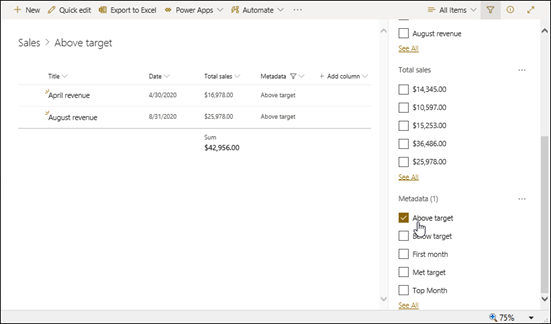
Jeśli w kolumnie Zarządzanych metadanych zdefiniowano co najmniej 5 wartości, wybierz link Zobacz wszystkie , aby wyświetlić okienko filtru.
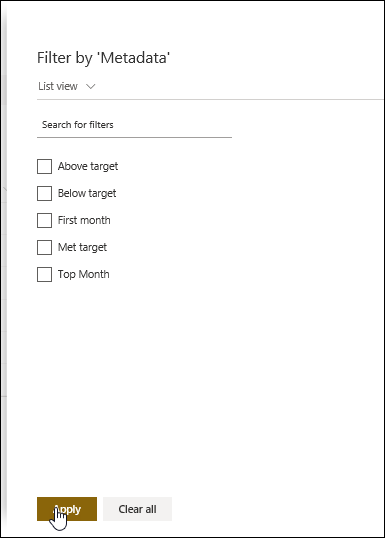
Sprawdź tagi metadanych, według których chcesz filtrować, a następnie wybierz pozycję Zastosuj.
Typowe widoki filtrowane
Poniżej przedstawiono sugestie dotyczące typowych widoków, które sprawdzają się podczas pracy z kolumnami indeksowanymi:
| Kryterium filtrowania: | Indeksowanie: | Na przykład: |
|---|---|---|
| Ostatnio zmienione elementy | Kolumna Zmodyfikowano | Aby wyświetlić tylko te elementy, które zostały zmienione w ostatnim tygodniu, zastosuj filtr Zmodyfikowano jest większe niż[Dzisiaj]-7. |
| Nowe elementy | Kolumna Utworzono | Aby utworzyć widok tylko tych elementów, które zostały dodane w ubiegłym tygodniu, zastosuj filtr Utworzono jest większy niż[Dzisiaj]-7. |
| Moje elementy | Kolumna Utworzone przez | Aby utworzyć widok tylko tych dodanych elementów, zastosuj filtr Utworzony przez jest równy[Ja]. |
| Elementy, dla których termin wykonania upływa dzisiaj | Kolumna Data ukończenia (utworzona przez Ciebie na liście lub w bibliotece) | Aby utworzyć widok tylko tych elementów, dla których data ukończenia przypada dzisiaj, zastosuj filtr Data ukończenia jest równy[Dzisiaj]. |
| Aktualizacje tablic dyskusyjnych | Kolumna Ostatnia aktualizacja | Aby utworzyć widok tylko tych dyskusji, które zostały zaktualizowane w ubiegłym miesiącu, zastosuj filtr Ostatnia aktualizacja jest większy niż[Dzisiaj]-30. |
| Pliki archiwum w bibliotece dokumentów | Data modyfikacji | Aby utworzyć widok dokumentów, które nie były zmieniane od 2016 roku (i które mają zostać następnie zarchiwizowane), zastosuj filtr Data modyfikacji jest mniejsze niż 31 grudnia 2016. |
| Znalezienie podzbioru danych finansowych | Region, Rok (jako dwa indeksy proste) | Aby utworzyć widok danych finansowych dla regionu północno-wschodniego w 2015 roku, zastosuj filtr Region równa się „Płn.-wsch.” ORAZ Rok równa się 2015, ponieważ kolumna Region będzie prawdopodobnie miała mniej wartości niż kolumna Rok. |
| Metadane | Kolumna Zarządzanych metadanych | Aby utworzyć widok zarządzanych metadanych, zastosuj filtr na podstawie tagów metadanych zdefiniowanych w okienku filtrów listy i biblioteki. Aby uzyskać informacje, zobacz Co to jest okienko filtrów listy i biblioteki? |
Uwaga
Nawet jeśli widok filtrowany jest tworzony na podstawie indeksów kolumn, gdy przekraczasz próg widoku listy, określone operacje dodatkowe mogą być zablokowane ze względu na konieczność uzyskania dostępu do całej listy lub biblioteki. Są to między innymi następujące operacje: dodawanie i usuwanie indeksu, tworzenie sortowania w definicji widoku, wyświetlanie sum kolumn, a także dodawanie, aktualizowanie lub usuwanie pól obliczeniowych. Jeśli tak się zdarzy, spróbuj wykonać operację w trakcie dziennego przedziału czasu, gdy limity są podwyższone.
Obsługiwane i nieobsługiwane kolumny do indeksowania i filtrowania
Obsługiwane typy kolumn
|
Nieobsługiwane typy kolumn
|
|---|
Przesyłanie opinii
Czy ten artykuł był przydatny? Jeśli tak, zaznacz to na dole tej strony. Jeśli nie był pomocny, napisz, co było w nim niejasne lub czego brakowało. Dołącz informacje o używanych wersjach programu SharePoint, systemu operacyjnego i przeglądarki. Skorzystamy z Twojej opinii, aby dokładnie sprawdzić wszystkie fakty, dodać informacje i zaktualizować ten artykuł.
Zobacz również
Tworzenie, zmienianie lub usuwanie widoku
Modyfikowanie widoku programu SharePoint za pomocą sortowania
Używanie grupowania do modyfikowania widoku programu SharePoint
2010 – 2019
Używanie widoków filtrowanych
Filtry zmniejszają ilość zwracanych danych przez wybieranie elementów na podstawie operacji (takich jak większe lub mniejsze niż) i dopasowywanie danych. Podczas tworzenia widoku filtrowanego pierwsza kolumna indeksowana w wyrażeniu filtru powinna zmniejszać zestaw danych o największą wartość. Na przykład filtrowanie według pola stanu lub daty często może znacznie zmniejszyć zestaw danych. Jeśli masz 15 000 elementów, pierwszy indeks zwróci mniej niż 5000 elementów. Jeśli twój zestaw danych nie zawiera więcej niż 5000 elementów, nadal jest to dobre rozwiązanie.
Program SharePoint zaznaczy pierwszą kolumnę indeksowanej w zapytaniu, a następnie użyje pozostałych kolumn do zaznaczenia danych. Pozostałe kolumny określone w filtrze widoku mogą być indeksowane lub nie. Widok nie używa tych indeksów, nawet jeśli wynik widoku filtrowanego zwraca wartość mniejszą niż próg widoku listy.
Na przykład masz zapytanie: rozmiar = duży ORAZ kolor = czerwony. Na liście rozmiar nie jest indeksowany, natomiast kolor tak. O ile na liście jest mniej niż 5000 "czerwonych" elementów, zapytanie kończy się powodzeniem na dużej liście. Jeśli jednak masz zapytanie o rozmiarze = duży LUB kolor = czerwony, baza danych może znaleźć wszystkie czerwone elementy, musi przeskanować pełną listę, aby znaleźć wszystkie duże elementy. Jeśli zwrócono więcej niż 5000 elementów, zapytanie zostanie ograniczone.
Jeśli w wyrażeniu filtru są używane co najmniej dwie kolumny, indeksy decydujące powinny korzystać z operatora ORAZ. Na przykład jeśli chcesz z dużej listy zwierząt zwrócić wynik Psy. Masz kolumnę nieindeksowaną o nazwie Gatunek, w której znajduje się wartość Pies. Jeśli po prostu wyślesz zapytanie Gatunek = Pies, zapytanie zostanie ograniczone. Jednak jeśli masz kolumnę indeksowaną o nazwie Klasa, zapytanie przyjmuje postać Klasa = Ssaki ORAZ Gatunek = Pies. Możesz również wyszukać koty i psy za pomocą zapytania Klasa = Ssaki ORAZ (Gatunek = Pies LUB Gatunek = Kot). Drugie zapytanie wybiera wszystkie ssaki, a następnie filtruje do psów i kotów.
Uwaga
Elementy przeniesione do Kosza nadal będą liczone podczas określania, czy wyrażenie filtru przekracza próg widoku listy. Po wyczyszczeniu Kosza nie będą one dłużej liczone. Aby uzyskać więcej informacji, zobacz Opróżnianie kosza lub przywracanie plików.
Tworzenie lub modyfikowanie widoku filtrowanego opartego na indeksach kolumn
Jeśli kolumny, które będą używane do filtrowania, nie zawierają indeksów, warto zacząć od utworzenia indeksów. Aby uzyskać więcej informacji, zobacz Dodawanie indeksu do kolumny programu SharePoint.
Można dodać zindeksowaną kolumnę do widoku podczas jego tworzenia lub modyfikowania, a następnie przy jej użyciu przefiltrować widok. Przed utworzeniem widoku można dodać do listy więcej kolumn, aby zwiększyć elastyczność sortowania, grupowania i filtrowania. W przypadku sortowania i filtrowania możesz wybrać kolumny, które znajdują się w zestawie danych, ale nie są wyświetlane.
Tworzenie widoku
Otwórz listę lub bibliotekę, w której chcesz utworzyć widok.
Kliknij kartę Lista lub Biblioteka , a następnie kliknij pozycję Utwórz widok.
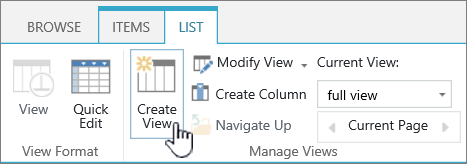
Na stronie Typ widoku kliknij widok, którego chcesz użyć. Jeśli nie masz pewności, wybierz pozycję Widok standardowy.

Wpisz wartość w polu Nazwa widoku.

Edytuj adres internetowy widoku lub zaakceptuj domyślny adres. Możesz później to zmienić.
W sekcji Filtrowanie kliknij pozycję Pokaż elementy tylko wtedy, gdy następujące stwierdzenie jest prawdą, a następnie wybierz sposób filtrowania elementów na podstawie jednej z kolumn indeksowanych.
Aby na przykład utworzyć widok tylko tych elementów, które zostały zmienione dzisiaj, wybierz kolumnę Zmodyfikowano (Indeksowany), wybierz warunek jest równe, a następnie wpisz ciąg [Dzisiaj].
Uwaga
Jeśli żadne kolumny z tekstem (Indeksowany) po nazwie nie są widoczne, oznacza to, że nie ma kolumn indeksowanych dotyczących danej listy lub biblioteki. Najpierw musisz utworzyć indeks prosty lub złożony.
Aby ograniczyć liczbę elementów wyświetlanych na każdej stronie, przewiń w dół do pozycji Limit elementów i ustaw wartość Liczba wyświetlanych elementów. Podczas tworzenia widoku domyślna liczba wyświetlanych elementów to 30.

Podczas ustawiania limitu elementów na stronie można wybrać jedną z dwóch opcji:
-
Wyświetl elementy w porcjach o określonym rozmiarze, która powoduje wyświetlanie danych strona po stronie, co jest przydatne podczas przeglądania elementów w sposób nieinterakcyjny.
Jeśli liczba elementów jest większa niż ustawiony limit, dane są wyświetlane na stronach.
- Ogranicz całkowitą liczbę zwracanych elementów do podanej wartości powoduje utworzenie górnego limitu, który niekoniecznie musi zapewnić zwrócenie wszystkich wyników danej operacji filtrowania. Może to być przydatne podczas testowania widoku, tworzenia prototypu lub pobierania tylko najwyższych wartości w widoku.
-
Wyświetl elementy w porcjach o określonym rozmiarze, która powoduje wyświetlanie danych strona po stronie, co jest przydatne podczas przeglądania elementów w sposób nieinterakcyjny.
W obszarze Styl możesz wybrać pozycję Okienko podglądu, aby wyświetlić wszystkie informacje dotyczące elementów na liście w formacie pionowego okienka. Okienko podglądu jest jednym ze stylów widoku, który możesz wybrać w obszarze Styl podczas edytowania lub tworzenia widoku.

Zatrzymując wskaźnik myszy na tytule elementu w regionie przewijania w lewej części strony, można szybciej poruszać się wśród danych i korzystać z widoku wszystkich wartości kolumn bieżącego elementu wyświetlanych pionowo w prawej części strony. Początkowo jest wyświetlanych mniej danych, co przyspiesza wyświetlanie widoku. Ten styl jest również bardzo przydatny, gdy listy są szerokie lub mają wiele kolumn i wyświetlenie danych wymaga przewijania w poziomie.

Kliknij przycisk OK.
Dla widoku można wykonać więcej kroków, ale te wystarczą, aby wyświetlić dane przekraczające próg widoku listy, jeśli blokuje to dalszą pracę. Można też posortować lub pogrupować według sum zestawu, rozwinąć foldery i zoptymalizować wyświetlanie widoku na urządzeniu przenośnym.
Modyfikowanie widoku
Otwórz listę lub bibliotekę, w której chcesz utworzyć widok.
Kliknij kartę Lista lub Biblioteka , wybierz widok w obszarze Widok bieżący, a następnie kliknij pozycję Modyfikuj widok.

Przewiń w dół do sekcji Widoki, a następnie kliknij widok.
Następnie możesz zmienić ustawienia zgodnie z opisem w krokach od 5 do 9 w sekcji Tworzenie widoku.
Kliknij przycisk OK.
Konfigurowanie filtrów
Aby można było szybko filtrować widok zawierający wiele elementów, pierwsza kolumna w filtrze musi być indeksowana. Inne kolumny określone w filtrze widoku mogą, ale nie muszą być indeksowane — te indeksy i tak nie będą używane w widoku. Pierwsza kolumna filtru powinna zwrócić mniej elementów niż określono za pomocą progu widoku listy.
Jeśli pierwsza kolumna filtru zwróci więcej elementów niż określono za pomocą progu widoku listy, można użyć filtru z dwiema kolumnami lub większą ich liczbą. W przypadku definiowania widoku filtrowanego korzystającego z co najmniej dwóch kolumn użycie operatora ORAZ ogranicza łączną liczbę zwracanych elementów. Jednak nawet wówczas jako pierwszą kolumnę w filtrze należy określić tę, która z największym prawdopodobieństwem zwróci mniej danych. Użycie operatora LUB prawie zawsze zwiększa liczbę zwracanych elementów i w tej sytuacji nie będzie efektywne.
Aby uzyskać dodatkowe informacje na temat widoków, zobacz Tworzenie, modyfikowanie i usuwanie widoku listy lub biblioteki.
Ważne
Mimo że można zindeksować pojedynczą kolumnę odnośnika w celu zwiększenia wydajności, użycie zindeksowanej kolumny odnośnika, aby zapobiec przekroczeniu progu widoku listy nie przyniesie rezultatu. Użyj innego typu kolumny jako indeksu podstawowego i pomocniczego.
Ważne
Jeśli filtrujesz listę według pola indeksowanego, sprawdź, czy w koszu nie znajdują się usunięte elementy z listy lub biblioteki. Elementy w Koszu są liczone w stosunku do progu widoku listy i nie są usuwane z zaplecza bazy danych, dopóki nie zostaną usunięte z Kosza. Jeśli całkowita liczba odfiltrowanych elementów na liście i w Koszu jest większa niż limit progu listy, wówczas możesz uzyskać niepełny zestaw wyników lub zostać zablokowany. Aby uzyskać więcej informacji, zobacz Opróżnianie kosza lub przywracanie plików.
Filtrowanie według dat dynamicznych lub bieżącego użytkownika
Istnieją dwa słowa kluczowe, których można użyć do filtrowania według bieżącego dnia [Dzisiaj] lub bieżącego użytkownika [Ja]. Są one dynamiczne, bo zmieniają się wraz z użytkownikiem lub datą.
Uwaga
Podczas filtrowania za pomocą nagłówka kolumny nie można używać filtrów [Dzisiaj] ani [Ja]. Aby filtrować kolumny za pomocą tych słów kluczowych, musisz użyć edytora widoków klasycznych.
Używanie słowa kluczowego [Ja] może być przydatne, jeśli chcesz po prostu wyświetlić swoje dokumenty w dużej bibliotece. Funkcja [Ja] działa na kolumnach opartych na osobach, takich jak Utworzone przez lub Zmodyfikowane przez. Aby na przykład wyświetlić wszystkie utworzone przez siebie dokumenty, ustaw filtr z kolumną Utworzone przez równą wartości [Ja]. Jeśli jesteś redaktorem i chcesz wyświetlić ostatnio używane pliki, ustaw filtr w kolumnie Zmodyfikowane przez równą wartości [Ja]. Aby wyświetlić oba rodzaje plików, utwórz dwa filtry połączone operatorem Lub.
Słowo kluczowe [Dzisiaj] działa w kolumnach opartych na dacie. Możesz użyć wyrażeń matematycznych do pobrania zakresów zmieniających się wraz z bieżącą datą. Aby na przykład wyświetlić wszystkie dokumenty, które zostały zmodyfikowane w ciągu ostatnich 30 dni, możesz utworzyć filtr w kolumnie Data, który jest większy niż lub równy wartości [Dzisiaj]-30. Aby pominąć bieżący dzień, ustaw drugi filtr w kolumnie Data jako mniejszy niż [Dzisiaj] i połącz go za pomocą operatora Oraz.
Filtrowanie zarządzanych metadanych
Możesz filtrować listę programu SharePoint zawierającą kolumnę metadanych.
Dodawanie kolumny metadanych do listy
Przejdź do listy i wybierz pozycję +Dodaj kolumnę.
Wybierz pozycję Więcej... wybierz przycisk radiowy Zarządzane metadane , a następnie wybierz przycisk OK.
Alternatywnie po utworzeniu kolumny zarządzanych metadanych i dodaniu elementów do listy możesz zastosować tagi metadanych, klikając w okienku edytowania elementu listy.
Stosowanie tagów metadanych w okienku widoku drzewa .
Filtrowanie przy tagach zarządzanych metadanych
Wybierz
aby uzyskać dostęp do okienka filtru.
Uwaga
Możesz wybrać opcję Widok drzewa z listy rozwijanej u góry okienka, która zapewnia hierarchiczny widok terminów skojarzonych z wybraną kolumną.
Wybierz tagi metadanych, według których chcesz filtrować dane.
Jeśli w kolumnie Zarządzanych metadanych zdefiniowano co najmniej 5 wartości, wybierz link Zobacz wszystkie , aby wyświetlić okienko filtru.
Sprawdź tagi metadanych, według których chcesz filtrować, a następnie wybierz pozycję Zastosuj.
Typowe widoki filtrowane
Poniżej przedstawiono sugestie dotyczące typowych widoków, które sprawdzają się podczas pracy z kolumnami indeksowanymi:
| Kryterium filtrowania: | Indeksowanie: | Na przykład: |
|---|---|---|
| Ostatnio zmienione elementy | Kolumna Zmodyfikowano | Aby wyświetlić tylko te elementy, które zostały zmienione w ostatnim tygodniu, zastosuj filtr Zmodyfikowano jest większe niż[Dzisiaj]-7. |
| Nowe elementy | Kolumna Utworzono | Aby utworzyć widok tylko tych elementów, które zostały dodane w ubiegłym tygodniu, zastosuj filtr Utworzono jest większy niż[Dzisiaj]-7. |
| Moje elementy | Kolumna Utworzone przez | Aby utworzyć widok tylko tych dodanych elementów, zastosuj filtr Utworzony przez jest równy[Ja]. |
| Elementy, dla których termin wykonania upływa dzisiaj | Kolumna Data ukończenia (utworzona przez Ciebie na liście lub w bibliotece) | Aby utworzyć widok tylko tych elementów, dla których data ukończenia przypada dzisiaj, zastosuj filtr Data ukończenia jest równy[Dzisiaj]. |
| Aktualizacje tablic dyskusyjnych | Kolumna Ostatnia aktualizacja | Aby utworzyć widok tylko tych dyskusji, które zostały zaktualizowane w ubiegłym miesiącu, zastosuj filtr Ostatnia aktualizacja jest większy niż[Dzisiaj]-30. |
| Pliki archiwum w bibliotece dokumentów | Data modyfikacji | Aby utworzyć widok dokumentów, które nie były zmieniane od 2016 roku (i które mają zostać następnie zarchiwizowane), zastosuj filtr Data modyfikacji jest mniejsze niż 31 grudnia 2016. |
| Znalezienie podzbioru danych finansowych | Region, Rok (jako dwa indeksy proste) | Aby utworzyć widok danych finansowych dla regionu północno-wschodniego w 2015 roku, zastosuj filtr Region równa się „Płn.-wsch.” ORAZ Rok równa się 2015, ponieważ kolumna Region będzie prawdopodobnie miała mniej wartości niż kolumna Rok. |
| Metadane | Kolumna Zarządzanych metadanych | Aby utworzyć widok zarządzanych metadanych, zastosuj filtr na podstawie tagów metadanych zdefiniowanych w okienku filtrów listy i biblioteki. Aby uzyskać informacje, zobacz Co to jest okienko filtrów listy i biblioteki? |
Uwaga
Nawet jeśli widok filtrowany jest tworzony na podstawie indeksów kolumn, gdy przekraczasz próg widoku listy, określone operacje dodatkowe mogą być zablokowane ze względu na konieczność uzyskania dostępu do całej listy lub biblioteki. Są to między innymi następujące operacje: dodawanie i usuwanie indeksu, tworzenie sortowania w definicji widoku, wyświetlanie sum kolumn, a także dodawanie, aktualizowanie lub usuwanie pól obliczeniowych. Jeśli tak się zdarzy, spróbuj wykonać operację w trakcie dziennego przedziału czasu, gdy limity są podwyższone.
Obsługiwane i nieobsługiwane kolumny do indeksowania i filtrowania
Obsługiwane typy kolumn
|
Nieobsługiwane typy kolumn
|
|---|
Przesyłanie opinii
Czy ten artykuł był przydatny? Jeśli tak, zaznacz to na dole tej strony. Jeśli nie był pomocny, napisz, co było w nim niejasne lub czego brakowało. Dołącz informacje o używanych wersjach programu SharePoint, systemu operacyjnego i przeglądarki. Skorzystamy z Twojej opinii, aby dokładnie sprawdzić wszystkie fakty, dodać informacje i zaktualizować ten artykuł.
Zobacz również
Tworzenie, zmienianie lub usuwanie widoku
Modyfikowanie widoku programu SharePoint za pomocą sortowania
Używanie grupowania do modyfikowania widoku programu SharePoint