
W programie SharePoint lub aplikacji Listy Microsoft wyeksportuj elementy listy wyświetlane w bieżącym widoku do programu Excel, aby można było pracować z danymi w skoroszycie.
Możesz wyeksportować do jednej z następujących opcji:
Skoroszyt programu Excel Dane mają jednokierunkowe połączenie z oryginalną listą. Okresowe odświeżanie skoroszytu powoduje wprowadzanie zmian wprowadzonych na liście.
Plik CSV (wartości rozdzielane przecinkami) Można ją otworzyć w Notatniku lub programie Excel. Dane nie są połączone z oryginalną listą. (W systemie macOS jedynym dostępnym rozwiązaniem jest eksportowanie do pliku CSV).
Ważne
- Maksymalna liczba wierszy, które można wyeksportować do pliku CSV, to 30 000.
- Być może przez krótki czas w bibliotekach dokumentów włączono opcję "Eksportuj do pliku CSV". Ta opcja została włączona przypadkowo, więc musieliśmy ją wyłączyć. Chcielibyśmy udostępnić tę funkcję bibliotekom dokumentów i pracujemy nad tym, ale nie mamy żadnych oszacowań czasu, które można udostępnić.
Eksportowanie do skoroszytu programu Excel
Na pasku poleceń na liście wybierz pozycję Eksportuj>eksportuj do programu Excel.

Ważne
Opcje eksportowania są dostępne tylko wtedy, gdy elementy listy nie są zaznaczone.
W zależności od przeglądarki możesz zapisać i otworzyć lub otworzyć plik bezpośrednio.
Uwaga
Po zapisaniu pliku domyślna nazwa pliku pierwszej kopii to query.iqy i jest umieszczana w domyślnym folderze pobierania przeglądarki. Aby zmienić nazwę i lokalizację, użyj polecenia Zapisz jako w przeglądarce.
W razie potrzeby wybierz przycisk OK>Otwórz po rozpoczęciu pobierania pliku.
Jeśli zostanie wyświetlony monit i witryna programu SharePoint będzie zaufana, na stronie zabezpieczeń programu Excel wybierz pozycję Włącz.
W oknie dialogowym Importowanie danych programu Excel wybierz pozycje Jak chcesz wyświetlić te dane i Gdzie chcesz umieścić opcje danych.
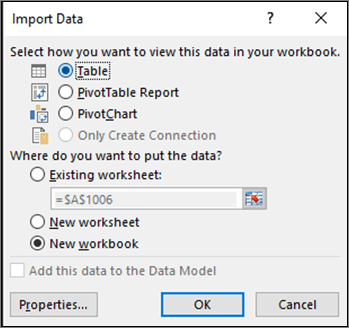
Po zakończeniu wybierz przycisk OK. Lista powinna być wyświetlana w programie Excel.

Program Excel tworzy tabelę programu Excel z jednokierunkowym połączeniem danych opartym na pliku zapytania sieci Web. Aby przenieść nową kopię listy programu SharePoint do programu Excel, wybierz pozycję Odśwież wszystko na karcie Dane . Zmiany wprowadzone w tabeli programu Excel nie zostaną wysłane do listy programu SharePoint.
Jeśli lista programu SharePoint zawiera foldery, struktura folderów nie jest wyświetlana w wynikowej tabeli programu Excel. Kolumny Typ elementu i Ścieżka są jednak dodawane do tabeli programu Excel, dzięki czemu można filtrować i sortować dane na podstawie ich typu i lokalizacji lub podfolderu listy.
Eksportowanie do pliku CSV
Podczas eksportowania do pliku CSV można wyeksportować maksymalnie 30 000 wierszy danych.
Otwórz listę, której dane chcesz wyeksportować.
Na pasku poleceń powyżej listy wybierz pozycję Eksportuj>eksport do pliku CSV jako typ danych wyjściowych.
(W systemie macOS na pasku poleceń powyżej listy po prostu wybierz pozycję Eksportuj do pliku CSV).Uwaga
- Opcja Eksportuj jest dostępna tylko wtedy, gdy elementy listy nie są zaznaczone.
- Gdy lista zostanie osadzona jako składnik Web Part, zobaczysz tylko pozycję Eksportuj do programu Excel. Wybierz pozycję Zobacz wszystkie, aby wyświetlić wszystkie opcje eksportowania.
Wybierz pozycję Otwórz , aby otworzyć plik w programie Excel. Następnie możesz zapisać plik jako skoroszyt programu Excel, który pozwala na dowolne dodawanie formatowania danych.
Alternatywnie wybierz pozycję Zapisz jako , aby zapisać plik w formacie .csv na komputerze.


Dodatkowe zasoby
Aby wyeksportować dane z programu Excel do programu SharePoint, zobacz: