
Tworzenie nowego elementu listy i dodawanie do niego szczegółów jest łatwe.
W widoku listy można dodać jeden element za pomocą polecenia + Nowy . W widoku siatki można dodać kilka elementów.
Możesz również dołączyć pliki do elementu listy, aby podać dodatkowe szczegóły, takie jak arkusz kalkulacyjny z pomocniczymi numerami lub dokument zawierający informacje podstawowe. Aby dodać elementy do listy, musisz mieć poziom uprawnień Współtworzenie lub wyższy. Aby edytować elementy, zobacz Edytowanie elementów listy w programie SharePoint.
Uwaga
- Czy twój ekran wygląda inaczej niż na poniższych przykładach? Być może administrator ustawił środowisko klasyczne na liście lub korzystasz z wcześniejszej wersji. Jeśli tak, zobacz Dodawanie, edytowanie lub usuwanie elementów listy.
- Musisz mieć uprawnienia do edytowania listy. Jeśli jesteś właścicielem listy, właścicielem witryny lub administratorem, zobacz Przełączanie domyślnego środowiska dla list lub bibliotek dokumentów z nowego lub klasycznego , aby uzyskać instrukcje dotyczące ustawiania środowiska domyślnego.
Dodawanie pojedynczego elementu do listy
Przejdź do witryny zawierającej listę, do której chcesz dodać element.
Powyżej listy wybierz link + Nowy lub + Dodaj nowy element , aby otworzyć okno Nowy element .
Wprowadź informacje w elemencie listy. Na przykład:

Zamiast domyślnego formularza listy może być widoczny formularz niestandardowy. Aby uzyskać więcej informacji, skontaktuj się z właścicielem witryny lub listy.
Jeśli obok etykiety kolumny znajduje się gwiazdka * , należy wprowadzić informacje.Aby dołączyć jeden lub więcej plików do elementu listy, wybierz pozycję Dodaj załączniki, znajdź plik, a następnie wybierz pozycję Otwórz. Podczas zaznaczania plików w celu dołączenia więcej niż jednego pliku przytrzymaj naciśnięty klawisz CTRL.
Uwaga
Jeśli nie widzisz polecenia Dodaj załączniki , oznacza to, że lista nie obsługuje załączników.
Wybierz pozycję Zapisz.
Dodawanie kilku elementów w widoku siatki
- Przejdź do witryny zawierającej listę, do której chcesz dodać element.
- Na pasku poleceń wybierz pozycję Edytuj w widoku siatki.
Jeśli pozycja Edytuj w widoku siatki nie jest widoczna, upewnij się, że nie edytujesz listy lub nie zaznaczono jednego lub większej liczby elementów. - Wybierz pozycję + Dodaj nowy element.
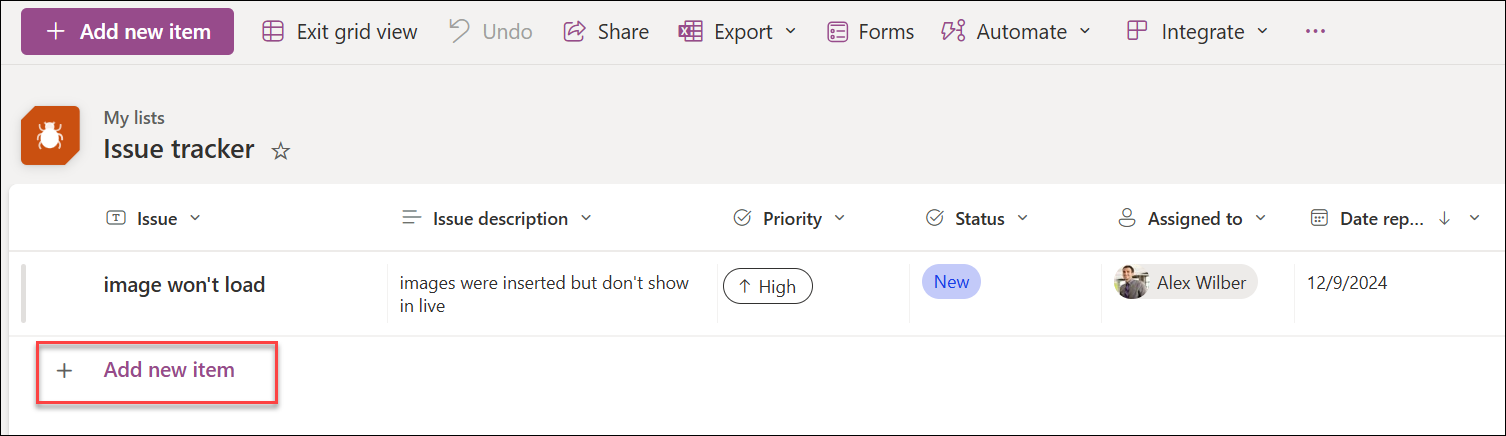
- Wprowadź informacje dla każdego elementu listy.

Jeśli obok etykiety kolumny znajduje się gwiazdka * , należy wprowadzić informacje.
Istnieje możliwość skopiowania i wklejenia kilku elementów jednocześnie, na przykład z tabeli Word lub zakresu programu Excel. Upewnij się, że wszystkie wartości są zgodne z ich typem kolumny. Aby rozpocząć operację wklejania, umieść kursor w pierwszej pustej kolumnie.
Nie można dołączyć pliku do elementu listy w widoku siatki Edytuj w widoku siatki. - Po zakończeniu wybierz pozycję Zakończ widok siatki.