
Domyślnym ustawieniem tekstu w kolumnach listy jest zwykły tekst. Jednak wybierając rozszerzone ustawienie kolumny tekstu sformatowania , możesz dostosować kolor, rozmiar, styl lub adiustację tekstu czcionki. Aby utworzyć rozszerzoną kolumnę tekstu sformatowania, musisz mieć poziom uprawnień Edytowanie lub wyższy poziom uprawnień.
Tworzenie rozszerzonej kolumny tekstu sformatowania
Uwaga
Czy twój ekran wygląda inaczej niż na poniższych przykładach? Być może administrator ustawił środowisko klasyczne na liście lub korzystasz z wcześniejszej wersji. Jeśli tak, zobacz Formatowanie tekstu pod nagłówkami kolumn na listach. Jeśli jesteś właścicielem listy, właścicielem witryny lub administratorem, zobacz Przełączanie domyślnego środowiska dla list lub bibliotek dokumentów z nowego lub klasycznego , aby uzyskać instrukcje dotyczące ustawiania środowiska domyślnego.
- Otwórz listę, dla których chcesz utworzyć rozszerzony tekst sformatowany.
- Przewiń listę w prawo, a następnie wybierz pozycję + Dodaj kolumnę lub +.
- Z menu wybierz pozycję Wiele wierszy tekstu.

- Wpisz nazwę i opis kolumny.
- Kliknij pozycję Więcej opcji, a następnie wybierz opcję Użyj rozszerzonego tekstu sformatowego (tekst sformatowany z obrazami, tabelami i hiperlinkami).

- Kliknij przycisk Zapisz.
Edytowanie rozszerzonej kolumny tekstu sformatowania
Otwórz listę, którą chcesz edytować.
Zaznacz element listy, kliknij prawym przyciskiem myszy, a następnie wybierz pozycję Edytuj.

Kliknij
 Ołówek obok etykiety tekstowej, aby wyświetlić okno Edycja.

Pamiętaj, że nie można edytować rozszerzonej kolumny tekstu sformatowania w widoku Szybkiej edycji .Dodaj tekst i sformatuj go w dowolny sposób (zmień czcionkę, rozmiar czcionki, kolor czcionki, wyróżnienie, pogrubienie, kursywę, podkreślenie, punktory, numerowanie itd.
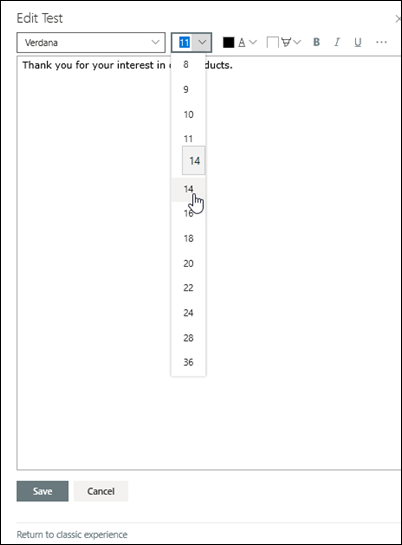
- Aby wyświetlić dodatkowe opcje formatowania, kliknij wielokropek (...) i wybierz pozycję z listy.

- Jeśli chcesz zastosować dowolne formatowanie w poniższej tabeli, wybierz pozycję Wróć do środowiska klasycznego u dołu okna Edycja.
Funkcje w klasycznym edytorze tekstów sformatowanych, które nie są obsługiwane w edytorze tekstów sformatowanych: Przekreślanie tekstu Indeks dolny, Skrypt górny Akapit od lewej do prawej, akapit od prawej do lewej Wyjustowanie wyrównania Style Adiustacja > Edytuj źródło HTML Adiustacja > Wybierz elementy na stronie na podstawie elementów html > Konwertowanie adiustacji html na XHMTL Adiustacja > Wybierz język Wstawianie > tabeli Wstawianie > obrazu Przekaż do witryny Wstawianie > pliku Upload do witryny Wstaw > kod osadzania - Aby wyświetlić dodatkowe opcje formatowania, kliknij wielokropek (...) i wybierz pozycję z listy.
Jeśli wprowadzono jakiekolwiek zmiany, kliknij kartę Edycja , a następnie kliknij pozycję Zapisz.
Kliknij przycisk Zapisz.
Zostaw komentarz
Czy ten artykuł był przydatny? Jeśli tak, zaznacz to na dole tej strony. Jeśli nie był pomocny, napisz, co było w nim niejasne lub co pominięto. Skorzystamy z Twojej opinii, aby dokładnie sprawdzić wszystkie fakty, dodać informacje i zaktualizować ten artykuł.