
Dodatkowe informacje o zadaniach w projekcie można przechwycić, tworząc nową kolumnę na liście zadań. Aby dowiedzieć się więcej o listach zadań, zobacz Tworzenie listy zadań projektu i zarządzanie nią.
Tworzenie nowej kolumny
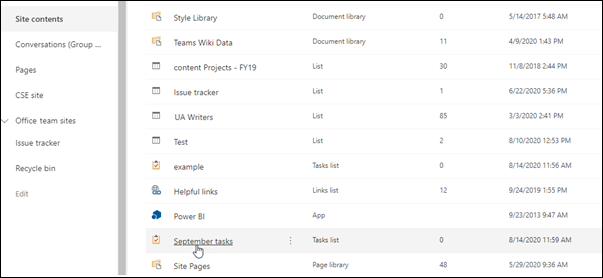
W okienku nawigacji zawartość witryny wybierz listę zadań (jeśli tworzysz nową listę zadań, wybierz pozycję +Nowa>aplikacja i wyszukaj aplikację Zadania . (Jeśli nie możesz znaleźć aplikacji, musisz dodać aplikację i utworzyć listę zadań projektu).
Po otwarciu listy zadań na stronie Zadania kliknij znak plus (+) Dodaj kolumnę u góry prawej kolumny listy zadań.
Jeśli informacje, które chcesz przechwycić, to Tekst, Liczba, Data i godzina albo Osoba lub Grupa, możesz wybrać tę opcję z listy.
Jeśli chcesz przechwycić informacje innego typu, na przykład listę rozwijaną różnych opcji, walutę lub hiperlink, możesz wybrać pozycję Więcej typów kolumn i użyć wyświetlonego pola w celu dodania nowej kolumny.
Porada
Możesz również kliknąć pozycję Utwórz kolumnę w grupie Zarządzanie widokami na karcie Lista , aby dodać nową kolumnę.
Po dodaniu kolumny możesz przenieść ją w lewo lub w prawo na liście zadań. W tym celu kliknij pozycję Modyfikuj widok w grupie Zarządzanie widokami na karcie Lista .
W sekcji Kolumny użyj list rozwijanych Położenie od lewej , aby zmienić kolejność kolumn.
Po zakończeniu wybierz pozycję Zatrzymaj edytowanie tej listy.
Aby uzyskać więcej informacji na temat modyfikowania widoku, zobacz Tworzenie, zmienianie lub usuwanie widoku listy lub biblioteki.