
Ważne
- Te instrukcje mają zastosowanie, jeśli Administracja IT w Twojej szkole utworzyła dla Ciebie zespoły na podstawie wykazu szkoły. Odnoszą się one również do Ciebie niezależnie od tego, czy korzystasz z komputera stacjonarnego, czy urządzenia przenośnego.
- Masz pytania dotyczące konfigurowania wczesnego dostępu po raz pierwszy? Poproś Administracja IT o pomoc i skaż im ten zestaw kroków.
Administracja IT tworzy nowe zespoły zajęć na początku każdego semestru i zajmuje się dodawaniem wykazu uczniów. Jednak musisz uzyskać dostęp do zespołu zajęć, zanim uczniowie będą mogli go wyświetlić i zacząć uczestniczyć w zajęciach. Oznacza to, że masz czas na skonfigurowanie, dodanie plików i zorganizowanie się przed udzieleniem dostępu uczniom. Gdy wszystko będzie gotowe, aby uczniowie uzyskali dostęp do zespołu, wykonaj następujące czynności, aby go aktywować:
U góry wszystkich nowych zespołów klasowych zauważysz baner informujący o liczbie uczniów czekających na dołączenie do zajęć.
Przejdź do zespołu i wybierz pozycję Aktywuj.
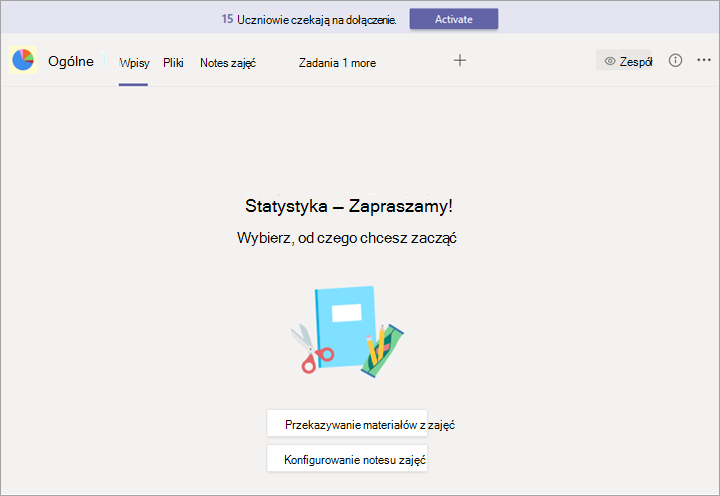
Wybierz ponownie pozycję Aktywuj , aby potwierdzić, że chcesz, aby uczniowie uzyskali dostęp do zespołu.
Wyświetlanie uczniów oczekujących na dołączenie
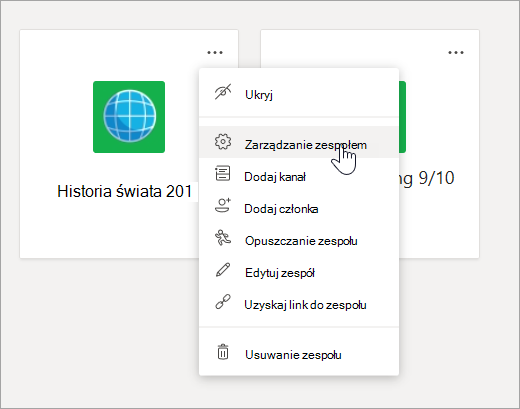
Aby przejrzeć listę uczniów, którzy zostali dodani do zajęć, ale nie mają jeszcze do nich dostępu, przejdź do zespołu klasowego i wybierz pozycję Więcej opcji > Więcej opcji Zarządzaj zespołem.
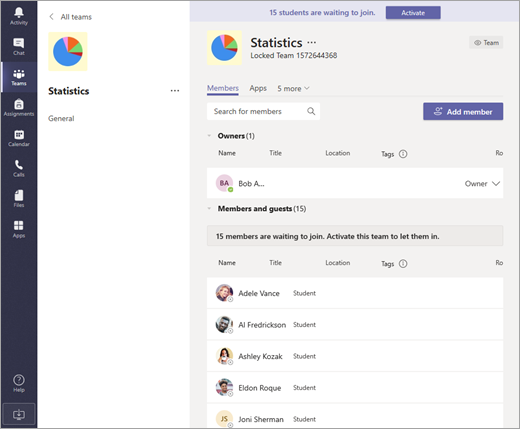
Pod kartą Członkowie zobaczysz listę uczniów oczekujących na dołączenie.
Dowiedz się więcej
Utwórz lub skonfiguruj zespół, który został utworzony dla Ciebie