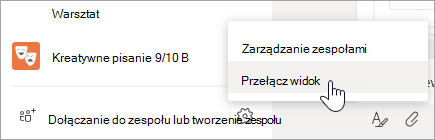
Z przyjemnością przedstawiamy nowy, prostszy sposób nawigowania po zespołach. Wyświetlaj wszystkie swoje zespoły w jednym scentralizowanym miejscu, włącznie z zespołami zajęć, nauczycielskimi nauczycielskimi nauczycielami, personelu i inne. Wybierz dowolny zespół, aby skupić się na konwersacjach i plikach bez dodatkowych elementów rozpraszających uwagę. Nie martw się — wszystkie pliki, konwersacje i zadania nadal znajdują się tam, gdzie zostały pozostawione. W dowolnym momencie można przełączyć się z powrotem do starego widoku, a poniżej pokazano, jak to zrobić.
Co się zmienia
Poniżej znajduje się porównanie nowego środowiska aplikacji Teams (widok siatki) i oryginalnego środowiska aplikacji Teams (widok listy).
| Widok listy | Widok siatki |
|---|---|
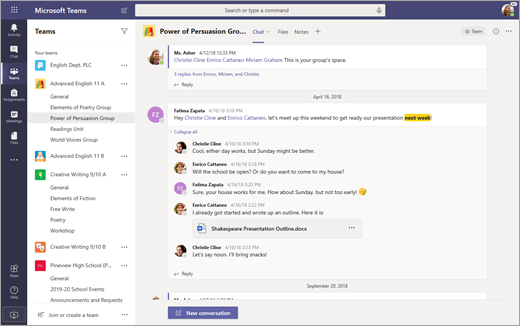
Obecnie cały czas widzisz listę zespołów. |
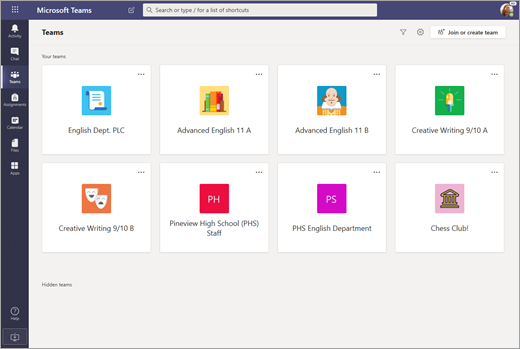
W widoku siatki zespoły są rozmieszczone jako pojedyncze kafelki w widoku Zespoły . |
|
Tak też to wygląda, gdy kanał jest otwarty. |
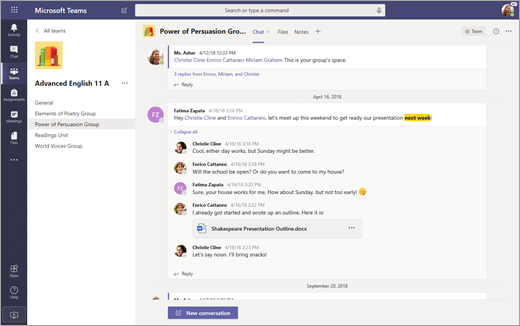
Wewnątrz zespołu widoczne są tylko kanały i karty tego konkretnego zespołu. |
Poruszanie się po zespołach w widoku siatki
Aby otworzyć zespół, wybierz ikonę zespołów , a następnie wybierz kartę zespołu.
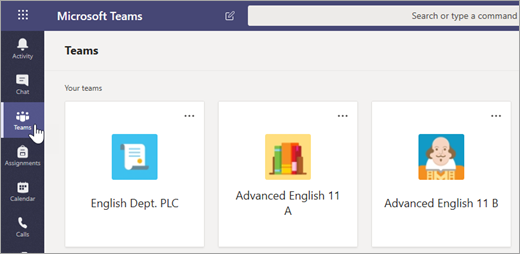
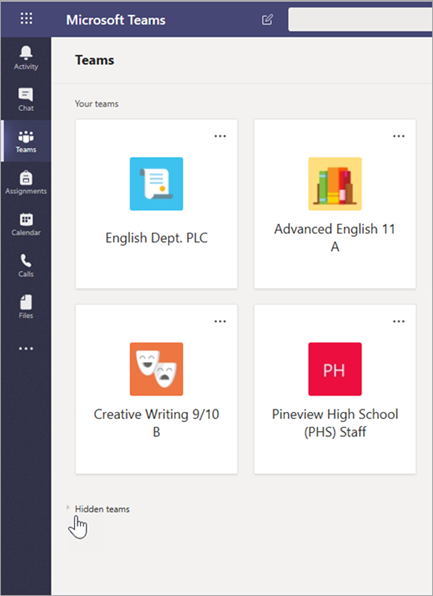
Zespoły, z którymi najczęściej wchodzisz w interakcje, będą widoczne w górnej części widoku. Wybierz pozycję Ukryte zespoły , aby wyświetlić pozostałe zespoły. Aby zmienić kolejność zespołów, wybierz je i przeciągnij po kanwie.
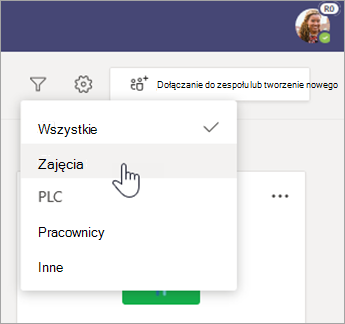
Filtruj swoje zespoły według typu, wybierając ikonę Filtruj i wybierając typ zespołu.
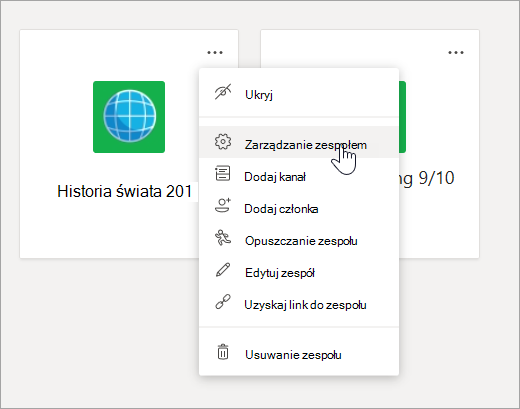
Wprowadź zmiany w zespole lub edytuj jego ustawienia, wybierając pozycję Więcej opcji na karcie zespołu.
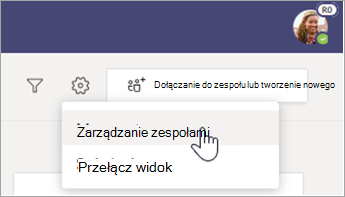
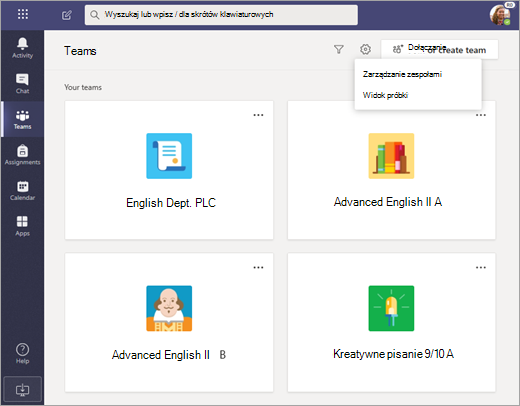
Zarządzaj wszystkimi zespołami, wybierając pozycję Więcej opcji Więcej  w prawym górnym rogu kanwy, a następnie pozycję Zarządzaj zespołami.
Nawigowanie po kanałach w widoku siatki
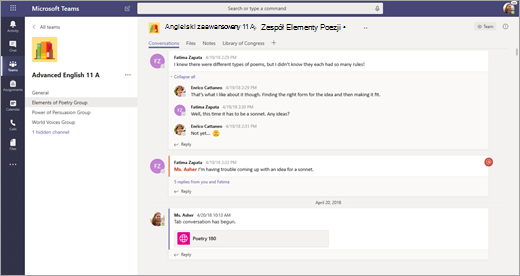
Kanały, z których już korzystasz w zespołach, nadal tam są z tą samą zawartością. Aby je otworzyć:
Wybierz zespół.
Wybierz kanał.
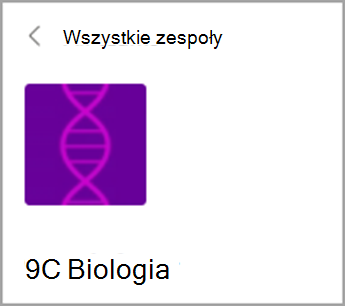
Aby wrócić do pełnego widoku zespołów, wybierz pozycję Wszystkie zespoły nad nazwą i awatarem zespołu.
Nawigowanie między kartami w widoku siatki
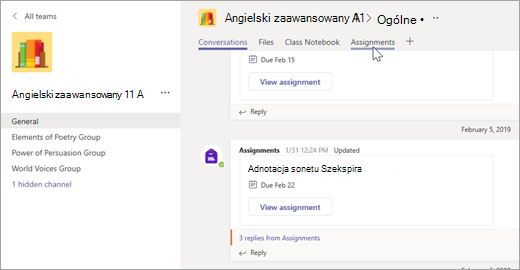
Twoje pliki, konwersacje i inne karty w każdym z zespołów nie zostały przeniesione. Zadania i notesy zajęć nadal znajdują się w kanale Ogólne zespołów klasowych.
- Wybierz zespół.
- Wybierz kanał.
- Kart szukaj w górnej części kanwy.
Przełączanie z powrotem do widoku listy
Nie masz pewności, czy ten nowy widok jest odpowiedni dla Ciebie? W każdej chwili można przełączyć się z powrotem:
Wybierz pozycję Zespoły.
Wybierz pozycję Więcej opcji
obok pozycji Dołącz lub utwórz zespół.Wybierz pozycję Przełącz widok.
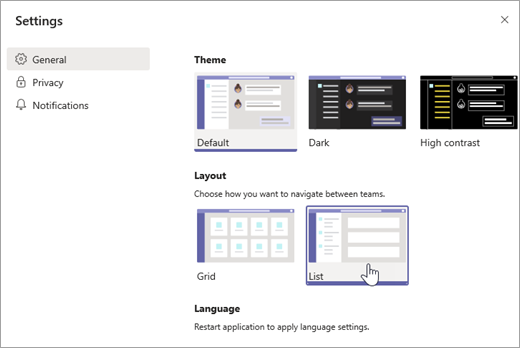
W obszarze Układ wybierz pozycję Lista.
Uwaga
Jeśli zmienisz zdanie na temat widoku siatki, wybierz pozycję Więcej opcji Więcej u dołu listy > zespołów Przełącz widok. W obszarze Układ wybierz pozycję Siatka.