
Po nagraniu spotkania klasowego w aplikacji Microsoft Teams uzyskaj dostęp do nagrania i udostępnij je innym uczniom oraz nauczycielom w usłudze Teams. Nagrania spotkań aplikacji Teams są zapisywane jako pliki OneDrive.
Jeśli spotkanie odbyło się w określonym kanale w zespole, nagranie zostanie przetworzone i zapisane w plikach programu SharePoint tego kanału. Pojawi się również na czacie spotkania.
Znajdź link do nagrywania w aplikacji Teams
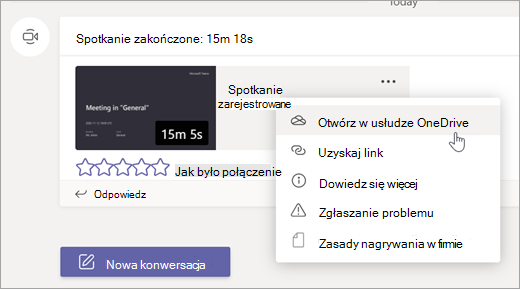
- Jeśli spotkanie zostało utworzone dla konkretnego kanału, link znajdziesz w konwersacji na kanale. W przypadku wszystkich innych spotkań łącze do nagrywania będzie dostępne w czacie spotkania.
Uwaga
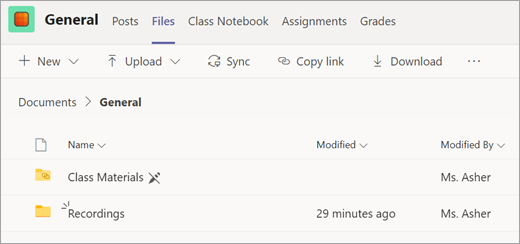
Nagrania spotkań kanału możesz znaleźć, wybierając kartę Files w kanale. Folder Nagrania jest tworzony automatycznie do przechowywania nagrań spotkań.
- Wybierz nagranie spotkania, a następnie wybierz pozycję Więcej opcji
 >Uzyskaj link , aby znaleźć link do nagrania.
Udostępnianie i uprawnienia
Nagrania ze spotkań będą automatycznie dostępne dla wszystkich osób zaproszonych na spotkanie oraz członków kanału, na którym odbyło się spotkanie. Możesz także udostępnić link do nagrywania nauczycielom i uczniom w Twojej organizacji, którzy nie brali udziału w pierwotnym spotkaniu.
Aby udostępnić łącze do spotkania i ustawić uprawnienia do wyświetlania:
- W kanale aplikacji Teams lub czacie spotkania znajdź nagranie i wybierz Więcej opcji>Otwórz.
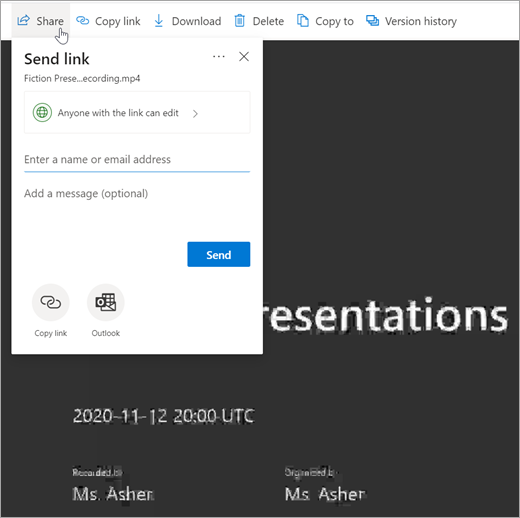
- Po otwarciu spotkania w przeglądarce wybierz pozycję Udostępnij.
- Dodaj osoby ze swojej szkoły i wyślij im nagranie oraz link. Określ, czy mogą edytować, czy tylko wyświetlać link.
Zasoby powiązane
Dowiedz się, jak tworzyć zdarzenie na żywo w usłudze Microsoft Teams