W miarę jak projekty będą przychodzić i odchodzić, tak samo będą przychodzić i odchodzić członkowie grupy. Bez wątpienia będziesz musieć dodawać i usuwać członków przez cały okres życia grupy, a nawet może również być konieczne dodawanie lub usuwanie właścicieli grup.
Każdy członek grupy może zaprosić inne osoby do grupy, ale tylko właściciel grupy może je usunąć. Właścicielem grupy jest zwykle osoba, która utworzyła grupę, ale ta rola może zostać przydzielona również innym osobom. Zaleca się, aby grupy miały co najmniej dwóch właścicieli, jeśli jeden z nich jest niedostępny.
Wybierz kartę odpowiadającą używanej wersji programu Outlook, aby uzyskać instrukcje na temat dodawania i usuwania członków, a w tym członków gości.
Szukasz informacji na temat list kontaktów? Zapoznaj się z artykułem Tworzenie, edytowanie lub usuwanie listy kontaktów (lub grupy kontaktów) w programie Outlook.
Dodaj członka | Ustawianie członka jako właściciela | Usuń członka | Dodaj gościa
Uwaga
Te funkcje są dostępne tylko dla osób korzystających z konta służbowego z kwalifikującą się subskrypcją platformy Microsoft 365.
Dodawanie członków do grupy w nowym programie Outlook
Istnieją dwa sposoby znajdowania grup w nowym programie Outlook:
- Wybierz pozycję
 na pasku aplikacji znajdującym się po lewej stronie okna.
- Na liście folderów skrzynki pocztowej wybierz pozycję Przejdź do grup
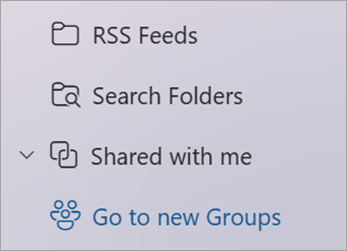
W okienku po lewej stronie w obszarze Grupy wybierz grupę, do których chcesz zaprosić osoby do dołączenia.
W obszarze Nazwa grupy zaznacz tekst pokazujący liczbę członków.
Wybierz pozycję  członków.
Ustawianie członka jako właściciela grupy w nowym programie Outlook
Warto mieć co najmniej dwóch właścicieli grupy na wypadek, gdyby jeden z nich opuścił grupę w pewnym momencie.
- Wybierz pozycję na pasku aplikacji znajdującym się po lewej stronie okna.
- W obszarze Nazwa grupy zaznacz tekst pokazujący liczbę członków.
- Obok osoby, której chcesz utworzyć właściciela, wybierz strzałkę obok pozycji Członek.
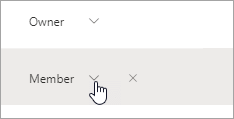
- Z menu rozwijanego wybierz pozycję Właściciel.
Usuwanie członków z grupy w nowym programie Outlook
- Wybierz pozycję na pasku aplikacji znajdującym się po lewej stronie okna.
- W obszarze Nazwa grupy zaznacz tekst pokazujący liczbę członków.
- Obok osoby, którą chcesz usunąć, wybierz pozycję
 Usuń z grupy.
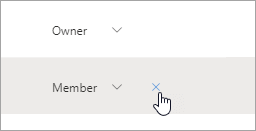
- Wybierz pozycję Tak, aby potwierdzić.
Dodawanie gościa do grupy w nowym programie Outlook
Właściciele grup mogą dodawać gości — osoby spoza organizacji — do grupy. Goście mogą mieć dowolny adres e-mail, a ich konto e-mail może być kontem służbowym, osobistym lub szkolnym. Gdy gość zostanie zaproszony do dołączenia do grupy, otrzyma powitalną wiadomość e-mail zawierającą niewiele informacji na temat grupy i tego, czego może oczekiwać teraz, gdy jest członkiem.
Dowiedz się więcej o dodawaniu gości do Grupy Microsoft 365.
- Wybierz pozycję na pasku aplikacji znajdującym się po lewej stronie okna.
- W okienku po lewej stronie w obszarze Grupy wybierz grupę, do których chcesz zaprosić osoby do dołączenia.
- W obszarze Nazwa grupy zaznacz tekst pokazujący liczbę członków.
- Wybierz pozycję członków.
- Wprowadź adres e-mail osoby spoza organizacji, którą chcesz dodać jako gościa.
- Wybierz pozycję Dodaj.
Dodawanie, edytowanie lub usuwanie członków | Dodaj gościa
Uwaga
Te funkcje są dostępne tylko dla osób korzystających z konta służbowego z kwalifikującą się subskrypcją platformy Microsoft 365.
Dodawanie, edytowanie lub usuwanie członków grupy w klasycznym programie Outlook
Istnieją dwa sposoby znajdowania grupy w klasycznym programie Outlook.
- Na pasku nawigacyjnym wybierz pozycję Więcej grup aplikacji>. (Aby przypiąć, kliknij prawym przyciskiem myszy
 Grupy , a następnie wybierz pozycję Przypnij).
Na stronie głównej grupy  możesz wyświetlić wszystkie grupy jednocześnie.
- Na liście folderów skrzynki pocztowej w obszarze Grupy wybierz grupę.
Na wstążce wybierz pozycję Ustawienia grupy.
Jeśli chcesz po prostu dodać członków, wybierz pozycję Dodaj członków. W polu Dodawanie członków wyszukaj osoby w organizacji według ich imienia i nazwiska lub adresu e-mail, a następnie wybierz imiona i nazwiska (nazwy) do dodania.
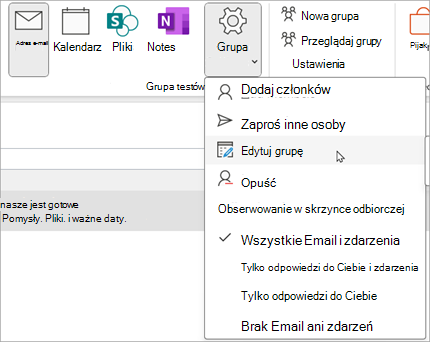
Aby edytować stan członka lub właściciela albo usunąć członka, wybierz pozycję Edytuj grupę. W sekcji Członkowie wybierz pozycję Usuń status właściciela , aby ustawić właściciela jako członka, lub pozycję Zmień właściciela , aby uczynić członka właścicielem grupy. Wybierz pozycję Usuń obok nazwy, aby usunąć je z grupy.
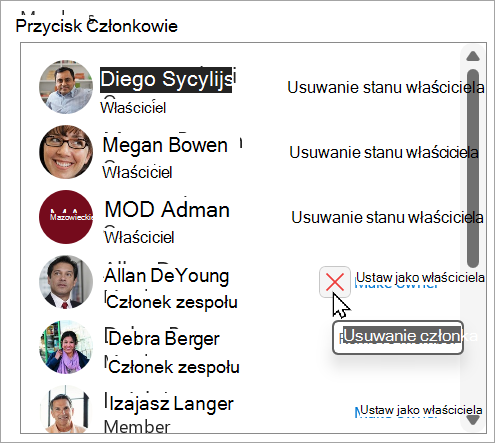
Po zakończeniu wybierz pozycję Zapisz.
Uwaga
Nie możesz edytować członkostwa w grupach przy użyciu książki adresowej. Jeśli spróbujesz dodać lub usunąć członków przy użyciu książki adresowej, może zostać wyświetlony komunikat o błędzie.
Dodawanie gości do grupy w klasycznym programie Outlook
Właściciele grup mogą dodawać gości — osoby spoza organizacji — do grupy w klasycznym programie Outlook dla systemu Windows. Goście mogą mieć dowolny adres e-mail, a ich konto e-mail może być kontem służbowym, osobistym lub szkolnym. Gdy gość zostanie zaproszony do dołączenia do grupy, otrzyma powitalną wiadomość e-mail zawierającą niewiele informacji na temat grupy i tego, czego może oczekiwać teraz, gdy jest członkiem.
Dowiedz się więcej o dodawaniu gości do Grupy Microsoft 365.
- W obszarze Grupy w okienku po lewej stronie zaznacz grupę.
-
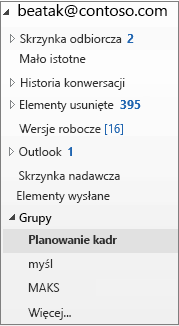 (wybierz grupę po lewej stronie nawigacji w klasycznym programie Outlook)
- Na wstążce Grupy wybierz pozycję Dodaj członków.
- W polu Dodaj członków wprowadź adres e-mail gościa, a następnie naciśnij klawisz Enter.
- Wybierz przycisk OK.
Dodaj członka | Ustawianie członka jako właściciela | Usuń członka | Dodaj gościa
Uwaga
Te funkcje są dostępne tylko dla osób korzystających z konta służbowego z kwalifikującą się subskrypcją platformy Microsoft 365.
Dodawanie członków do grupy w Outlook w sieci Web
- Wybierz pozycję na pasku aplikacji znajdującym się po lewej stronie okna.
- W obszarze Nazwa grupy zaznacz tekst pokazujący liczbę członków.
- Wybierz pozycję członków.
Ustawianie członka jako właściciela grupy w Outlook w sieci Web
Warto mieć co najmniej dwóch właścicieli grupy na wypadek, gdyby jeden z nich opuścił grupę w pewnym momencie.
- Wybierz pozycję na pasku aplikacji znajdującym się po lewej stronie okna.
- W obszarze Nazwa grupy zaznacz tekst pokazujący liczbę członków.
- Obok osoby, której chcesz utworzyć właściciela, wybierz strzałkę obok pozycji Członek.
- Z menu rozwijanego wybierz pozycję Właściciel.
Usuwanie członków z grupy w Outlook w sieci Web
- Wybierz pozycję na pasku aplikacji znajdującym się po lewej stronie okna.
- W obszarze Nazwa grupy zaznacz tekst pokazujący liczbę członków.
- Obok osoby, którą chcesz usunąć, wybierz pozycję Usuń z grupy.
- Wybierz pozycję Tak, aby potwierdzić.
Dodawanie gościa do grupy w Outlook w sieci Web
Właściciele grup mogą dodawać gości — osoby spoza organizacji — do grupy. Goście mogą mieć dowolny adres e-mail, a ich konto e-mail może być kontem służbowym, osobistym lub szkolnym. Gdy gość zostanie zaproszony do dołączenia do grupy, otrzyma powitalną wiadomość e-mail zawierającą niewiele informacji na temat grupy i tego, czego może oczekiwać teraz, gdy jest członkiem.
Dowiedz się więcej o dodawaniu gości do Grupy Microsoft 365.
- Wybierz pozycję na pasku aplikacji znajdującym się po lewej stronie okna.
- W okienku po lewej stronie w obszarze Grupy wybierz grupę, do których chcesz zaprosić osoby do dołączenia.
- W obszarze Nazwa grupy zaznacz tekst pokazujący liczbę członków.
- Wybierz pozycję członków.
- Wprowadź adres e-mail osoby spoza organizacji, którą chcesz dodać jako gościa.
- Wybierz pozycję Dodaj.
Dodaj członka | Ustawianie członka jako właściciela | Usuń członka | Dodaj gościa
Dodawanie członków do grupy w Outlook.com
- Wybierz pozycję na pasku aplikacji znajdującym się po lewej stronie okna.
- W obszarze Nazwa grupy zaznacz tekst pokazujący liczbę członków.
- Wybierz pozycję członków.
Uwaga
Grupa w Outlook.com może zawierać maksymalnie 50 członków, a każdy dodany członek otrzyma powitalną wiadomość e-mail z informacjami o grupie i przydatnymi linkami umożliwiającymi dostęp do grupy (lub jej opuszczenie).
Ustawianie członka jako właściciela grupy w Outlook.com
Warto mieć co najmniej dwóch właścicieli grupy na wypadek, gdyby jeden z nich opuścił grupę w pewnym momencie.
- Wybierz pozycję na pasku aplikacji znajdującym się po lewej stronie okna.
- W obszarze Nazwa grupy zaznacz tekst pokazujący liczbę członków.
- Obok osoby, której chcesz utworzyć właściciela, wybierz strzałkę obok pozycji Członek.
- Z menu rozwijanego wybierz pozycję Właściciel.
Usuwanie członków z grupy w Outlook.com
- Wybierz pozycję na pasku aplikacji znajdującym się po lewej stronie okna.
- W obszarze Nazwa grupy zaznacz tekst pokazujący liczbę członków.
- Obok osoby, którą chcesz usunąć, wybierz pozycję Usuń z grupy.
- Wybierz pozycję Tak, aby potwierdzić.
Dodawanie gościa do grupy w Outlook.com
- Otwórz nowy program Outlook.
- Wybierz pozycję na pasku aplikacji znajdującym się po lewej stronie okna.
- W okienku po lewej stronie w obszarze Grupy wybierz grupę, do których chcesz zaprosić osoby do dołączenia.
- W obszarze Nazwa grupy zaznacz tekst pokazujący liczbę członków.
- Wybierz pozycję członków.
- Wprowadź adres e-mail osoby, którą chcesz dodać jako gościa.
- Wybierz pozycję Dodaj.
Zobacz też
Nowe środowisko Grupy Microsoft 365 w programie Outlook
Tworzenie grupy w programie Outlook
Dodawanie gości do Grupy Microsoft 365
Dołączanie do grup, opuszczanie ich lub obserwowanie ich w programie Outlook
Wysyłanie wiadomości e-mail do grupy w programie Outlook
Planowanie zdarzenia w kalendarzu grupy w programie Outlook
Korzystanie z plików udostępnionych grupie platformy Microsoft 365 w programie Outlook
Edytowanie lub usuwanie grupy platformy Microsoft 365 w programie Outlook
Używanie Grupy Microsoft 365 jako gościa
Goście nie otrzymują wiadomości e-mail grupy platformy Microsoft 365
