Jeśli kontakty zostały zaimportowane z wielu źródeł, na przykład ze źródła zewnętrznego, takiego jak usługa iCloud lub Gmail, lub odziedziczysz listę kontaktów innej osoby, być może w programie Outlook są przechowywane zduplikowane kontakty. Sposób zarządzania duplikatami zależy od używanej wersji programu Outlook.
Jeśli korzystasz z nowej wersji programu Outlook i wersji sieci Web programu Outlook, dokładne duplikaty zostaną automatycznie ukryte.
W klasycznym programie Outlook możesz wybrać, czy utworzyć nowy rekord kontaktu (duplikat), czy też scalić zduplikowane kontakty.
W nowym programie Outlook lista kontaktów jest stale czyszczona, a duplikaty są automatycznie ukrywane po wyszukaniu dokładnych i właściwych duplikatów podzbioru.
W poniższych przykładowych scenariuszach opisano, jak nowy program Outlook obsługuje zduplikowane wpisy w zależności od tego, czy rekord kontaktu jest dokładnym duplikatem, czy podzbiorem innego rekordu.
W poniższym przykładzie kontakt B jest dokładnym duplikatem kontaktu A.
| Kontakt z A |
Kontakt B |
Nazwa: Sam Elliot
Email:sam.elliot@contoso.com
Numer telefonu: 123-456-7890
Firma: Contoso
Tytuł: Starszy kierownik ds. sprzedaży |
Nazwa: Sam Elliot
Email:sam.elliot@contoso.com
Numer telefonu: 123-456-7890
Firma: Contoso
Tytuł: Starszy kierownik ds. sprzedaży |
Funkcja automatycznego oczyszczania kontaktów w nowym programie Outlook identyfikuje takie duplikaty. W związku z tym w tym scenariuszu kontakt B zostanie ukryty przed twoją listą kontaktów.
W przykładzie 2 brakuje informacji o firmie i tytule podanych w kontaktach C. To sprawia, że kontakt D jest podzbioremkontaktu C, a kontakt C jest nadzbiorem.
| Kontakt C |
Kontakt D |
Nazwa: Kavya Rao
Email:kavya.rao@fourthcoffee.com
Numer telefonu: 123-456-7890
Firma: Fourth Coffee
Tytuł: Dyrektor ds. Księgowości |
Nazwa: Kavya Rao
Email:kavya.rao@fourthcoffee.com
Numer telefonu: 123-456-7890
Firma:
Tytuł: |
W takim przypadku nowy program Outlook automatycznie ukryje kontakt D, a kontakt C pozostanie widoczny na liście kontaktów.
W przykładzie 3 przedstawiono trzy bardzo podobne rekordy kontaktów. W tym przykładzie w kontakcie F brakuje informacji o firmie i tytule zawartych w polu Kontakt E. Dlatego kontakt F jest podzbioremkontaktu E.
W kontaktach G brakuje również szczegółów, które można znaleźć w kontaktach E, jednak kontakt G zawiera pozycję Adres, której nie można znaleźć w kontaktach E. Dzięki temu kontakt G staje się dodatkowym supersetem , ponieważ udostępnia te same szczegóły co kontakt E i kontakt F , ponieważ zawiera dodatkowy szczegół w polu Adres.
| Kontakt E |
Kontakt Z F |
Kontakt z G |
Imię i nazwisko: Caleb Miller
Email:caleb@wingtiptoys.com
Numer telefonu: 987-654-3210
Firma: Wingtip Toys
Tytuł: Potencjalny klient marketingu
Adres: |
Imię i nazwisko: Caleb Miller
Email:caleb@wingtiptoys.com
Numer telefonu: 987-654-3210
Firma:
Tytuł:
Adres: |
Imię i nazwisko: Caleb Miller
Email:caleb@wingtiptoys.com
Numer telefonu: 987-654-3210
Firma:
Tytuł:
Adres: 789 Main Street |
W tym scenariuszu zarówno kontakt E , jak i kontakt G pozostaną widoczne, ponieważ oba są nadzbiorami.
Kontakt F będzie jedynym elementem ukrytym, ponieważ jest to podzbiór dwóch pozostałych elementów.
Możesz ręcznie zaktualizować kontakt E i dołączyć adres znaleziony w kontaktach G. Spowoduje to, że kontakt E będzie jedynym supersetem, a kontakt G zostanie ukryty. Zobacz sekcję Aktualizowanie widocznej zduplikowanej zawartości , aby dowiedzieć się więcej.
Jeśli zduplikowana karta zawartości jest ukryta w nowym programie Outlook, ale modyfikujesz ją podczas korzystania z klasycznego programu Outlook, Outlook dla komputerów Mac lub aplikacji Outlook Mobile, kontakt pojawi się ponownie w nowym programie Outlook, ponieważ nie jest już uważany za duplikat.
Jeśli zaktualizujesz kontakt w jednym z nowych programów Outlook, te same aktualizacje będą wyświetlane we wszystkich klientach programu Outlook.
Usunięcie kontaktu w nowym kliencie programu Outlook powoduje usunięcie go ze wszystkich klientów programu Outlook.
Jeśli na przykład usuniesz kontakt przy użyciu klasycznego programu Outlook lub Outlook dla komputerów Mac, ale ten kontakt został ukryty w nowym programie Outlook, rekord kontaktu pojawi się ponownie, dopóki nie zostaną usunięte wszystkie ukryte duplikaty. Jeśli kontakt jest widoczny w tych aplikacjach, ukryte duplikaty pojawią się ponownie, dopóki nie zostaną usunięte wszystkie duplikaty.
Usunięcie kontaktu z nowego programu Outlook powoduje usunięcie kontaktu i wszystkich ukrytych duplikatów ze wszystkich aplikacji Outlook.
Aby odzyskać usunięty kontakt, wykonaj czynności opisane w artykule Przywracanie lub odzyskiwanie usuniętego kontaktu w programie Outlook.
Możesz wyświetlać, usuwać i eksportować wszystkie kontakty, w tym zduplikowane kontakty w klasycznym programie Outlook dla systemu Windows, programie Outlook dla komputerów Mac i aplikacji Outlook na urządzeniach przenośnych.
Możesz wyeksportować wszystkie kontakty, w tym zduplikowane kontakty. Zobacz Importowanie lub eksportowanie kontaktów w programie Outlook.
Zobacz też
Dodawanie, znajdowanie, edytowanie lub usuwanie kontaktu w programie Outlook
Importowanie lub eksportowanie kontaktów w programie Outlook
W klasycznym programie Outlook możesz wybrać, czy utworzyć nowy rekord kontaktu (duplikat), czy scalić zduplikowane kontakty. Klasyczny program Outlook nie ma zautomatyzowanego procesu ukrywania lub usuwania duplikatów. Możesz jednak wyeksportować wszystkie kontakty do pliku, a następnie ponownie zaimportować je do programu Outlook i skorzystać z wbudowanych funkcji sprawdzania duplikatów.
Po zduplikowaniu kontaktów w folderach kontaktów nie ma automatycznego procesu ich usuwania. Możesz jednak wyeksportować wszystkie kontakty do pliku, a następnie ponownie zaimportować je do programu Outlook i skorzystać z wbudowanych funkcji sprawdzania duplikatów.
Jeśli masz tylko kilka zduplikowanych kontaktów, możesz posortować listę kontaktów i usunąć je ręcznie, jak opisano poniżej.
- W klasycznym programie Outlook kliknij pozycję People.

- Na karcie Narzędzia główne na Wstążce w grupie Widok bieżący kliknij prawy dolny róg pola widoków, a następnie kliknij pozycję Telefon. Jest to najprostszy widok umożliwiający zeskanowanie listy kontaktów w poszukiwaniu duplikatów.
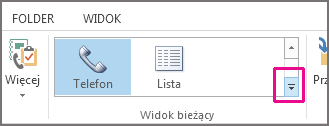
- Na liście kontaktów przytrzymaj naciśnięty klawisz Ctrl i kliknij każdy kontakt, który chcesz usunąć.
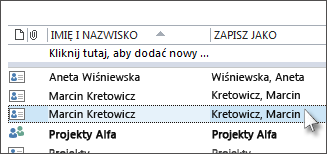
- Po zaznaczeniu wszystkich duplikatów naciśnij klawisz Delete lub klawisze Ctrl+D.
Jeśli masz dużą liczbę zduplikowanych kontaktów, usuwanie duplikatów pojedynczo może być uciążliwe i czasochłonne. Najszybszym sposobem na usunięcie dużej liczby zduplikowanych kontaktów jest wyeksportowanie ich do pliku, a następnie zaimportowanie ich do nowego folderu. Aby skorzystać z funkcji wykrywania duplikatów w klasycznym procesie importowania programu Outlook, wykonaj następujące czynności:
W klasycznym programie Outlook kliknij pozycję People.
Kliknij prawym przyciskiem myszy bieżący folder Kontakty i wybierz pozycję Nowy folder.
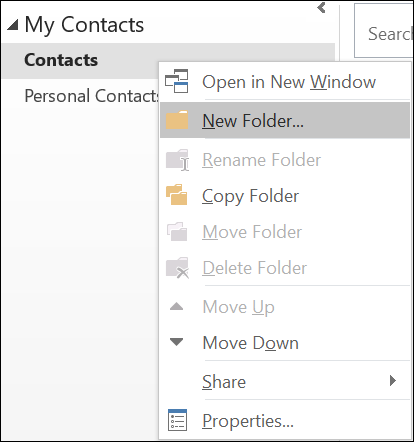
Nadaj nazwę nowemu folderowi, na przykład Duplikaty.
Kliknij ponownie w głównym folderze Kontakty.
Naciśnij klawisze Ctrl+A , aby zaznaczyć wszystkie kontakty.
Przeciągnij i upuść kontakty do folderu Duplikaty lub użyj klawiszy Ctrl+Shift+V , aby otworzyć okno dialogowe Przenoszenie do folderu i wybrać folder Duplikaty .
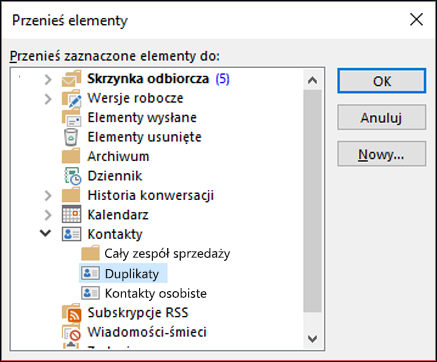
Podstawowy folder kontaktów powinien być teraz pusty.
Wybierz pozycję Plik>Otwórz & Eksportuj/Eksportuj>importuj/eksportuj.
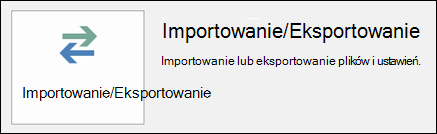
Wybierz pozycję Eksportuj do pliku.
Wybierz pozycję Wartości oddzielone przecinkami (Windows).
Wybierz folder Duplikaty utworzony w kroku 3.
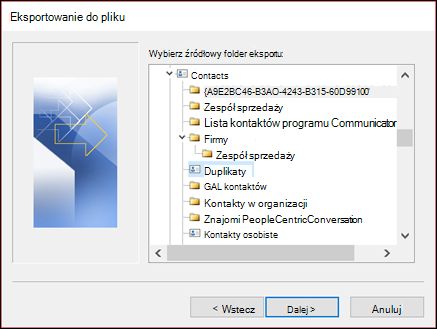
Zapisz plik w miejscu, w które będzie można go znaleźć ponownie.
Kliknij przycisk Zakończ.
Wybierz pozycję Plik>Otwórz & Eksportuj/Eksportuj>importuj/eksportuj.
Wybierz pozycję Importuj z innego programu lub pliku.
Wybierz pozycję Wartości oddzielone przecinkami (Windows).
Przejdź do pliku utworzonego w powyższej procedurze.
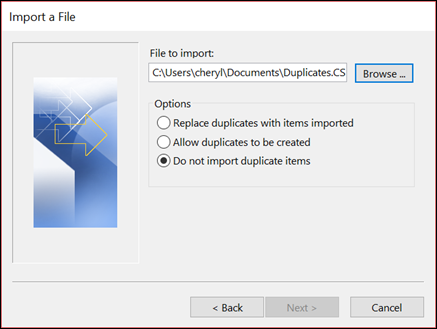
Zaznacz opcję Nie importuj zduplikowanych elementów.
Wybierz główny folder kontaktów jako folder docelowy. Jest to folder, który jest obecnie pusty.
Wybierz pozycję Zakończ.
Kopiowanie kontaktów z folderu Duplikaty z powrotem do głównego folderu Kontakty w klasycznym programie Outlook
W klasycznym programie Outlook wybierz folder kontaktów Duplikaty .
Kliknij jeden z kontaktów w folderze, a następnie naciśnij klawisze Ctrl+A , aby zaznaczyć wszystkie kontakty.
Przenoszenie zaznaczonych kontaktów do głównego folderu Kontakty. Możesz je przeciągnąć i upuścić lub nacisnąć klawisze Ctrl+Shift+V , aby użyć okna dialogowego Przenoszenie do folderu .
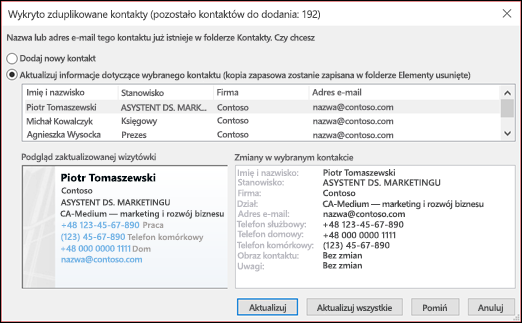
Za każdym razem, gdy klasyczny program Outlook napotka zduplikowany kontakt, zostanie wyświetlony monit z dwiema opcjami.
- Wybierz pozycję Dodaj nowy kontakt , jeśli kontakt nie jest duplikatem.
- Wybierz pozycję Aktualizuj informacje o wybranym kontakcie , jeśli kontakt jest duplikatem.
Po dokonaniu wyboru wybierz pozycję Aktualizuj. Jeśli chcesz powtórzyć tę samą opcję dla wszystkich zduplikowanych kontaktów, wybierz pozycję Aktualizuj wszystko.
Po zakończeniu procesu przenoszenia do folderu możesz usunąć folder Duplikaty.
Dzięki Outlook w sieci Web lista kontaktów jest stale czyszczona, a duplikaty są automatycznie ukrywane po wyszukaniu dokładnych i właściwych duplikatów podzbioru.
W poniższych przykładowych scenariuszach opisano, jak Outlook w sieci Web obsługuje zduplikowane wpisy w zależności od tego, czy rekord kontaktu jest dokładnym duplikatem, czy też jest podzbiorem innego rekordu.
W poniższym przykładzie kontakt B jest dokładnym duplikatem kontaktu A.
| Kontakt z A |
Kontakt B |
Nazwa: Sam Elliot
Email:sam.elliot@contoso.com
Numer telefonu: 123-456-7890
Firma: Contoso
Tytuł: Starszy kierownik ds. sprzedaży |
Nazwa: Sam Elliot
Email:sam.elliot@contoso.com
Numer telefonu: 123-456-7890
Firma: Contoso
Tytuł: Starszy kierownik ds. sprzedaży |
Funkcja automatycznego oczyszczania kontaktów w Outlook w sieci Web identyfikuje takie duplikaty, dlatego w tym scenariuszu kontakt B będzie ukryty przed twoją listą kontaktów.
W przykładzie 2 brakuje informacji o firmie i tytule podanych w kontaktach C. To sprawia, że kontakt D jest podzbioremkontaktu C, a kontakt C jest nadzbiorem.
| Kontakt C |
Kontakt D |
Nazwa: Kim Akers
Email:kim.akers@fourthcoffee.com
Numer telefonu: 123-456-7890
Firma: Fourth Coffee
Tytuł: Dyrektor ds. Księgowości |
Nazwa: Kim Akers
Email:kim.akers@fourthcoffee.com
Numer telefonu: 123-456-7890
Firma:
Tytuł: |
W takim przypadku Outlook w sieci Web automatycznie ukryje kontakt D, a kontakt C pozostanie widoczny na liście kontaktów.
W przykładzie 3 przedstawiono trzy bardzo podobne rekordy kontaktów. W tym przykładzie w kontakcie F brakuje informacji o firmie i tytule zawartych w polu Kontakt E. Dlatego kontakt F jest podzbioremkontaktu E.
W kontaktach G brakuje również szczegółów, które można znaleźć w kontaktach E, jednak kontakt G zawiera pozycję Adres, której nie można znaleźć w kontaktach E. Dzięki temu kontakt G staje się dodatkowym supersetem , ponieważ udostępnia te same szczegóły co kontakt E i kontakt F , ponieważ zawiera dodatkowy szczegół w polu Adres.
| Kontakt E |
Kontakt Z F |
Kontakt z G |
Imię i nazwisko: Caleb Miller
Email:caleb@wingtiptoys.com
Numer telefonu: 987-654-3210
Firma: Wingtip Toys
Tytuł: Potencjalny klient marketingu
Adres: |
Imię i nazwisko: Caleb Miller
Email:caleb@wingtiptoys.com
Numer telefonu: 987-654-3210
Firma:
Tytuł:
Adres: |
Imię i nazwisko: Caleb Miller
Email:caleb@wingtiptoys.com
Numer telefonu: 987-654-3210
Firma:
Tytuł:
Adres: 789 Main Street |
W tym scenariuszu zarówno kontakt E , jak i kontakt G pozostaną widoczne, ponieważ oba są nadzbiorami.
Kontakt F będzie jedynym elementem ukrytym, ponieważ jest to podzbiór dwóch pozostałych elementów.
Możesz ręcznie zaktualizować kontakt E i dołączyć adres znaleziony w kontaktach G. Spowoduje to, że kontakt E będzie jedynym supersetem, a kontakt G zostanie ukryty. Zobacz sekcję Aktualizowanie widocznej zduplikowanej zawartości , aby dowiedzieć się więcej.
Jeśli w Outlook w sieci Web zostanie ukryta zduplikowana karta zawartości, ale zmodyfikujesz ją przy użyciu klasycznego programu Outlook, Outlook dla komputerów Mac lub aplikacji Outlook Mobile, kontakt pojawi się ponownie w Outlook w sieci Web, ponieważ nie jest już uważany za duplikat.
Jeśli zaktualizujesz kontakt w Outlook w sieci Web, te same aktualizacje będą wyświetlane we wszystkich klientach programu Outlook.
Usunięcie kontaktu w Outlook w sieci Web spowoduje usunięcie go ze wszystkich klientów programu Outlook.
Jeśli na przykład usuniesz kontakt przy użyciu klasycznego programu Outlook lub Outlook dla komputerów Mac, ale ten kontakt został ukryty w Outlook w sieci Web, wizytówka pojawi się ponownie, dopóki nie zostaną usunięte wszystkie ukryte duplikaty. Jeśli kontakt jest widoczny w tych aplikacjach, ukryte duplikaty pojawią się ponownie, dopóki nie zostaną usunięte wszystkie duplikaty.
Usunięcie kontaktu z Outlook w sieci Web powoduje usunięcie kontaktu i wszystkich ukrytych duplikatów ze wszystkich aplikacji Outlook.
Aby odzyskać usunięty kontakt, wykonaj czynności opisane w artykule Przywracanie lub odzyskiwanie usuniętego kontaktu w programie Outlook.
Możesz wyświetlać, usuwać i eksportować wszystkie kontakty, w tym kontakty zduplikowane, w klasycznym programie Outlook dla systemu Windows, w programie Outlook dla komputerów Mac i w aplikacji Outlook dla urządzeń przenośnych.
Możesz wyeksportować wszystkie kontakty, w tym zduplikowane kontakty. Zobacz Importowanie lub eksportowanie kontaktów w programie Outlook.
Zobacz też
Dodawanie, znajdowanie, edytowanie lub usuwanie kontaktu w programie Outlook
Importowanie lub eksportowanie kontaktów w programie Outlook
Dzięki Outlook.com lista kontaktów jest stale czyszczona, a duplikaty są automatycznie ukrywane po wyszukaniu dokładnych i właściwych duplikatów podzbioru.
W poniższych przykładowych scenariuszach opisano, jak Outlook.com obsługuje zduplikowane wpisy w zależności od tego, czy rekord kontaktu jest dokładnym duplikatem, czy też jest podzbiorem innego rekordu.
W poniższym przykładzie kontakt B jest dokładnym duplikatem kontaktu A.
| Kontakt z A |
Kontakt B |
Nazwa: Sam Elliot
Email:sam.elliot@contoso.com
Numer telefonu: 123-456-7890
Firma: Contoso
Tytuł: Starszy kierownik ds. sprzedaży |
Nazwa: Sam Elliot
Email:sam.elliot@contoso.com
Numer telefonu: 123-456-7890
Firma: Contoso
Tytuł: Starszy kierownik ds. sprzedaży |
Funkcja automatycznego oczyszczania kontaktów w Outlook.com identyfikuje takie duplikaty; W związku z tym w tym scenariuszu kontakt B zostanie ukryty przed twoją listą kontaktów.
W przykładzie 2 brakuje informacji o firmie i tytule podanych w kontaktach C. To sprawia, że kontakt D jest podzbioremkontaktu C, a kontakt C jest nadzbiorem.
| Kontakt C |
Kontakt D |
Nazwa: Kim Akers
Email:kim.akers@fourthcoffee.com
Numer telefonu: 123-456-7890
Firma: Fourth Coffee
Tytuł: Dyrektor ds. Księgowości |
Nazwa: Kim Akers
Email:kim.akers@fourthcoffee.com
Numer telefonu: 123-456-7890
Firma:
Tytuł: |
W takim przypadku Outlook.com automatycznie ukryje kontakt D, a kontakt C pozostanie widoczny na liście kontaktów.
W przykładzie 3 przedstawiono trzy bardzo podobne rekordy kontaktów. W tym przykładzie w kontakcie F brakuje informacji o firmie i tytule zawartych w polu Kontakt E. Dlatego kontakt F jest podzbioremkontaktu E.
W kontaktach G brakuje również szczegółów, które można znaleźć w kontaktach E, jednak kontakt G zawiera pozycję Adres, której nie można znaleźć w kontaktach E. Dzięki temu kontakt G staje się dodatkowym supersetem , ponieważ udostępnia te same szczegóły co kontakt E i kontakt F , ponieważ zawiera dodatkowy szczegół w polu Adres.
| Kontakt E |
Kontakt Z F |
Kontakt z G |
Imię i nazwisko: Caleb Miller
Email:caleb@wingtiptoys.com
Numer telefonu: 987-654-3210
Firma: Wingtip Toys
Tytuł: Potencjalny klient marketingu
Adres: |
Imię i nazwisko: Caleb Miller
Email:caleb@wingtiptoys.com
Numer telefonu: 987-654-3210
Firma:
Tytuł:
Adres: |
Imię i nazwisko: Caleb Miller
Email:caleb@wingtiptoys.com
Numer telefonu: 987-654-3210
Firma:
Tytuł:
Adres: 789 Main Street |
W tym scenariuszu zarówno kontakt E , jak i kontakt G pozostaną widoczne, ponieważ oba są nadzbiorami.
Kontakt F będzie jedynym elementem ukrytym, ponieważ jest to podzbiór dwóch pozostałych elementów.
Możesz ręcznie zaktualizować kontakt E i dołączyć adres znaleziony w kontaktach G. Spowoduje to, że kontakt E będzie jedynym supersetem, a kontakt G zostanie ukryty. Zobacz sekcję Aktualizowanie widocznej zduplikowanej zawartości , aby dowiedzieć się więcej.
Przykład 4. Niemal dokładne duplikaty z niezgodnością kategorii w Outlook.com
W przykładzie 4 dane kontaktów H i Kontakt I są takie same, z wyjątkiem kategorii. Jeśli wszystkie informacje kontaktowe są dokładnie takie same, ale mają jedną niewielką różnicę, są one traktowane niemal dokładnie z zduplikowanymi kategoriami. W takim przypadku szczegóły kategorii zawarte w kontaktach H i Kontakt I zostaną dodane do kontaktu H. Kontakt H będzie podzbiorem i będzie widoczny, natomiast kontakt I będzie ukryty.
| Kontakt H |
Kontakt z I |
Imię i nazwisko: Bill Jonas
Email:bill.jonas@hotmail.com
Numer telefonu: 987-654-3210
Tytuł: Terapeuta
Kategoria: Osobiste |
Imię i nazwisko: Bill Jonas
Email:bill.jonas@hotmail.com
Numer telefonu: 987-654-3210
Tytuł: Terapeuta
Kategoria: Bill's iPhone |
Jeśli zduplikowana karta zawartości jest ukryta w Outlook.com, ale modyfikujesz ją przy użyciu klasycznego programu Outlook, Outlook dla komputerów Mac lub aplikacji Outlook Mobile, kontakt pojawi się ponownie w Outlook.com, ponieważ nie jest już uważany za duplikat.
Jeśli zaktualizujesz kontakt w Outlook.com, te same aktualizacje będą wyświetlane we wszystkich klientach programu Outlook.
Usunięcie kontaktu w Outlook.com spowoduje usunięcie go ze wszystkich klientów programu Outlook.
Jeśli na przykład usuniesz kontakt przy użyciu klasycznego programu Outlook lub Outlook dla komputerów Mac, ale ten kontakt został ukryty w Outlook.com, wizytówka pojawi się ponownie, dopóki nie zostaną usunięte wszystkie ukryte duplikaty. Jeśli kontakt jest widoczny w tych aplikacjach, ukryte duplikaty pojawią się ponownie, dopóki nie zostaną usunięte wszystkie duplikaty.
Usunięcie kontaktu z Outlook.com powoduje usunięcie kontaktu i wszystkich ukrytych duplikatów ze wszystkich aplikacji Outlook.
Aby odzyskać usunięty kontakt, wykonaj czynności opisane w artykule Przywracanie lub odzyskiwanie usuniętego kontaktu w programie Outlook.
Możesz wyświetlać, usuwać i eksportować wszystkie kontakty, w tym kontakty zduplikowane, w klasycznym programie Outlook dla systemu Windows, w programie Outlook dla komputerów Mac i w aplikacji Outlook dla urządzeń przenośnych.
Możesz wyeksportować wszystkie kontakty, w tym zduplikowane kontakty. Zobacz Importowanie lub eksportowanie kontaktów w programie Outlook.
Zobacz też
Dodawanie, znajdowanie, edytowanie lub usuwanie kontaktu w programie Outlook
Importowanie lub eksportowanie kontaktów w programie Outlook
