
Wykorzystaj w pełni połączenia w aplikacji Teams dzięki funkcji Copilot w usłudze Telefon w Teams, która umożliwia Ci bycie obecnym, skupienie się na dyskusji i łatwe przełączanie połączeń. Możesz również wrócić i zapoznać się z kluczowymi informacjami omawianymi podczas rozmowy.
Jak używać funkcji Microsoft Copilot podczas rozmowy
Funkcja Copilot w aplikacji Telefon w Teams wykorzystuje możliwości sztucznej inteligencji, aby umożliwić bardziej elastyczną i inteligentną pracę, automatyzując ważne zadania administracyjne — takie jak przechwytywanie kluczowych punktów, właścicieli zadań i kolejnych kroków — wszystko w czasie rzeczywistym lub po rozmowie. Dzięki temu możesz skupić się na rozmowie.
Uwaga
- Usługa Copilot w usłudze Telefon w Teams jest zawarta w licencji usługi Microsoft Copilot.
- Funkcja Copilot w aplikacji Telefon w Teams obsługuje połączenia VoIP i PSTN oraz połączenia wykonywane na urządzeniach telefonicznych Teams.
- Aby włączyć funkcję Copilot zarówno podczas rozmowy, jak i po jej zakończeniu, włącz transkrypcję i nagrywanie.
- Administratorzy mogą włączyć funkcję Copilot podczas połączeń, dla których nie chcesz włączać transkrypcji ani nagrywania. Aby uzyskać więcej informacji, zobacz Korzystanie z funkcji Copilot bez nagrywania spotkania w aplikacji Teams.

Wybierz  z opcji sterowania połączeniami, aby rozpocząć. Wybierz pozycję Wyświetl monity poniżej pola redagowania funkcji Copilot i wybierz wstępnie wypełnione opcje, takie jak:
- Wyświetl czynności do wykonania.
- Zaproponuj pytania uzupełniające.
Możesz również zadawać pytania usłudze Copilot samodzielnie. Oto kilka pomysłów:
- Gdzie się nie zgadzamy w tym temacie?
- Utwórz tabelę z omówionymi pomysłami oraz ich zaletami i wadami.
- Wyświetl listę pomysłów, a w tym opinie osób, z transkrypcji i czatu.
Wybierz pozycję Otwórz w nowym oknie , aby wyświetlić Copilot w nowym oknie i wykonywać wiele zadań jednocześnie podczas połączenia.
Przełączanie połączenia za pomocą podsumowania funkcji Microsoft Copilot
Funkcja Copilot może również ułatwić bezproblemowe przekazywanie połączeń. Gdy transkrybowane lub nagrywane połączenie jest przekazywane/przekazywane do innego współpracownika, możesz polecić funkcji Copilot automatyczne utworzenie notatek sztucznej inteligencji dla połączenia jako briefingu dla współpracownika odbierającego. Udostępniając ten kontekst, funkcja Copilot pomaga zmniejszyć potrzebę powtarzających się wyjaśnień dla przekazanych połączeń.

Podsumowanie funkcji Copilot dotyczące przeniesionego połączenia
- W trakcie rozmowy wybierz pozycję Przenieś.
- Wpisz nazwę lub numer adresata.
- Wybierz pozycję Generuj notatki dotyczące przeniesienia połączenia dla odbiorcy.
- Przejrzyj wersję roboczą wygenerowaną przez funkcję Copilot, zmodyfikuj ją zgodnie z potrzebami i wybierz pozycję Zachowaj.
- Wybierz pozycję Przenieś.
Przełączanie połączenia za pomocą funkcji Copilot na urządzeniu telefonicznym w aplikacji Teams
Możesz również dołączyć podsumowanie wygenerowane przez funkcję Copilot podczas przełączania połączenia w aplikacji Teams na urządzenie telefoniczne w aplikacji Teams. Aby to zadziałało, administrator musi zezwolić na zasady transkrypcji, a Ty musisz mieć licencję funkcji Microsoft Copilot.
Gdy administrator zezwoli na zasady transkrypcji, możesz włączyć transkrypcję w menu Więcej podczas rozmowy. Po zakończeniu, po otwarciu menu Przełączanie , można wysłać podsumowanie połączenia.

Jak używać funkcji Microsoft Copilot po rozmowie
Jeśli chcesz odwołać się do poprzednich połączeń, możesz wrócić do poprzednich połączeń i zapytać funkcję Copilot.
Ważne
Aby uzyskać dostęp do podsumowania, Twoje rozmowy muszą być transkrybowane lub nagrywane.
W aplikacji Połączenia :
- Przejdź do pozycji Połączenia
 po lewej stronie aplikacji Teams.
 - W historii połączeń w aplikacji Teams umieść wskaźnik myszy na rozmowie, która została transkrybowana lub nagrana, i wybierz ikonę podsumowanie.
- W bocznym oknie zobaczysz zwięzłe podsumowanie konwersacji wygenerowane przez AI. Możesz wybrać pozycję Wyświetl podsumowanie , aby uruchomić okno podręczne ze szczegółowym inteligentnym podsumowaniem rozmowy z transkrypcją rozmowy, notatkami wygenerowanymi przez sztuczną inteligencję i zadaniami uzupełniającymi.
Porada
Wybierz w oknie bocznym, aby uruchomić czat funkcji Copilot, na którym możesz poprosić o bardziej spersonalizowane podsumowania i szczegółowe informacje.
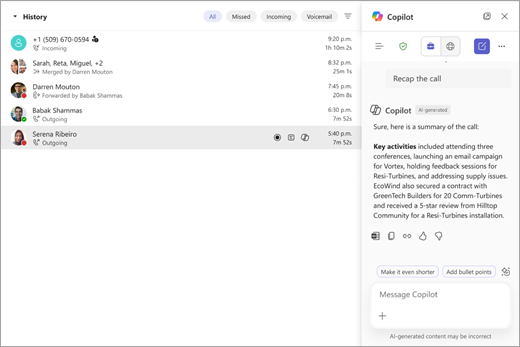
Poniżej przedstawiono kilka sugestii dotyczących poleceń, które warto wypróbować. Skopiuj je lub zmodyfikuj zgodnie z potrzebami.
- Jakie pytania zostały zadane, na jakie udzielono odpowiedzi, a jakie pozostały nierozstrzygnięte?
- Jaki był nastrój rozmowy?
- Podsumuj opinie użytkowników w mniej techniczny sposób.
- Jaki był największy problem? Czym byli najbardziej podekscytowani?
Z Chat:
Uwaga
Uzyskiwanie dostępu do podsumowań rozmów za pośrednictwem czatu usługi Teams jest obsługiwane tylko w przypadku połączeń VoIP z osobami w tej samej organizacji lub w różnych zaufanych organizacjach.
- Przejdź do
 Chat po lewej stronie aplikacji Teams i wybierz odpowiedni wątek czatu.
 - Wybierz pozycję Wyświetl podsumowanie , aby wygenerować podsumowanie dyskusji o połączeniu w funkcji Copilot.
- Wyświetl podsumowanie połączenia na karcie Podsumowanie AI .
Tematy pokrewne
Podsumowanie w aplikacji Microsoft Teams
Wprowadzenie do funkcji Copilot na spotkaniach w Microsoft Teams
Korzystanie z funkcji Copilot bez nagrywania spotkania w aplikacji Teams
Często zadawane pytania dotyczące funkcji Copilot w usłudze Microsoft Teams