Ulepsz komunikację przy użyciu funkcji Copilot w aplikacji Teams. Pole redagowania zawiera teraz funkcję Copilot, która pomaga w przepisywaniu i edytowaniu wiadomości czatów i kanałów, dostosowując ton i długość całej komunikacji w aplikacji Teams.
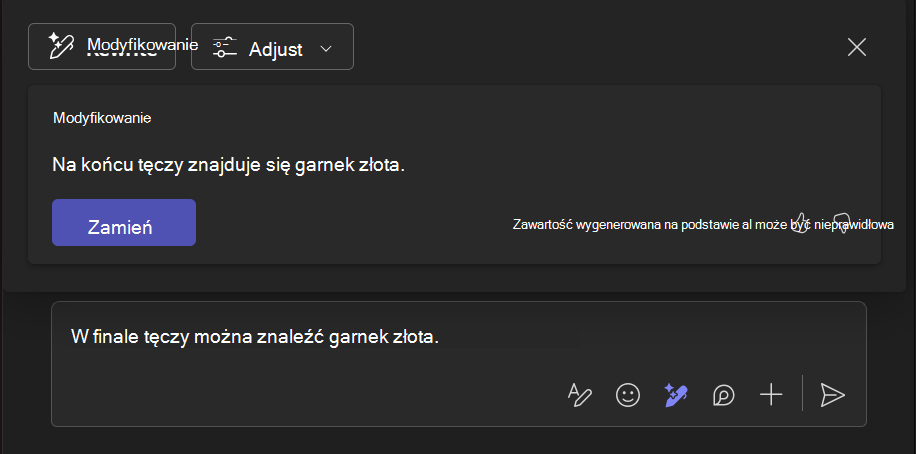
Użyj funkcji Copilot przed wysłaniem wiadomości
Aby używać funkcji Copilot na czacie lub w kanałach postów:
Napisz swoją wiadomość w polu redagowania u dołu wpisów na czacie lub kanale.
-
Porada
Możesz także przepisać i dostosować określony fragment wiadomości, a nie całość. Poniższe kroki można zastosować również do zaznaczonego tekstu.
Wybierz pozycję Modyfikuj za pomocą funkcji Copilot poniżej pola redagowania. Następnie wybierz
  a przyciskiem
  .
.
Narzędzie przycisku inną wersję wiadomości, która poprawia jej gramatykę i styl. Aby przechodzić między wersjami, użyj strzałek w prawo i w lewo poniżej tekstu.
Narzędzie Dopasuj umożliwia wybór opcji menu w celu zmiany długości i stylu wiadomości. Możesz wybrać jedną z następujących opcji:
- **Zrób to:**zwięzły / dłuższy
- **Niech to zabrzmi: ** swobodny / profesjonalny / pewny siebie / entuzjastyczny
Jeśli chcesz dołączyć oryginalną wiadomość, wybierz pozycję X.
Gdy nowa wiadomość będzie zadowalająca, wybierz pozycję Zamień.
Gdy wiadomość będzie gotowa, wybierz pozycję Wyślij .
.
Użyj funkcji Copilot po wysłaniu wiadomości
Aby edytować wysłaną wiadomość przy użyciu funkcji Copilot na czacie lub w kanale postów:
- Najedź kursorem na wiadomość, którą chcesz zmodyfikować, i wybierz
 Edytuj .
- Wybierz pozycję Modyfikuj za pomocą funkcji Copilot na pasku menu pola redagowania i wykonaj te same kroki, co podczas edytowania nowej wiadomości.
-
Naciśnij przycisk
 , aby zapisać zmiany i wysłać wiadomość.
Użyj funkcji Copilot przed wysłaniem wiadomości
Aby używać funkcji Copilot na czacie lub w kanałach postów:
Napisz wiadomość w polu redagowania na czacie lub w kanale. Kliknij Akcje i aplikacje obok pozycji Wpisz wiadomość.
-
Porada
Możesz także przepisać i dostosować określony fragment wiadomości, a nie całość. Poniższe kroki można zastosować również do zaznaczonego tekstu.
Wybierz . Następnie wybierz jedną z następujących opcji:
Narzędzie do modyfikacji generuje kolejną wersję wiadomości, która poprawia gramatykę i styl.
Możesz także dostosować długość i styl wiadomości. Możesz wybrać jedną z następujących opcji:
- **Zrób to:**zwięzły / dłuższy
- **Niech to zabrzmi: ** swobodny / profesjonalny / pewny siebie / entuzjastyczny
Jeśli chcesz przejść do oryginalnej wiadomości i odrzucić sugestie, naciśnij pozycję X.
Możesz nacisnąć , jeśli chcesz wygenerować inną wersję, lub nacisnąć pozycję Zamień.
Gdy wiadomość będzie gotowa, naciśnij pozycję Wyślij .
Użyj funkcji Copilot po wysłaniu wiadomości
Aby edytować wysłaną wiadomość przy użyciu funkcji Copilot na czacie lub w kanale postów:
Na czacie naciśnij i przytrzymaj wiadomość, aby wybrać ikonę Edytuj .
Stuknij pozycję Akcje i aplikacje .
-
Porada
Możesz także przepisać i dostosować określony fragment wiadomości, a nie całość. Poniższe kroki można zastosować również do zaznaczonego tekstu.
Wybierz i wprowadź zmiany. Możesz nacisnąć , jeśli chcesz wygenerować inną wersję, lub nacisnąć pozycję Zamień.
Gdy wiadomość będzie gotowa, naciśnij pozycję Wyślij .
Użyj funkcji Copilot przed wysłaniem wiadomości
Aby używać funkcji Copilot na czacie lub w kanałach postów:
Napisz swoją wiadomość w polu redagowania u dołu wpisów na czacie lub kanale.
-
Porada
Możesz także przepisać i dostosować określony fragment wiadomości, a nie całość. Poniższe kroki można zastosować również do zaznaczonego tekstu.
Wybierz pozycję Modyfikuj za pomocą funkcji Copilot poniżej pola redagowania. Następnie wybierz a przyciskiem .
Narzędzie przycisku inną wersję wiadomości, która poprawia jej gramatykę i styl. Aby przechodzić między wersjami, użyj strzałek w prawo i w lewo poniżej tekstu.
Narzędzie Dopasuj umożliwia wybór opcji menu w celu zmiany długości i stylu wiadomości. Możesz wybrać jedną z następujących opcji:
- **Zrób to:**zwięzły / dłuższy
- **Niech to zabrzmi: ** swobodny / profesjonalny / pewny siebie / entuzjastyczny
Jeśli chcesz przejść z oryginalną wiadomością i odrzucić sugestie, wybierz pozycję X w prawym górnym rogu okna funkcji Copilot.
Gdy nowa wiadomość będzie zadowalająca, wybierz pozycję Zamień.
Gdy wiadomość będzie gotowa, wybierz pozycję Wyślij .
Użyj funkcji Copilot po wysłaniu wiadomości
Aby edytować wysłaną wiadomość przy użyciu funkcji Copilot na czacie lub w kanale postów:
- Najedź kursorem na wiadomość, którą chcesz zmodyfikować, i wybierz Edytuj .
- Wybierz pozycję Modyfikuj za pomocą funkcji Copilot na pasku menu pola redagowania i wykonaj te same kroki, co podczas edytowania nowej wiadomości.
- Wybierz przycisk , aby zapisać zmiany i wysłać wiadomość.
Korzystanie z funkcji Copilot na czacie i kanałach aplikacji Microsoft Teams
Wprowadzenie do funkcji Copilot na spotkaniach w Microsoft Teams
Wprowadzenie do Microsoft Copilot Chat w aplikacji Teams
Witamy w funkcji Copilot w usłudze Microsoft Teams
