
Uwaga
20 godzin tłumaczeń ustnych na osobę miesięcznie z licencją Microsoft Copilot. Dostęp poza godzinami wliczonymi w cenę zależy od dostępnej przepustowości.
Usuwanie barier językowych podczas wielojęzycznych spotkań i połączeń w aplikacji Microsoft Teams z agentem tłumacza. Tłumacz ustny pomaga uczestnikom mówić i słuchać w preferowanych przez nich językach dzięki tłumaczeniu mowy na mowę w czasie rzeczywistym.
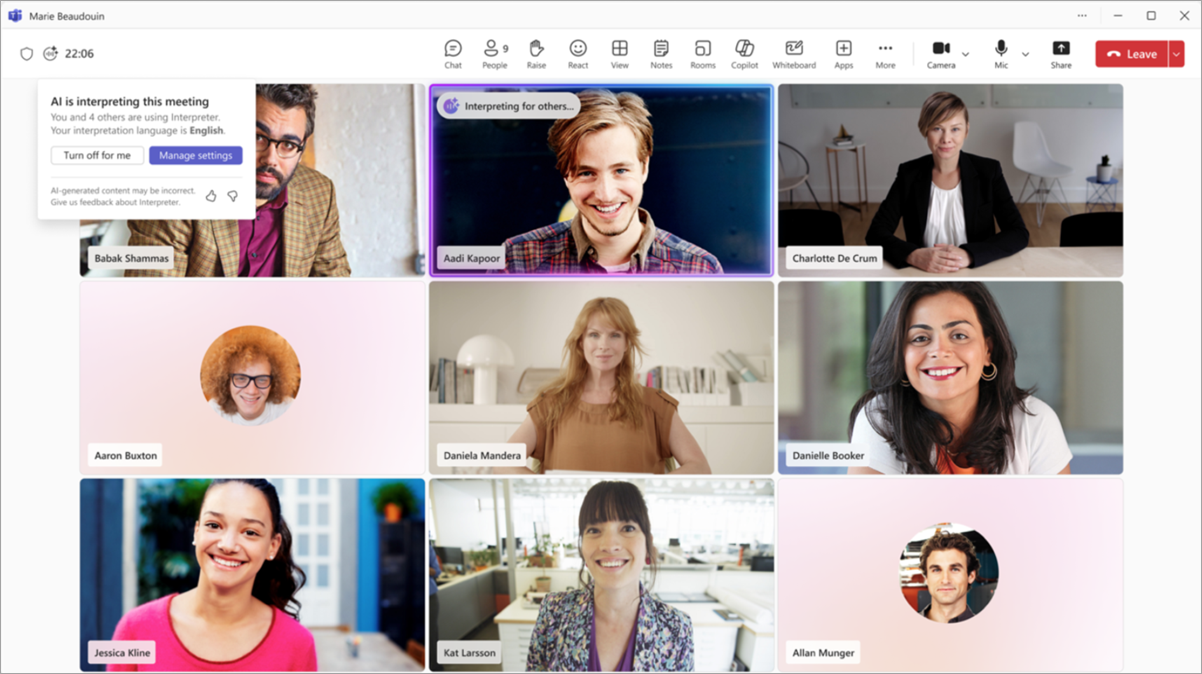
W tym artykule
Tłumacz na spotkaniach i w rozmowach
Spraw, aby spotkania i połączenia w aplikacji Teams były bardziej inkluzywne dzięki agentowi tłumacza, gdy uczestnicy nie mówią tym samym językiem. Tłumacz ustny jest idealnym rozwiązaniem w przypadku spotkań i rozmów, w których uczestnicy mówią różnymi językami i tradycyjnie polegają na tłumaczu ustnym.
Tłumacz ustny pomaga wypełnić luki komunikacyjne, tłumacząc mowę na język preferowany przez każdego uczestnika, dzięki czemu wszyscy mogą mówić i słuchać w języku, który najbardziej mu odpowiada, i w pełni zaangażować się w rozmowę.
Po włączeniu funkcji tłumacza ustnego będziesz słyszeć, jak tłumacz tłumaczy innych uczestników na preferowany przez Ciebie język.
Tłumaczenie ustne: gdy osoba mówi w języku innym niż preferowany, usłyszysz tłumaczenie, a nie ścieżkę dźwiękową pierwotnego mówcy. Zobaczysz również wskaźnik na kanale wideo oryginalnej osoby mówiącej, który pokazuje, że jego mowa jest tłumaczona.
Tłumaczenie ustne dla innych osób: jeśli mówisz w języku innym niż preferowane przez innych uczestników, usłyszą oni Twoje przemówienie przetłumaczone na wybrane przez nich języki. Wskaźnik w kanale wideo pokaże, że Twoja mowa jest tłumaczona na inne osoby.
Ponadto, jeśli po zakończeniu słuchania interpretowanej ścieżki dźwiękowej inne osoby nadal używają swoich języków, zostanie wyświetlony wskaźnik z monitem o poczekanie, aż wszyscy skończą słuchać, zanim porozmawiasz ponownie.
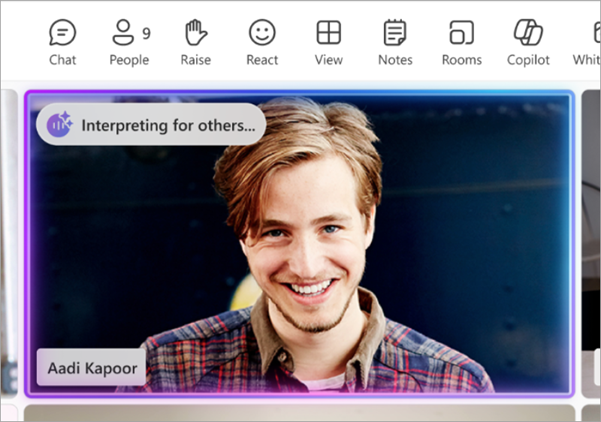
People, którzy nie mają włączonego tłumacza, zobaczą również wskaźnik, że czyjaś mowa jest tłumaczona. Zapewni to wszystkim wskazówkę wizualną, aby umożliwić dokończenie tłumaczenia, zanim wyłączą wyciszenie i zaczną mówić.
Obsługiwane języki
Tłumacz ustny obsługuje obecnie następujące języki: angielski, hiszpański, portugalski, japoński, chiński uproszczony (mandaryński), włoski, niemiecki, francuski, koreański i tajwański.
Uwaga
- Niektóre języki mówione mogą być rozpoznawane przez tłumacza, ale dokładność tłumaczenia ustnego nie jest gwarantowana.
- Niezależnie od języka wejściowego dane wyjściowe interpretacji będą zawsze w jednym z obsługiwanych języków wymienionych powyżej.
Włączanie tłumacza ustnego na spotkaniach
Włącz tłumacza ustnego dla spotkań z maksymalnie 1000 uczestników, na których mówi się wieloma językami.
Po włączeniu funkcji tłumacza ustnego zostanie również automatycznie włączona wielojęzyczna funkcja rozpoznawania mowy , dzięki czemu uczestnicy będą mogli ustawić swoje języki mówione i tłumaczone. Wielojęzyczne rozpoznawanie mowy może zostać włączone niezależnie od tłumacza ustnego przez organizatora w opcjach spotkania.
Aby włączyć tłumacza:
Wybierz pozycję Więcej akcji
 w kontrolkach spotkania.
Wybierz pozycję Język i mowa
 > elementu menuTłumacz
 >Włącz dla mnie .
W ustawieniach tłumacza:
- Wybierz język, na który ma tłumaczyć tłumacz, z menu rozwijanego Słuchaj spotkania .
- Dostosuj suwak Balans głośności , aby usłyszeć więcej oryginalnej lub zinterpretowanej ścieżki dźwiękowej.
- Wybierz głos, którym inni uczestnicy będą słyszeć interpretowaną przez Ciebie mowę, korzystając z opcji Wybierz swój głos podczas tłumaczenia . Aby dowiedzieć się więcej na temat symulacji głosu, zobacz Symulacja głosu w programie Translator.
Wybierz pozycję Włącz.
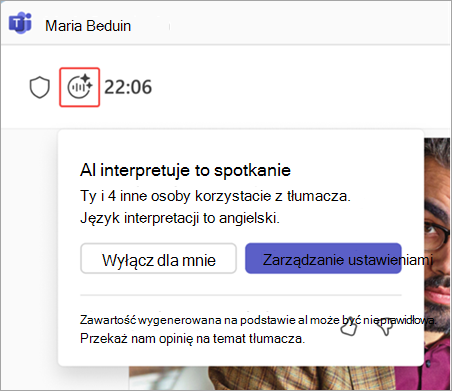
Aby dostosować ustawienia tłumacza lub wyłączyć tłumacza, wybierz wskaźnik tłumacza ustnego w oknie spotkania.
Wybierz pozycję Zarządzaj ustawieniami , aby otworzyć ustawienia tłumacza, lub opcję Wyłącz mnie , aby wyłączyć tłumacza dla siebie.

Uwaga
- Ustawienia tłumacza zostaną zachowane podczas kolejnych spotkań.
- Tłumacz ustny nie jest obecnie obsługiwany w spotkaniach ad hoc, spotkaniach przy użyciu usługi Microsoft Teams Rooms z urządzeniami osobistymi, spotkaniach pracowników, seminariach internetowych lub spotkaniach w bezpłatnej aplikacji Teams.
Włączanie tłumacza ustnego w połączeniach
- W trakcie połączenia wybierz pozycję Więcej akcji w obszarze sterowania połączeniami.
- Wybierz pozycję Język i mowa>Włącz dla mnie tłumacza.
Wybieranie ustawień tłumacza ustnego
Po włączeniu funkcji Tłumacz ustny zostanie automatycznie otwarte okienko ustawień Tłumacz ustny.
Jeśli okienko ustawień nie jest otwarte, wybierz ikonę tłumacza w oknie połączenia, a następnie wybierz pozycję Zarządzaj ustawieniami.
W ustawieniach tłumacza ustnego wykonaj następujące czynności:
- W obszarze Nasłuchuj rozmowy wybierz język, na który tłumacz ma tłumaczyć.
- Za pomocą suwaka Balans głośności możesz dostosować ilość słyszanego dźwięku oryginalnego lub zinterpretowanego.
- W obszarze Wybierz swój głos podczas tłumaczenia wybierz pozycję Symuluj mój głos , aby funkcja tłumacza używała danych głosowych do symulowania Twojego głosu. Wybierz pozycję Głos automatyczny , aby zaznaczyć głos, który inni uczestnicy słyszą podczas tłumaczenia Twojej mowy.
Wybierz pozycję Włącz.
Zmienianie ustawień lub wyłączanie tłumacza
- Wybierz ikonę tłumacza ustnego w lewym górnym rogu okna rozmowy.
- Wybierz opcję Zarządzaj ustawieniami , aby zmienić swoje preferencje, lub wybierz opcję Wyłącz, abym przestał korzystać z funkcji tłumacza.
Automatyczne wykrywanie języka mówionego
Gdy tłumacz jest włączony, język mówiony jest automatycznie wykrywany i aktualizowany przez tłumacza, napisy na żywo i transkrypcję na żywo.
Aby wyłączyć automatyczne wykrywanie napisów na żywo lub transkrypcji:
- W okienku Transkrypcja wybierz pozycję Ustawienia językowe
 i zmień wybór w menu rozwijanym Twój język mówiony z Automatyczne wykrywanie na preferowany język.
 - Obok napisów na żywo wybierz pozycję Otwórz ustawienia
 >Ustawienia językowe . W menu rozwijanym Twój język mówiony zmień wybór z opcji Automatyczne wykrywanie na preferowany język.
Gdy tłumacz jest wyłączony, język mówiony nie będzie aktualizowany automatycznie, jeśli uczestnicy zmienią języki podczas spotkania, co może skutkować niedokładną zawartością.
Symulacja głosu w Tłumaczu
Podczas korzystania z symulacji głosu w funkcji tłumaczenia ustnego mowa tłumaczona jest generowana na Twój własny głos, dzięki czemu inni uczestnicy będą słyszeć tłumaczenia tak, jakbyś mówił bezpośrednio w ich języku. Krótkie fragmenty mowy są pobieżnie analizowane przez system w czasie rzeczywistym w celu odtworzenia unikalnego tonu, stylu i charakterystyki głosu.
Próbki głosu i dane biometryczne nigdy nie są przechowywane. Sztuczna inteligencja natychmiast tworzy naturalnie brzmiący głos w wybranym języku, zachowując Twój autentyczny ton, wysokość i styl mówienia bez wyolbrzymiania emocji. Zapewnia to znajome i bezproblemowe prowadzenie konwersacji w wielu językach.
Prywatność danych
Dane głosowe są przetwarzane natychmiast, w czasie rzeczywistym, bez przechowywania próbek głosu ani informacji biometrycznych. Aby dowiedzieć się więcej, zobacz Zarządzanie agentem tłumacza ustnego w organizacji.
Zasady i ustawienia symulacji głosu
Jeśli administrator IT włączył zasady symulacji głosu, ustawienie Symuluj mój głos zostanie włączone automatycznie. Jeśli zasady nie są włączone, Twoja mowa będzie tłumaczona przy użyciu domyślnego automatycznego głosu.
Aby zarządzać preferencjami głosu podczas spotkania:
Wybierz pozycję Więcej akcji
w kontrolkach spotkania.Wybierz pozycję Język i mowa
> elementu menuTłumacz>Ustawienia tłumacza .
.W obszarze Wybierz głos po zinterpretowaniu wybierz pozycję:
- Symuluj mój głos, aby inni mogli usłyszeć Twoją przetłumaczoną mowę zaprezentowaną za pomocą Twojego symulowanego głosu.
- Zautomatyzowany głos , aby inni mogli usłyszeć przetłumaczoną mowę przedstawioną jako domyślny głos automatyczny (np. Ava).
Wybierz opcję Potwierdź.
Najważniejsze wskazówki dotyczące tłumacza ustnego
Postępuj zgodnie z poniższymi najlepszymi rozwiązaniami, aby zapewnić płynne i efektywne spotkanie wielojęzyczne:
Kiedy używać tłumacza ustnego
- Na spotkaniach, na których nie mówi się wspólnym językiem: to idealna opcja, gdy uczestnicy nie posługują się tym samym językiem.
- W dyskusjach ustrukturyzowanych: najlepsze w przypadku ustrukturyzowanych konwersacji, w których jedna osoba mówi na raz.
Porady dotyczące efektywnej komunikacji wielojęzycznej
- Mów w jednym języku naraz. Trzymaj się konsekwentnie jednego języka, zwłaszcza jeśli jesteś dwujęzyczny.
- Zrób to jasno i zwięźle. Używaj krótkich zdań, często rób pauzy i uprość język techniczny, aby poprawić dokładność interpretacji.
- Podnieś rękę. Wybierz
 w kontrolkach spotkania, aby wskazać, kiedy chcesz mówić, zapobiegając nakładaniu się mowy.
 - Pozwól, aby tłumaczenie zostało zakończone. Zwróć uwagę na wskaźniki wizualne pokazujące, że inne osoby skończyły słuchać tłumaczenia ustnego przed kontynuowaniem lub zmianą tematu.
- Zadbaj o wizualną estetykę przekazu. Udostępnij ekran lub użyj funkcji czatu, aby zapewnić dodatkowy kontekst (linki, zrzuty ekranu, dokumenty).
- Włącz kamerę. Podpowiedzi wizualne mogą sprawić, że wielojęzyczne konwersacje będą bardziej angażujące i naturalne.
Zalecenia dotyczące konfiguracji spotkania
- Upewnij się, że organizator spotkania ma licencję usługi Microsoft Copilot lub usługi Teams Premium. Włącz wielojęzyczne rozpoznawanie mowy w opcjach spotkania, aby wszyscy uczestnicy mogli indywidualnie wybierać języki mówione i ustawienia tłumaczenia napisów na żywo w celu zapewnienia przejrzystej komunikacji z tłumaczem lub bez niego.
- Z łatwością nadążaj za kluczowymi dyskusjami dzięki inteligentnemu podsumowaniu spotkań, które teraz obsługuje spotkania wielojęzyczne. Po spotkaniu zostanie automatycznie wygenerowane podsumowanie w języku tłumaczenia wybranym dla transkrypcji na żywo i napisów.
Ograniczenia dotyczące tłumacza
- Nagrania ze spotkań obejmują tylko oryginalny dźwięk spotkania i nie zawierają dźwięku z tłumaczenia.
- Przetłumaczone transkrypcje są dostępne tylko na żywo podczas spotkania. Po zakończeniu spotkania w transkrypcji jest wyświetlany tylko oryginalny język (mówiony).
- Tłumacz ustny nie jest zoptymalizowany pod kątem spotkań z szybkimi wymianami, przerwami lub nakładającymi się dialogami, ponieważ tłumaczenie może trwać dłużej niż oryginalna wypowiedź, co utrudnia śledzenie i naturalną odpowiedź.
- Interpretacja imion osób, płci lub terminów technicznych może być niedokładna.
Często zadawane pytania
Jak działa symulacja głosu?
Jeśli włączysz symulację głosu, Tłumacz będzie próbkował krótkie segmenty Twojego głosu, aby zasymulować Twój ton, styl i charakterystykę głosu. Gdy tłumacz tłumaczył Twoją mowę dla innych osób, inne osoby usłyszą tłumaczenie symulowanego głosu. W dowolnym momencie możesz wyłączyć symulację głosu i wybrać inny styl głosu w ustawieniach tłumacza.
Symulacja głosu przetwarza Twój głos tylko w czasie rzeczywistym i nie przechowuje Twoich danych biometrycznych ani nie dodaje emocji wykraczających poza to, co zostało wypowiedziane. Jeśli nie możesz uzyskać dostępu do tłumacza, skontaktuj się z administratorem IT.
Jaka technologia napędza tłumacza?
Agent tłumacza ustnego w usłudze Teams umożliwia tłumaczenie mowy na mowę (STS) w czasie rzeczywistym przy użyciu usług AI platformy Azure. Automatycznie wykrywa języki mówione podczas spotkania i obsługuje wielojęzyczne konwersacje prowadzone przez wielu mówców.
Jak to działa:
- Rozpoznawanie mowy (ST): Konwertuje język mówiony na tekst angielski.
- Tłumaczenie (MT): Tłumaczy tekst w języku angielskim na wybrane języki.
- Generowanie głosu (TTS): generuje przetłumaczoną mowę w języku docelowym. Może symulować głos osoby mówiącej lub używać wstępnie zdefiniowanego głosu w zależności od jego preferencji i zasad administratora IT.
- Bot przesyła dźwięk ze spotkania w celu przetwarzania w chmurze i natychmiast zwraca tłumaczenia.
Czy tłumacz ustny obsługuje spotkania z osobami z innych organizacji?
Tak. People z innych organizacji mogą korzystać z tłumacza, jeśli dołączą ze zweryfikowanych kont M365 z ważnymi licencjami Microsoft Copilot. People dołączeniu anonimowo lub jako gość nie mogą korzystać z tłumacza, ponieważ nie można zweryfikować ich tożsamości i stanu licencji.
Prześlij opinię!
Zawsze szukamy sposobów na ulepszanie funkcji. Aby przekazać opinię, wybierz wskaźnik Tłumacz w oknie spotkania. Wybierz przycisk kciuka w górę lub w dół.
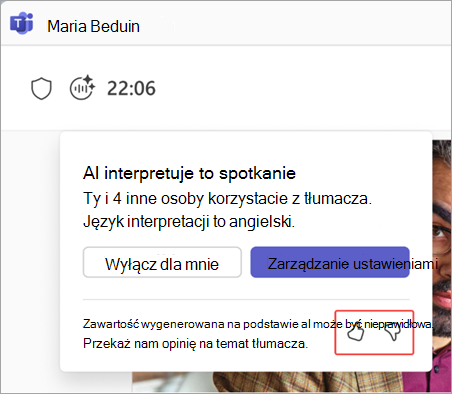
Dodaj swoją opinię i wybierz pozycję Prześlij , aby wysłać komentarze bezpośrednio do firmy Microsoft.
Tematy pokrewne
Wielojęzyczne rozpoznawanie mowy w aplikacji Microsoft Teams
Używanie napisów na żywo podczas spotkań w aplikacji Microsoft Teams
Korzystanie z tłumaczenia ustnego podczas spotkań w usłudze Microsoft Teams