
Agent facylitatora pracuje w ramach spotkań w usłudze Teams w celu bardziej efektywnej współpracy i obejmuje następujące funkcje:
- Generuje podczas spotkań notatki w czasie rzeczywistym wygenerowane przez sztuczną inteligencję, umożliwiając wszystkim bezproblemowe współtworzenie i współpracę.
- Podsumowuje kluczowe decyzje i otwarte pytania z dyskusji na spotkaniu.
- Odpowiada na pytania otwarte zadawane przez uczestników spotkania na czacie spotkania.
- Dokumentuje wnioski z dyskusji na spotkaniu.
- Utwórz wysokiej jakości dokument programu Word na podstawie dyskusji na spotkaniu, historii czatu i udostępnionych plików.
- Sprawdza plan spotkania w zaproszeniu na spotkanie i notatki ze spotkania, składnik Loop, a następnie wysyła plan na czacie spotkania, aby wszyscy uczestnicy wiedzieli o tematach do omówienia.
- Polecenia uczestników o zdefiniowanie celów spotkania, jeśli nie zostanie wykryty żaden plan.
- Pomaga w synchronizowaniu dyskusji zgodnie z planem i w odpowiednim czasie dzięki wyświetlaniu tematów w czasomierzu planu z przydziałami czasu i oznaczaniem rozpoczęcia dyskusji na dany temat.
- Zarządza czasem, uruchamiając i wyświetlając wszystkim uczestnikom czasomierz, powiadamiając uczestników po jego zakończeniu, aby spotkanie odbyło się zgodnie z planem.
- Ostrzega uczestników, gdy godzina zakończenia spotkania przekracza zaplanowany termin zakończenia, i ułatwia członkom planowanie niezbędnych spotkań uzupełniających.
- @mentions Nieobecni uczestnicy na czacie spotkania, gdy wspominano o nich wiele razy podczas spotkania.
Ważne
Licencja funkcji Microsoft Copilot jest wymagana, aby dodać moderatora do spotkania lub włączyć go podczas spotkania. Jednak każdy uczestnik spotkania (z wyjątkiem uczestników zewnętrznych) widzi wszystkie aktualizacje w czasie rzeczywistym w obszarach Chat i Notatki.
Poniższe funkcje agenta zatwierdzającego są dostępne w ramach programu publicznej wersji zapoznawczej i mogą podlegać dalszym zmianom przed publicznym udostępnieniem.
- Poproś moderatora o pomoc w zarządzaniu twoimi zadaniami przez @mentioning Facylitatora w tworzeniu, aktualizowaniu lub wysyłaniu zapytań dotyczących zadań związanych z tym spotkaniem.
- Zadania utworzone przez moderatora zostaną automatycznie zsynchronizowane z planem spotkania skojarzonym z tym spotkaniem.
Aby uzyskać dostęp do tych i innych nadchodzących funkcji, przełącz się do publicznej wersji zapoznawczej aplikacji Teams.
Uwaga
Aby powiadomić moderatora o spotkaniu po jego zakończeniu, włącz transkrypcję przed spotkaniem lub w jego trakcie. Jeśli funkcja Copilot jest ustawiona na uruchomienie bez transkrypcji, element zatwierdzający również uruchomi się bez transkrypcji.
Dodawanie moderatora do spotkania podczas planowania
Uwaga
Moderatora można dodać tylko do zaplanowanych spotkań i nie można go dodać do spotkań na kanale, spotkań błyskawicznych ani rozmów w aplikacji Teams.
Aby dodać moderatora podczas planowania spotkania:
- Wybierz ikonę karty kalendarza aplikacji
 w aplikacji Teams.
 - Wybierz pozycję Nowy

- Włącz przełącznik spotkania w aplikacji Teams .
- Wybierz pozycję Opcje:
 >,Copilot i inne
 sztucznej inteligencji.
 - Upewnij się, że opcja Zezwalaj na funkcję Copilot i Facylitator jest ustawiona na wartość Tylko podczas spotkania lub podczas spotkania i po jego zakończeniu.
- Włącz przełącznik Facylitator .
- Wybierz opcję Zastosuj.
Tworzenie planu spotkania
Facylitator automatycznie wyszuka plan w opisie spotkania i w pliku notatek do spotkania w aplikacji Loop. Aby moduł zatwierdzający mógł wyodrębnić plan spotkania z notatek lub zaproszenia na spotkanie, wykonaj następujące kroki:
- Napisz plan w opisie spotkania lub w składniku Loop notatek ze spotkania przed rozpoczęciem spotkania.
- Włącz moderatora podczas planowania lub na początku spotkania.
Osoba prowadząca zapozna się z planem i wyśle wiadomość na czacie. Agenda może być również przedstawiona przez @mentioningmoderatora na czacie podczas spotkania. Na przykład "@Facilitator, oto plan zajęć: wprowadzenie (5 minut), dyskusja na temat produktu (25 minut)".
Uwaga
Jeśli osoba zatwierdzająca nie wyświetla planu dodanego w zaproszeniu na spotkanie ani w notatkach, może to być spowodowane tym, że:
- Dołączył tylko organizator: osoba prowadząca nie może odczytać kopii zaproszenia na spotkanie otrzymanej od organizatora ze względu na wymagania dotyczące prywatności. Plan spotkania stanie się dostępny, gdy dołączy co najmniej jeden uczestnik spoza organizatora.
- Zawartość zaszyfrowana lub oznaczona etykietą poufności: Jeśli zaproszenie na spotkanie lub notatki mają etykietę poufności (taką jak Poufne lub inną, która wymaga szyfrowania), osoba zatwierdzająca nie może odczytać ani wyodrębnić planu.
Dodawanie moderatora podczas spotkania
Aby włączyć moderatora podczas spotkania:
- Wybierz pozycję Więcej akcji
 z kontrolek spotkania.
 - Wybierz z menu opcję Włącz
 zatwierdzających.
Po włączeniu funkcji moderatora zostanie wyświetlony monit o wybranie języka, jeśli język spotkania nie został jeszcze wybrany. Gdy moderator jest włączony, może dostarczać szczegółowych informacji przez cały czas trwania spotkania.

Ikona notatek w kontrolkach spotkania zmieni się w  , co oznacza, że notatki wygenerowane przez sztuczną inteligencję są włączone. Notatki wygenerowane przez sztuczną inteligencję nie pojawią się natychmiast, ale rozpoczną się kilka minut później na podstawie dyskusji przechwyconej w transkrypcji.
Uwaga
Uczestnicy spotkania na urządzeniu przenośnym mogą zobaczyć generowane notatki na żywo. Tylko uczestnicy spotkania, którzy są organizatorami lub osobami prowadzącymi i korzystają z aplikacji Teams dla sieci Web lub aplikacji klasycznej, mogą włączać i wyłączać moderatora podczas spotkania.
Wyłączanie moderatora podczas spotkania
Aby wyłączyć moderatora podczas spotkania:
- Wybierz pozycję Więcej akcji z kontrolek spotkania.
- Wybierz z menu opcję Wyłącz zatwierdzającego.
Wyłączenie elementu zatwierdzającego powoduje zatrzymanie automatycznego sporządzania notatek, ale nie powoduje usunięcia notatek, które zostały już zrobione.
Korzystanie z planu w celu zapewnienia terminowego przebiegu spotkania
Osoba zatwierdzająca będzie automatycznie śledzić plan spotkania po znalezieniu planu w zaproszeniu na spotkanie lub notatkach na spotkaniu lub po udostępnieniu planu na czacie.
- Aby rozpocząć śledzenie, @mention moderator i udostępnić plan. Na przykład "@Facilitator, oto plan zajęć: wprowadzenie (5 minut), dyskusja na temat produktu (25 minut)".
- Aby edytować agendę, @mention Facylitator i poproś go o wprowadzenie zmiany. Na przykład "@Facilitator, dodaj »Przegląd strategii« do planu na 15 minut".
Pomocnik ułatwia uczestnikom śledzenie czasu w odniesieniu do tych elementów agendy, udostępniając agendę w czasomierzu na scenie spotkania. Jeśli plan ma przydzielony czas, czasomierz pomoże śledzić czas dla poszczególnych tematów.
Moderator przysłuchuje się dyskusji na spotkaniu i oznacza tematy znacznikiem wyboru po rozpoczęciu dyskusji na dany temat.
- Facylitator oznacza tematy znacznikami wyboru w odstępach czasu podczas spotkania, a nie bezpośrednio po rozpoczęciu dyskusji.
Poproś moderatora o uruchomienie czasomierza
Możesz również poprosić moderatora o uruchomienie czasomierza, który nie jest powiązany z planem spotkania.
Na czacie @mention spotkania moderatora i poproś go o uruchomienie czasomierza.
- Na przykład "@Facilitator, dodaj czasomierz na pięć minut".
Osoba prowadząca uruchamia licznik czasu podczas spotkania.
Możesz także @mentionułatwić wykonywanie takich czynności, jak resetowanie, wstrzymywanie i zatrzymywanie czasomierza.
Sporządzanie notatek za pomocą narzędzia zatwierdzającego na urządzeniu przenośnym
Błyskawicznie zapisuj, transkrybuj i organizuj notatki ze spotkań osobistych — wraz z rozróżnieniem prelegentów i praktycznymi podsumowaniami — bezpośrednio z urządzenia przenośnego.
Aby sporządzić notatki z moderatorem:
Upewnij się, że na urządzeniu jest zainstalowana najnowsza wersja aplikacji Teams. Odwiedź sklep Apple App Store w celu uzyskania aktualizacji.
Otwórz aplikację mobilną Teams.
Naciśnij pozycję
. Naciśnij pozycję Spotkanie
 .
. Kliknij Rób notatki z moderatorem.
Wyłącz natywne funkcje izolacji głosu systemu iOS:
- Podczas połączenia przesuń palcem w dół od prawego górnego rogu ekranu, aby otworzyć Centrum sterowania.
- Stuknij opcję Tryb mikrofonu.
- Wybierz pozycję Standardowy.
Ustawienia izolacji głosu w systemie iOS zostaną zachowane dla przyszłych spotkań.
Generowanie notatek na żywo w miarę zbierania mówionej zawartości może potrwać kilka minut. Po zakończeniu spotkania możesz wyświetlić notatki lub uzyskać link do udostępniania. Aby później uzyskać dostęp do notatek, a także do funkcji Copilot, otwórz spotkanie w kalendarzu lub na liście czatów i wyświetl podsumowanie.
Aby dowiedzieć się więcej o notatkach ze spotkania w aplikacji Teams, zobacz Sporządzanie notatek ze spotkania w aplikacji Microsoft Teams.
Przeglądanie zawartości wygenerowanej przez sztuczną inteligencję po spotkaniu
Dostęp do dowolnej zawartości wygenerowanej przez moderatora w trakcie spotkania można uzyskać zarówno za pośrednictwem czatu spotkania, jak i notatek ze spotkania w sekcji Podsumowanie po zakończeniu spotkania.
- Wybierz ikonę karty czatu Chatteams
 w aplikacji Teams.
 - Wybierz czat spotkania, na którym został włączony moduł zatwierdzający.
- Wybierz pozycję Podsumowanie u góry czatu spotkania. Możesz również otworzyć czat spotkania i wybrać pozycję Wyświetl podsumowanie z miniatury spotkania.
- Wybierz Notatki.

Notatki ze spotkań wygenerowane przez sztuczną inteligencję są przechowywane na stronie aplikacji Microsoft Loop, a każdy uczestnik spotkania może edytować stronę aplikacji Loop przed, w trakcie lub po spotkaniu, a także edytować notatki wygenerowane przez sztuczną inteligencję podczas spotkania i po nim. Oprócz notatek generowanych w czasie rzeczywistym przez AI na karcie Notatki , karta podsumowania AI zawiera pełne podsumowanie transkrypcji wygenerowane po spotkaniu.
Tworzenie dokumentu programu Word
Facylitator może utworzyć Word dokument na podstawie konkretnego tematu ze spotkania, wpisując @Facilitator wraz z wnioskiem. To żądanie generowania możesz wysłać na spotkaniu lub po spotkaniu.
- Wybierz w miejscu, w którym został włączony moderator.
- @mention osoby zatwierdzającej do złożenia wniosku. Na przykład "@Facilitator, utwórz BRD na podstawie tego spotkania na potrzeby przeglądu kierownictwa".
- Stuknij przycisk Zapytaj moderatora , aby odpowiedzieć na pytanie zadawane przez osobę zatwierdzającą. Facylitator może zadać pytania wyjaśniające, jeśli prośba nie jest wystarczająco jasna.
- Po kilku minutach osoba zatwierdzająca wygeneruje dokument i przekaże go do usługi OneDrive.
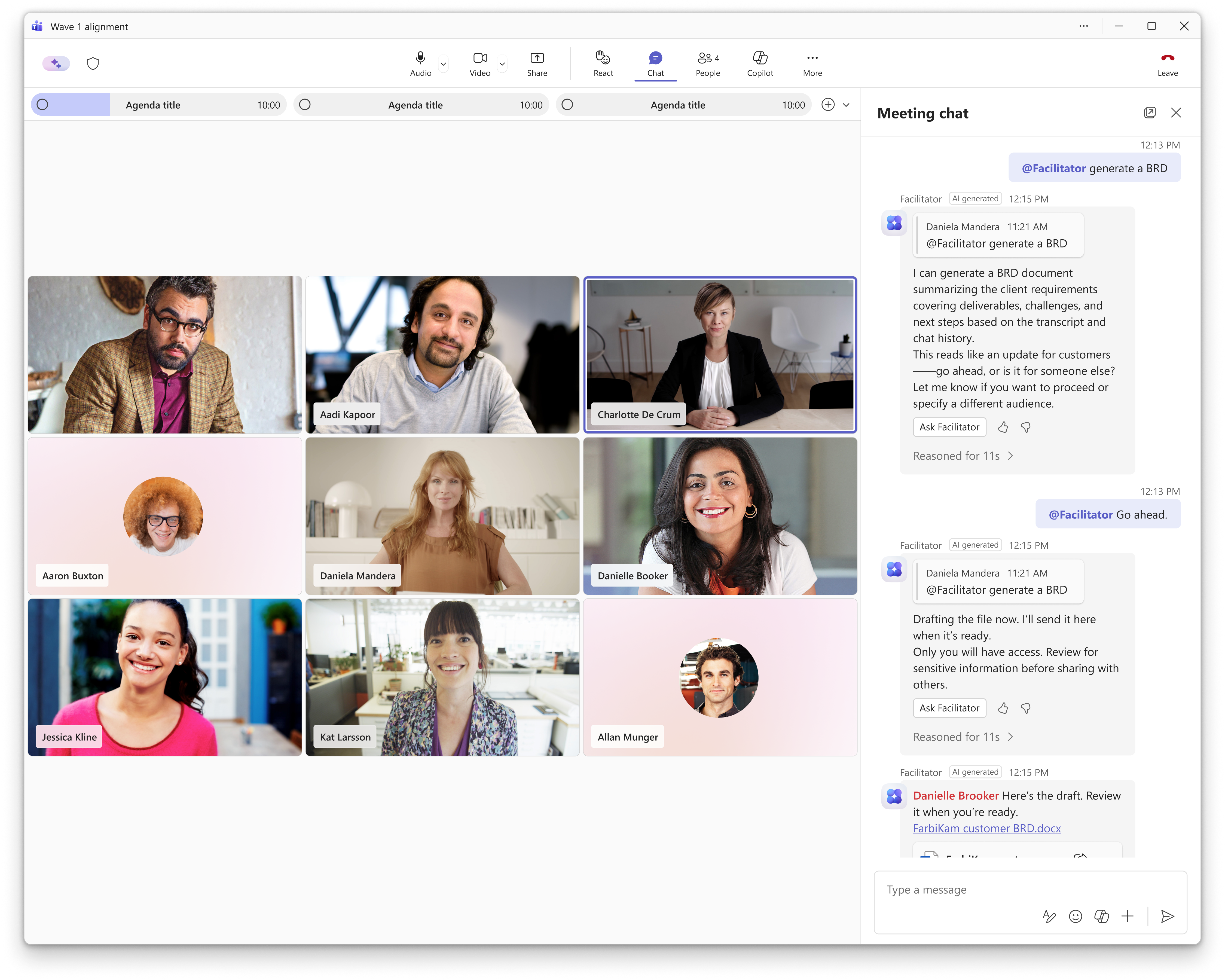
Zadawanie pytań moderatorowi na czacie spotkania
Osoba prowadząca działa jako współpracujący członek zespołu na czacie spotkania i może pomóc w wyszukiwaniu informacji w Internecie oraz odpowiadać na pytania dotyczące konwersacji podczas spotkania. Tylko @mentionfacylitator , aby:
- Uzyskaj szybkie podsumowania, aby nadrobić zaległości.
- Zadawaj pytania dotyczące spotkania/czatu lub udostępnionych dokumentów.
- Znajdź odpowiedzi dotyczące konwersacji lub tematów ogólnych.
- Na bieżąco informuj zespół o najważniejszych szczegółach.
- Wyszukaj w Internecie odpowiednie informacje do udostępnienia.
- Zadawaj pytania dotyczące planu i czasu.
Zarządzaj zadaniami
Moderator może ułatwić zarządzanie zadaniami ze spotkania. W trakcie spotkania moderator automatycznie rejestruje zadania, do których można uzyskać dostęp w aplikacji Notatki. Wybierz pozycję "Zaakceptuj synchronizację" w obszarze Zadania następcze, aby zsynchronizować te zadania z usługą Planner.
Możesz również poprosić moderatora bezpośrednio przez czat spotkania o tworzenie, edytowanie i przypisywanie innych zadań. Zadania, o których utworzenie poprosisz osobę zatwierdzającą, zostaną automatycznie zsynchronizowane z aplikacją Planner. Można również wyszukiwać konkretne zadania lub wszystkie zadania związane z danym spotkaniem.
Tematy pokrewne
Używanie funkcji Copilot podczas spotkań w Microsoft Teams
Często zadawane pytania dotyczące agentów w aplikacji Microsoft Teams