
Funkcja Copilot w czacie i kanałach usługi Microsoft Teams pomaga przyspieszyć konwersacje dzięki szybkiemu przeglądaniu głównych punktów, elementów działań i decyzji bez konieczności przewijania długich wątków.
Uwaga
Funkcja Copilot odwołuje się do informacji z wątku wiadomości, w którym została otwarta, z 30-dniową historią jako domyślnym przedziałem czasu, chyba że określisz inaczej. Funkcja Copilot nie może podsumowywać obrazów, składników Loop ani plików udostępnionych w wątku czatu.
Używanie funkcji Copilot na czacie indywidualnym lub grupowym
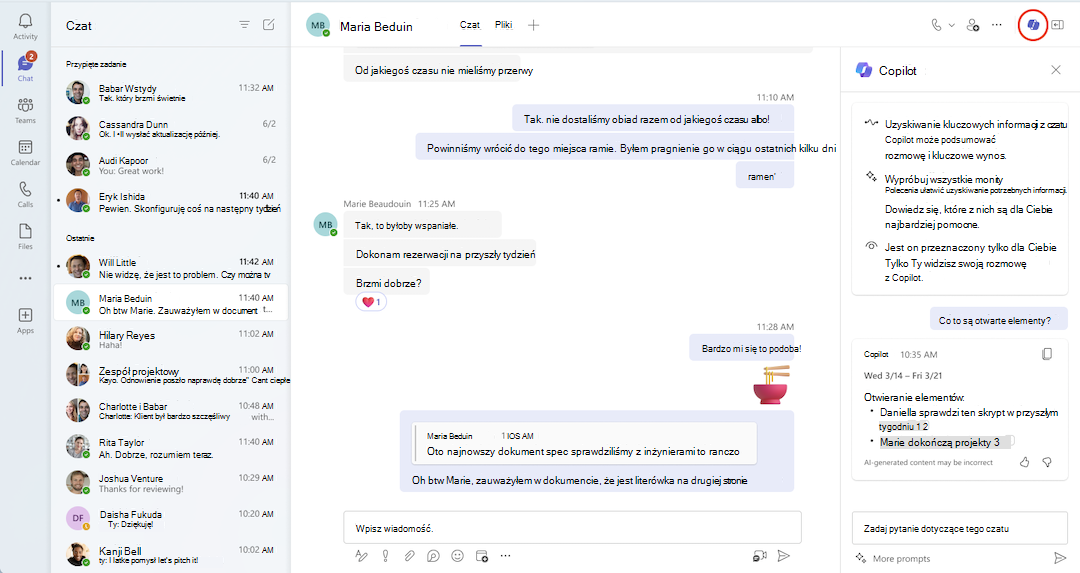
- Przejdź do pozycji Chat po lewej stronie aplikacji Teams, a następnie wybierz konkretny czat z listy.
- Wybierz pozycję Otwórz funkcję Copilot w prawym górnym rogu czatu — zobaczysz ikonę funkcji Copilot.
- W polu redagowania po prawej stronie czatu wybierz polecenie lub wybierz pozycję Pokaż więcej , aby wyświetlić inne sugestie.
- Wybierz lub wpisz polecenie w polu redagowania, a następnie wybierz pozycję Wyślij. Wypróbuj te sposoby:
- Podsumuj to, co mnie ominęło.
- Jakie były kluczowe wnioski z ostatniego miesiąca?
- Co powiedział [uczestnik czatu]?
- Jakie linki zostały udostępnione? - Gdy funkcja Copilot odpowie, spróbuj wykonać następujące czynności, aby jeszcze bardziej uściślić wyniki:
Uwzględnij jasne ramy czasowe, aby uzyskać ukierunkowane wyniki, na przykład „grudzień 2023” lub „ostatni miesiąc”. Funkcja Copilot będzie uwzględniać tylko wiadomości wysłane w określonym przedziale czasu, co zostało odzwierciedlone w sygnaturze czasowej w odpowiedzi funkcji Copilot.
Porada
Jeśli określony przedział czasu przekracza limit funkcji Copilot, wybierz pozycję Generuj następną odpowiedź, aby wyświetlić pozostałą część odpowiedzi.
Wybierz
 , aby wkleić ją do czatu, konwersacji na kanale lub w dowolnym innym miejscu.
Zobacz cytaty, wybierając pozycję Źródła na końcu odpowiedzi. Wybierz określone źródło, a czat po lewej stronie okienka funkcji Copilot przewinie się do tej konkretnej wiadomości w wątku czatu.
W zależności od ustawień administratora możesz mieć możliwość pozostawienia opinii, wybierając kciuk w górę lub kciuk w dół w prawym dolnym rogu odpowiedzi, aby wysłać ją bezpośrednio do firmy Microsoft.
Używanie funkcji Copilot na czacie spotkania
Gdy spotkanie jest transkrybowane, funkcja Copilot odwołuje się do informacji z transkrypcji spotkania w swoich odpowiedziach.
Uwaga
Jeśli spotkanie nie zostało transkrybowane, zamiast tego funkcja Copilot będzie odwoływać się do informacji z konwersacji na czacie spotkania.
- Przejdź do pozycji Chat po lewej stronie aplikacji Teams, a następnie wybierz konkretny czat z listy.
- Wybierz pozycję Otwórz funkcję Copilot w prawym górnym rogu czatu — zobaczysz ikonę funkcji Copilot.
- W polu redagowania po prawej stronie czatu wybierz pozycję Wyświetl polecenia , aby wybrać spośród sugerowanych poleceń.
- Wybierz lub wpisz własne polecenie w polu redagowania, a następnie wybierz pozycję Wyślij.
Użyj funkcji Copilot w kanale aplikacji Teams
Przejdź do aplikacji Teams po lewej stronie aplikacji Teams, a następnie wybierz konkretny kanał w zespole.
W ramach dyskusji na kanale wybierz łącze pod postem na kanale, aby rozwinąć odpowiedzi i zobaczyć pełną konwersację.
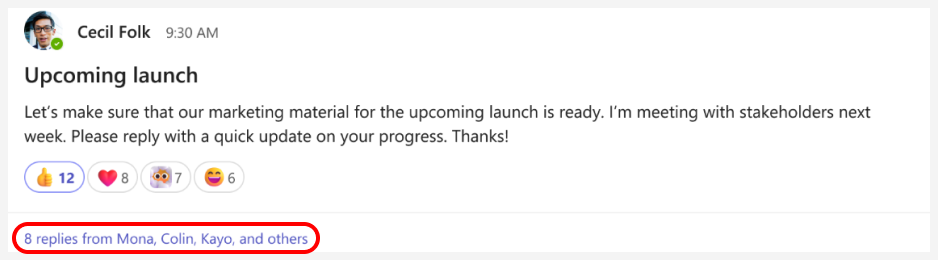
W tym immersyjnym widoku posta na kanale wybierz pozycję Otwórz funkcję Copilot w prawym górnym rogu widoku kanału.
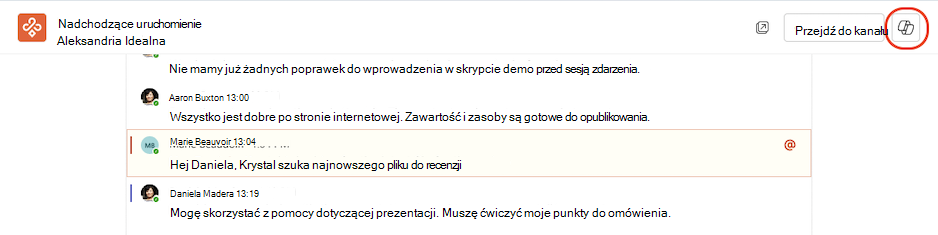
Pod polem redagowania po prawej stronie kanału wybierz pozycję Więcej poleceń , aby wybrać spośród sugerowanych poleceń.
Wybierz lub wpisz własne polecenie w polu redagowania, a następnie wybierz pozycję Wyślij.
Nadrabianie zaległości w wiadomościach na kanale za pomocą podsumowań wątków
Funkcja Copilot może ułatwić nadrobienie zaległości w wątkach kanałów bez konieczności czytania każdej wiadomości. Podsumowania wątków używają tych samych standardów obsługi danych, prywatności i zgodności, które obsługują funkcję Copilot w aplikacji Teams.
Uwaga
Wątek musi zawierać co najmniej 1000 znaków tekstu, aby można było wygenerować podsumowanie wątku.
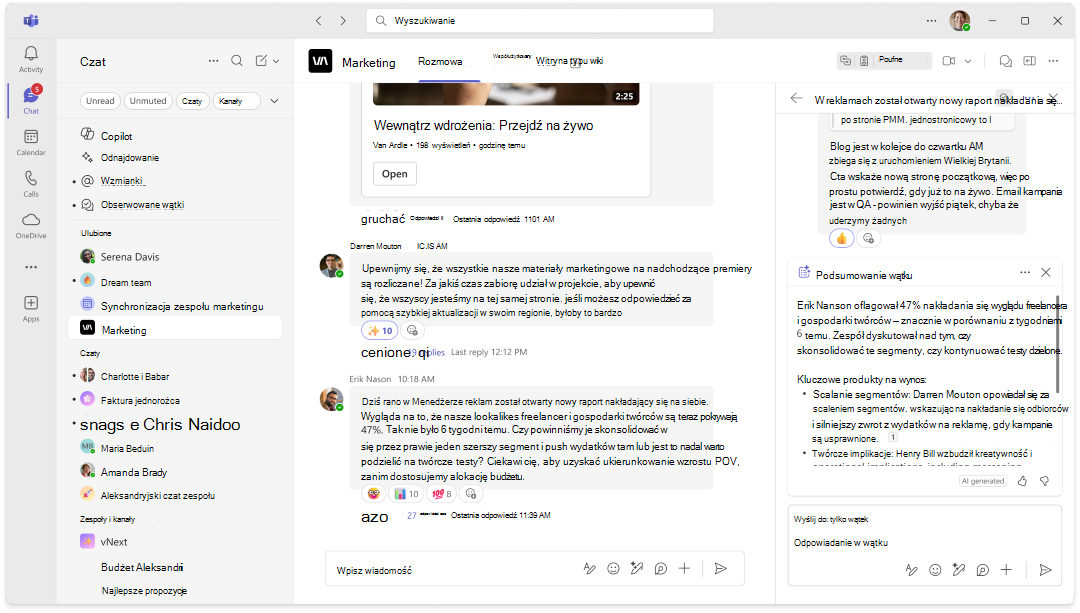
Aby podsumować wątek kanału, wykonaj następujące kroki:
- W aplikacji Teams wybierz kanał w zespole.
- W ramach dyskusji na kanale wybierz pozycję Więcej akcji
 .
. - W menu przycisku Więcej akcji wybierz pozycję Podsumuj wątek.
- Funkcja Copilot wygeneruje podsumowanie wątku.
- Przewiń pole podsumowania, aby wyświetlić całe podsumowanie.
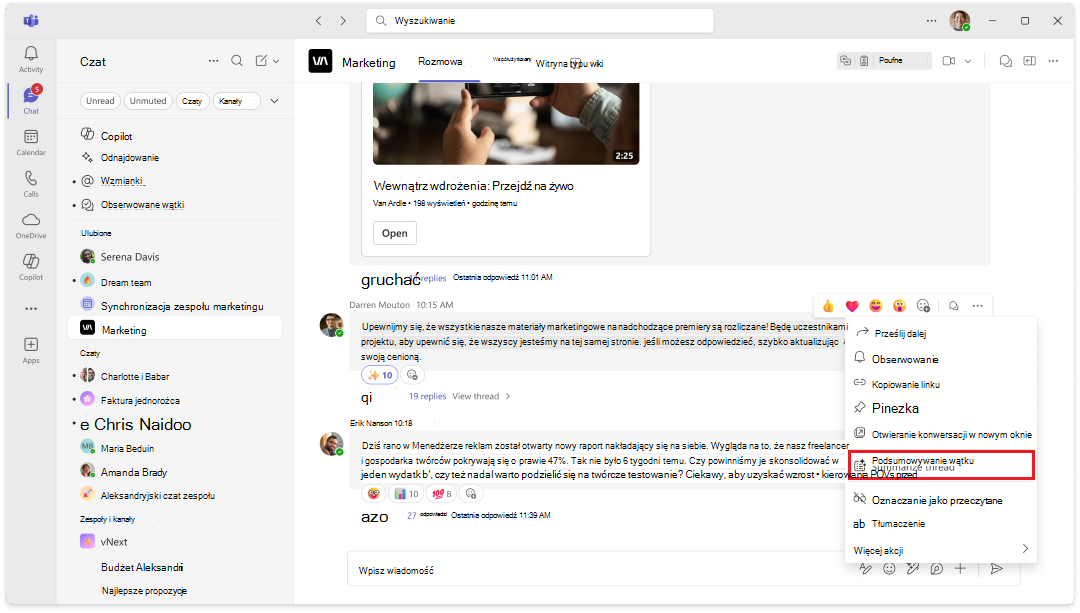
Zrzut ekranu przedstawiający przycisk Podsumuj wątek w menu Więcej akcji dla wątku kanału w aplikacji Teams
Po otwarciu wątku kanału możesz również wygenerować podsumowanie wątku.
- W aplikacji Teams wybierz kanał w zespole.
- W ramach dyskusji na kanale wybierz łącze pod postem na kanale, aby rozwinąć odpowiedzi i zobaczyć pełną konwersację.
- U dołu wątku wybierz pozycję Podsumuj wątek.
- Funkcja Copilot wygeneruje podsumowanie wątku.
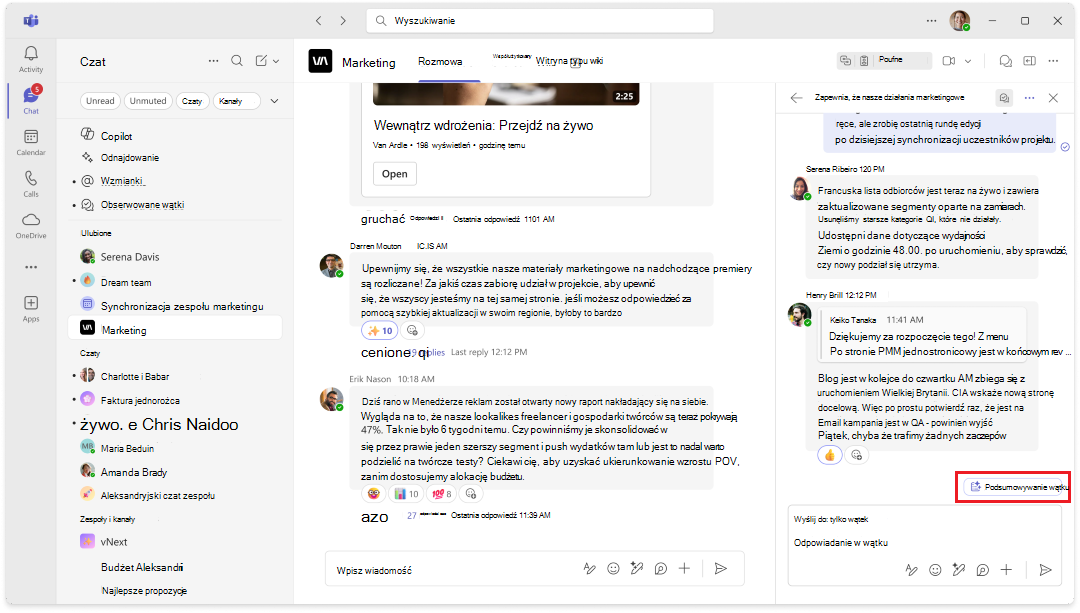
Zrzut ekranu przedstawiający przycisk Podsumuj wątek u dołu otwartego wątku kanału w aplikacji Teams.
Tematy pokrewne
Ponowne pisanie i dostosowywanie wiadomości za pomocą funkcji Copilot w aplikacji Microsoft Teams
Wprowadzenie do Microsoft Copilot Chat w aplikacji Teams
Omówienie: Funkcja Copilot w usłudze Microsoft Teams
Często zadawane pytania dotyczące funkcji Copilot w usłudze Microsoft Teams