
Aplikacja Microsoft Authenticator obsługuje importowanie haseł z dowolnej przeglądarki, która może wyeksportować zapisane hasła.
Uwaga
Od lipca 2025 r. funkcja autowypełniania w aplikacji Authenticator przestanie działać, a od sierpnia 2025 r. hasła nie będą już dostępne w aplikacji Authenticator. Dowiedz się więcej.
Krok 1 - Wyeksportuj hasła z bieżącego menedżera haseł
Wybierz istniejącego menedżera haseł z poniższych nagłówków, aby uzyskać instrukcje dotyczące eksportowania haseł. Jeśli Twój istniejący menedżer haseł nie jest obecnie obsługiwany, wybierz procedurę eksportu, korzystając z pliku wartości rozdzielanych przecinkami (CSV).
Kliknij poniższe nagłówki, aby uzyskać więcej informacji
Eksportowanie haseł z usługi iCloud firmy Apple
Otwórz przeglądarkę Safari, kliknij Safari i otwórz Preferencje.

Wybierz kartę Hasła i potwierdź swoją tożsamość, wprowadzając numer PIN, hasło urządzenia, odciski palców lub rozpoznawanie twarzy.
Kliknij ikonę trzech kropek i kliknij pozycję Eksportuj hasła.
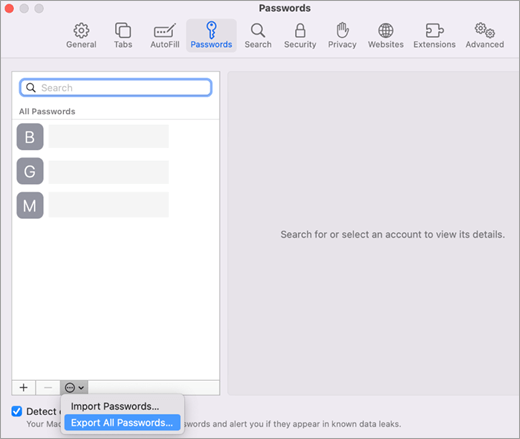
Zapisz plik CSV na komputerze.
Po zakończeniu przejdź do kroku 2, czyli importowania haseł.
Eksportuj hasła z Google Chrome na Androida
Użytkownicy przeglądarki Google Chrome na Androida mogą importować swoje hasła bezpośrednio z telefonu w kilku prostych krokach.
- Zaloguj się do przeglądarki Google Chrome na telefonie.
- Stuknij w na
 pasku narzędzi, a następnie stuknij w Ustawienia.
 - W ustawieniach wybierz opcję Menedżer haseł.
- Stuknij w
 Ustawienia , a następnie stuknij w Eksportuj hasła.
 - Naciśnij pozycję Eksportuj , aby rozpocząć eksport.
- Wybierz miejsce, w którym chcesz zapisać plik CSV, i naciśnij pozycję Zapisz.
Po zakończeniu przejdź do kroku 2, czyli importowania haseł.
Eksportowanie haseł z przeglądarki Google Chrome w systemie iOS
Użytkownicy przeglądarki Google Chrome na telefonach Apple mogą importować swoje hasła bezpośrednio z telefonu w kilku prostych krokach.
Zaloguj się do przeglądarki Google Chrome na telefonie.
Stuknij w na
pasku narzędzi, a następnie stuknij w Ustawienia.Stuknij opcję Menedżer haseł.
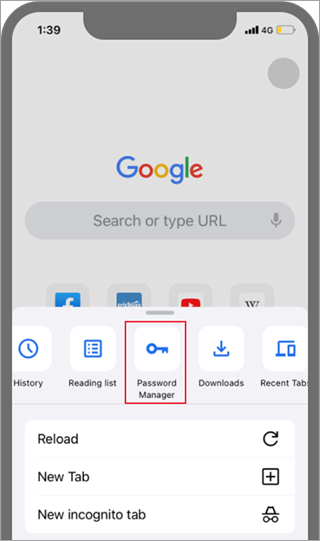
Przewiń w dół, a następnie stuknij opcję Eksportuj hasła.

Potwierdź swoją tożsamość za pomocą numeru PIN, odcisku palca lub rozpoznawania twarzy, aby rozpocząć eksport.
Po zakończeniu przejdź do kroku 2, czyli importowania haseł.
Eksportowanie haseł z przeglądarki Microsoft Edge
- Otwórz przeglądarkę Microsoft Edge i przejdź do ustawień.
- Na karcie Profile w obszarze Portfel wybierz opcję Hasła.
- Kliknij i wybierz Eksportuj hasła.
- Wybierz lokalizację i nazwę pliku haseł, który będzie plikiem CSV.
Po zakończeniu przejdź do kroku 2, czyli importowania haseł.
Eksportuj hasła z 1password
Ważne
1Password umożliwia eksportowanie haseł tylko z aplikacji komputerowej (Windows / Mac / Linux).
Otwórz aplikację 1Password na swoim komputerze i zaloguj się na swoje konto.
Wybierz pozycję Plik, wybierz pozycję Eksportuj i wybierz konto, z którego chcesz wyeksportować dane.
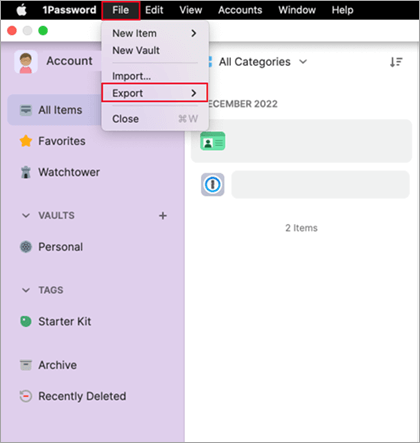
Potwierdź swoją tożsamość, używając hasła do konta 1Password.
Wybierz format CSV jako format pliku eksportu i kliknij przycisk Eksportuj dane.
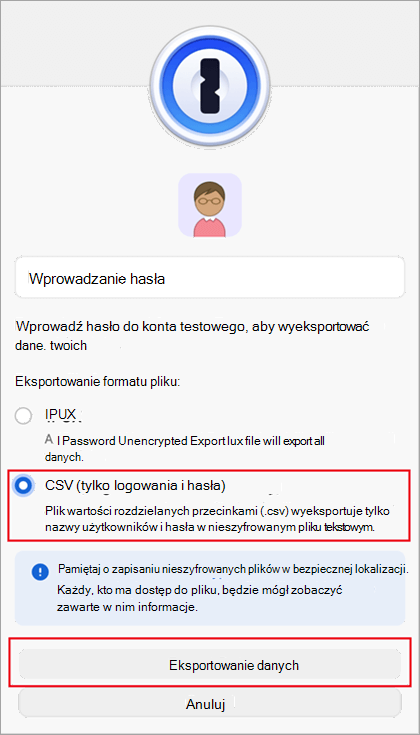
Wybierz, gdzie chcesz zapisać dane 1Password i wybierz Otwórz.
Po zakończeniu przejdź do kroku 2, czyli importowania haseł.
Eksportuj hasła z Firefoksa
Ważne
Firefox zezwala tylko na eksportowanie haseł z przeglądarki komputerowej, więc aby to zrobić, musisz mieć przeglądarkę komputerową Firefox.
Zaloguj się do najnowszej wersji Firefoksa na komputerze i wybierz przycisk menu
 w prawym górnym rogu.
Wybierz pozycję Hasła.

Na stronie logowania Firefoksa wybierz
, wybierz Eksportuj loginy, a następnie potwierdź swój zamiar, wybierając Eksportuj.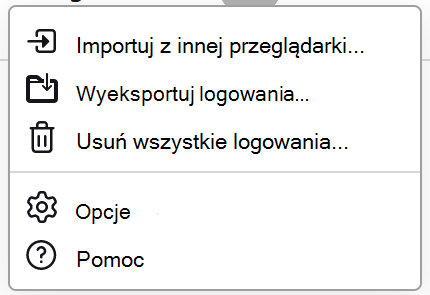
Potwierdź swoją tożsamość, wprowadzając kod PIN, hasło urządzenia lub skanując odciski palców. Po pomyślnym zidentyfikowaniu Firefox eksportuje hasła w formacie CSV do wybranej lokalizacji.
Po zakończeniu przejdź do kroku 2, czyli importowania haseł.
Eksportuj hasła z LastPass
Ważne
LastPass umożliwia eksportowanie haseł tylko z przeglądarki na komputerze.
Zaloguj się do witryny internetowej LastPass i wybierz Opcje zaawansowane, a następnie wybierz Eksportuj.

Potwierdź swoją tożsamość za pomocą hasła głównego LastPass.
Plik CSV zostanie zapisany na komputerze.
Po zakończeniu przejdź do kroku 2, czyli importowania haseł.
Eksportuj hasło z Bitwarden
Ważne
Bitwarden obsługuje tylko eksportowanie haseł z przeglądarki komputerowej.
Zaloguj się do Bitwarden i wybierz Narzędzia>Eksportuj magazyn.
Wybierz CSV jako format pliku.
Podaj hasło główne Bitwarden, a następnie wybierz pozycję Eksportuj magazyn , aby rozpocząć eksportowanie.

Po zakończeniu przejdź do kroku 2, czyli importowania haseł.
Eksportuj hasło z Dashlane
Ważne
Dashlane obsługuje tylko eksportowanie haseł z przeglądarki komputerowej.
Zaloguj się do Dashlane i w prawym górnym rogu wybierz menu Moje konto .
Wybierz pozycję Ustawienia.

Wybierz opcję Eksportuj dane i potwierdź swoją tożsamość za pomocą hasła głównego Dashlane.
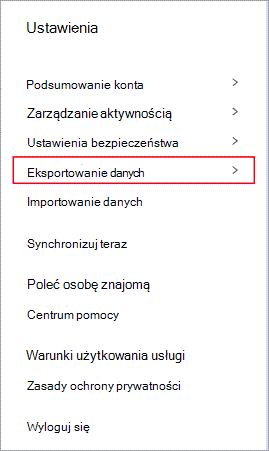
Wybierz pozycję Eksportuj do pliku CSV. Dashlane zapisze plik zip zawierający CSV w domyślnej lokalizacji pobierania.

Po zakończeniu przejdź do kroku 2, czyli importowania haseł.
Z NordPass
Ważne
NordPass obsługuje eksportowanie haseł tylko z przeglądarki komputerowej.
Zaloguj się do NordPass i wybierz Ustawienia.

Wybierz opcję Eksportuj elementy i potwierdź swoją tożsamość za pomocą hasła głównego NordPass.

Zapisz plik CSV na komputerze.
Po zakończeniu przejdź do kroku 2, czyli importowania haseł.
Eksportuj hasła z RoboForm
Ważne
RoboForm umożliwia eksportowanie haseł tylko z aplikacji dla systemu Windows lub Mac.
Uruchom RoboForm na swoim komputerze i zaloguj się na swoje konto.
Wybierz Opcje z menu RoboForm.

Wybierz pozycję Klient &Eksport danych>.
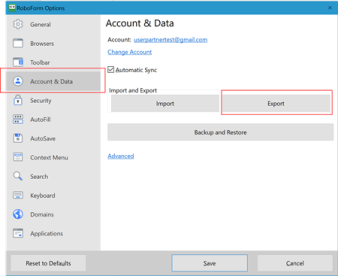
Wybierz bezpieczną lokalizację, w której chcesz zapisać wyeksportowany plik. Wybierz pozycję Loginy jako typ danych i wybierz plik CSV jako format, a następnie wybierz pozycję Eksportuj.

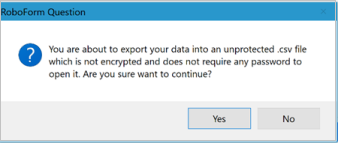
Wybierz pozycję Tak w komunikacie potwierdzenia, a plik CSV zostanie zapisany w wybranej lokalizacji.
Po zakończeniu przejdź do kroku 2, czyli importowania haseł.
Eksportowanie haseł przez utworzenie pliku CSV
Jeśli Twojej przeglądarki nie ma na liście, postępuj zgodnie z instrukcjami w przeglądarce, aby wyeksportować hasła do niezaszyfrowanego pliku CSV.
Krok 2. Importowanie haseł do aplikacji Microsoft Authenticator
Kliknij nagłówki poniżej, aby uzyskać więcej informacji.
Importowanie haseł za pomocą aplikacji Microsoft Authenticator
Przenieś wyeksportowany plik hasła z kroku 1 powyżej na telefon z systemem Android lub iOS.
Ważne
W pliku CSV Twoje hasła są widoczne dla wszystkich osób, które mają ten plik. Zawsze używaj bezpiecznej metody transferu, takiej jak OneDrive.
Pobierz udostępniony plik hasła na telefon komórkowy.
Otwórz aplikację Authenticator i naciśnij
 .
.Stuknij
a następnie Ustawienia.Przewiń w dół do pozycji Importuj hasła i wybierz sposób importowania.
Postępuj zgodnie z instrukcjami, aby wybrać plik CSV i zaimportować hasła.
Ważne
Po pomyślnym zaimportowaniu haseł usuń plik CSV z komputera stacjonarnego lub telefonu komórkowego.
Importowanie haseł do aplikacji Microsoft Authenticator przez udostępnianie
Przenieś wyeksportowany plik hasła z kroku 1 powyżej na telefon z systemem Android lub iOS.
Ważne
W pliku CSV Twoje hasła są widoczne dla wszystkich osób, które mają ten plik. Zawsze używaj bezpiecznej metody transferu, takiej jak OneDrive.
Pobierz udostępniony plik hasła na telefon komórkowy.
Udostępnij pobrany plik haseł aplikacji Authenticator, aby rozpocząć importowanie.
Ważne
Po pomyślnym zaimportowaniu haseł usuń plik CSV z komputera stacjonarnego lub telefonu komórkowego.