

Poświadczenia konta zapisane przez aplikację Microsoft Authenticator można przywrócić lub odzyskać.
Uwaga
Kopie zapasowe można wykonywać tylko na tym samym typie urządzenia i przywracać je. Na przykład kont, których kopia zapasowa została utworzona przy użyciu urządzenia z systemem iOS, nie można przywrócić na urządzeniu z systemem Android.
Włącz usługę iCloud Drive na urządzeniu z systemem iOS. Dowiedz się, jak to zrobić.
Włącz pęk kluczy iCloud na urządzeniu z systemem iOS. Dowiedz się, jak to zrobić.
Włącz kopię zapasową iCloud na urządzeniu z systemem iOS. Dowiedz się, jak to zrobić.
Pobierz i zainstaluj aplikację Authenticator.
Zaloguj się do każdego z kont, aby ukończyć przywracanie.
Jakie informacje o koncie są przywracane w aplikacji Authenticator?
Konta osobiste Microsoft
- Jeśli konto używa tylko hasła jednorazowego , które jest odświeżane co 30 sekund. Kody haseł będą dostępne po ich przywróceniu.
- Jeśli konto zapewnia również logowanie bez hasła, tworzona jest kopia zapasowa tylko nazwy konta. Po przywróceniu należy zalogować się ponownie.
Konta służbowe
- Przywracana jest tylko nazwa konta. Po przywróceniu należy zalogować się ponownie.
Konta innych firm, takich jak Amazon, Facebook lub Gmail.
- Te konta używają jednorazowego kodu hasła , które jest odświeżane co 30 sekund. Kody haseł będą dostępne po ich przywróceniu.
Nie można przywrócić poświadczeń konta aplikacji Authenticator
Jeśli nie możesz odzyskać lub przywrócić poświadczeń konta aplikacji Authenticator, ponieważ nie możesz uzyskać dostępu do swojego konta iCloud, skontaktuj się ze Wsparciem Apple.
Jeśli nie możesz nawiązać połączenia lub zalogować się do usługi iCloud, skontaktuj się ze Wsparciem Apple.
Jeśli z innych przyczyn nie można przywrócić konta, możesz dodać je ponownie. Dowiedz się, jak to zrobić.
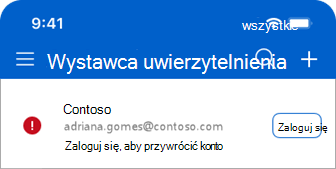
Po przywróceniu kont aplikacji Authenticator widzę komunikat "Zaloguj się, aby przywrócić konto"
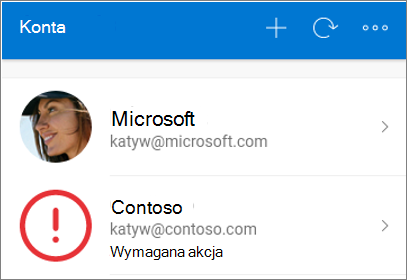
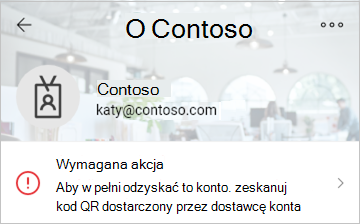
Jeśli obok konta zostanie wyświetlony komunikat "Zaloguj się, aby przywrócić konto", może ono wymagać dalszej weryfikacji, zanim będzie można go użyć.
- Na ekranie Konta aplikacji Authenticator naciśnij pozycję Zaloguj się dla każdego konta, które chcesz odzyskać.
- Wprowadź hasło, a następnie potwierdź swój adres e-mail lub numer telefonu w ramach dodatkowej weryfikacji.
Zobacz też
Wykonywanie kopii zapasowej poświadczeń konta
Jak wylogować się z aplikacji Authenticator
Potrzebujesz dodatkowej pomocy?
Aby uzyskać ogólne wskazówki, przeczytaj, jak rozwiązywać problemy z aplikacją Microsoft Authenticator.