
Po uzyskaniu dostępu do aplikacji Notesy funkcji Copilot utworzenie przewodnika do nauki notesu funkcji Copilot jest proste.
Uwaga
Jeśli nie widzisz opcji Przewodnik do nauki w notesie funkcji Copilot, może to być spowodowane tym, że Twoje konto nie zostało jeszcze włączone. W środowisku szkoły lub przedsiębiorstwa upewnij się, że administrator IT zarejestrował dzierżawę w wersji zapoznawczej aplikacji Notesy funkcji Copilot i przypisał odpowiednie licencje. Jeśli jesteś osobą niepełnoletnią (poniżej 13 lat) lub Twoje konto nie zawiera niezbędnych informacji dotyczących zgody, nie uzyskasz dostępu. W takich przypadkach skonsultuj się z administratorem w sprawie ustawień grupy wiekowej i zgody dla swojego konta. Te ustawienia muszą wskazywać, że masz 13+ lat i wymaganą zgodę na korzystanie z funkcji rozwiązania Copilot.
Aby utworzyć przewodnik do nauki w aplikacji Notesy funkcji Copilot:
Otwórz aplikację Notesy funkcji Copilot: Uruchom aplikację M365 Copilot (lub program OneNote w systemie Windows) i przejdź do notesów w okienku nawigacji. W tym miejscu możesz utworzyć nowy notes lub otworzyć istniejący. Nadaj notesowi zrozumiałą nazwę (na przykład "Anatomia serca").
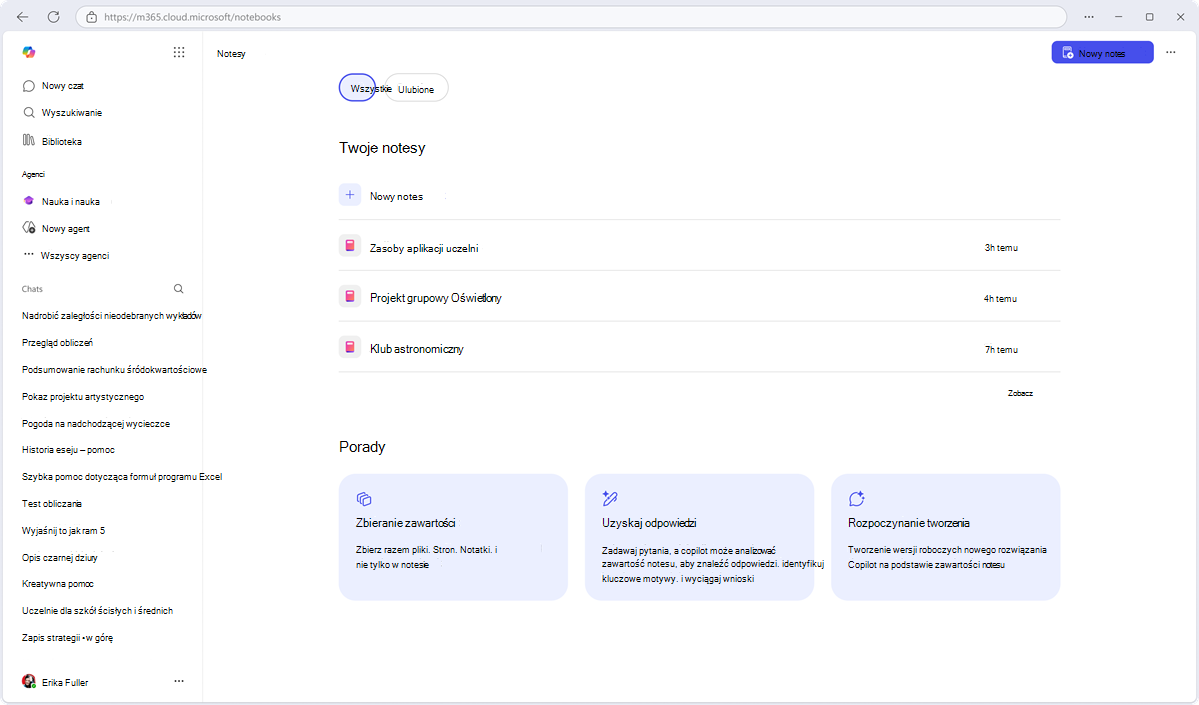
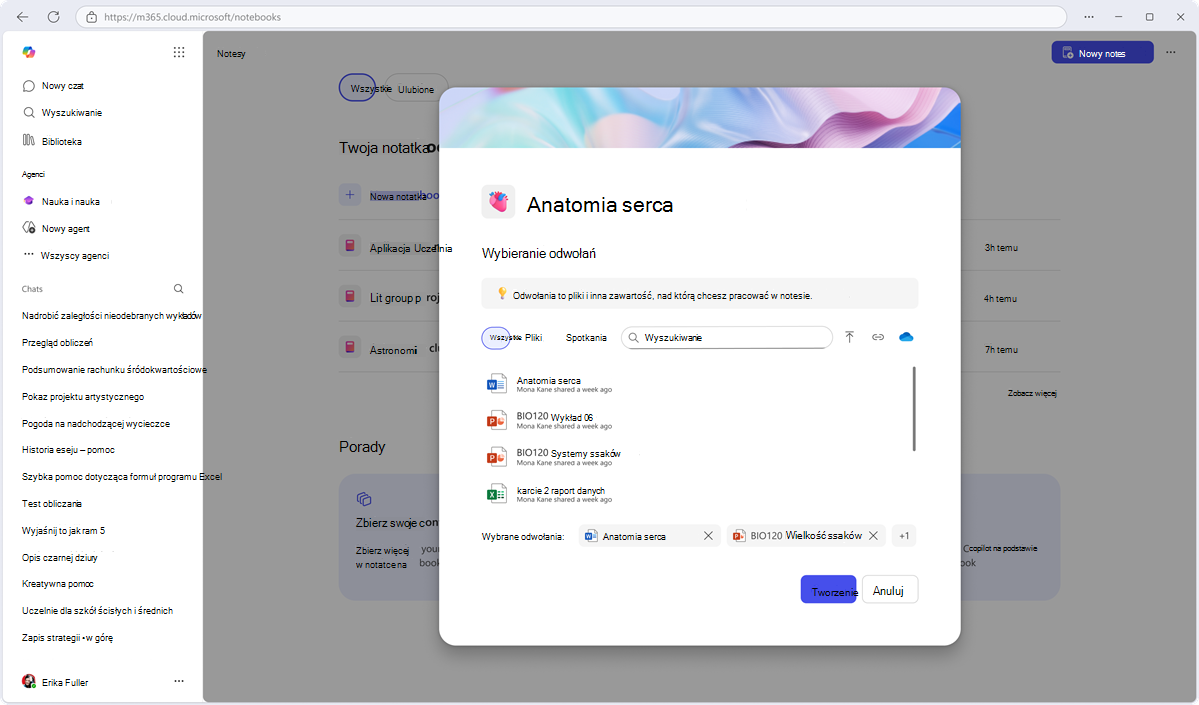
Dodaj materiały do nauki jako odniesienie: W notesie funkcji Copilot wybierz referencje , które chcesz przestudiować (dokumenty "uziemiające"). Możesz dodawać różne typy plików, takie jak Word, Excel, PowerPoint, PDF, OneNote, strony funkcji Copilot, a nawet notatki ze spotkania w aplikacji Teams. Ten zbiór plików stanowi podstawę Twojego Przewodnika do studiowania.
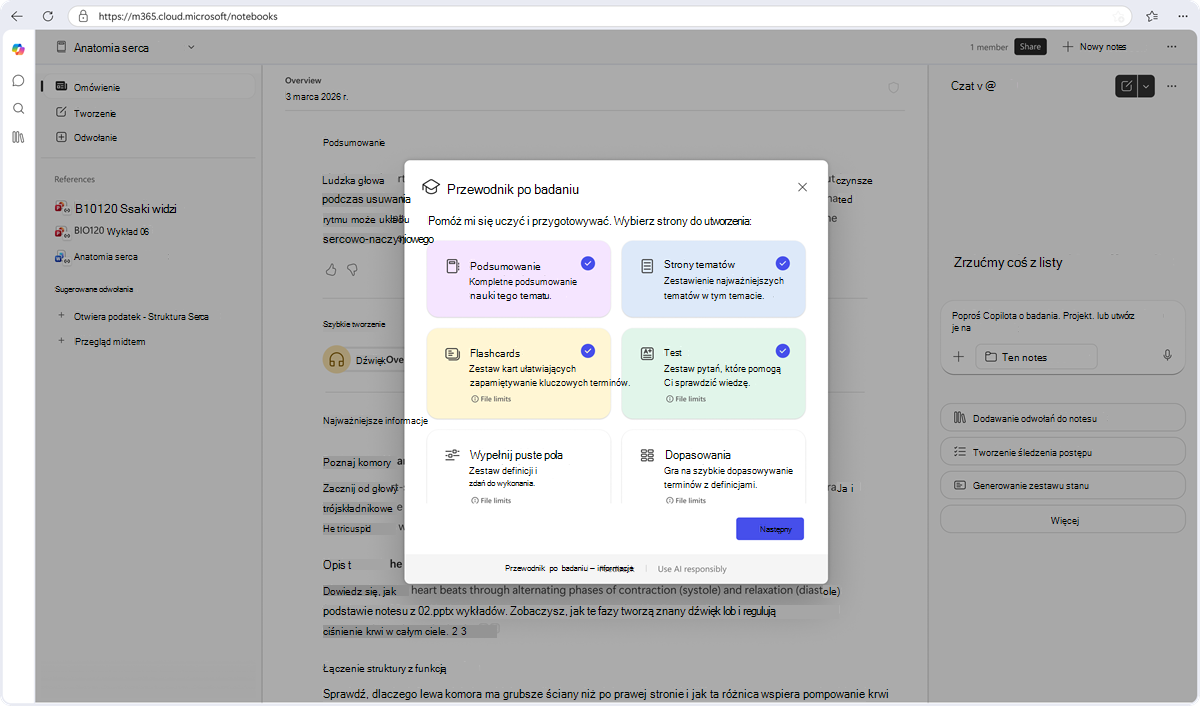
Wygeneruj przewodnik do nauki: Na stronie głównej notesu wybierz znak + na lewym pasku nawigacyjnym okienka Odwołania w notesie funkcji Copilot i wybierz opcję Przewodnik do nauki . Funkcja Copilot monituje o wybranie stron i działań, które mają być wyświetlane w przewodniku do nauki. Domyślnie strona Podsumowanie jest tworzona zawsze. Możesz również zdecydować się na dołączenie stron tematycznych po jednej dla każdego kluczowego tematu objętego dokumentami podstawowymi, fiszkami, quizami, wypełnianiem pustych miejsc i dopasowywaniem.
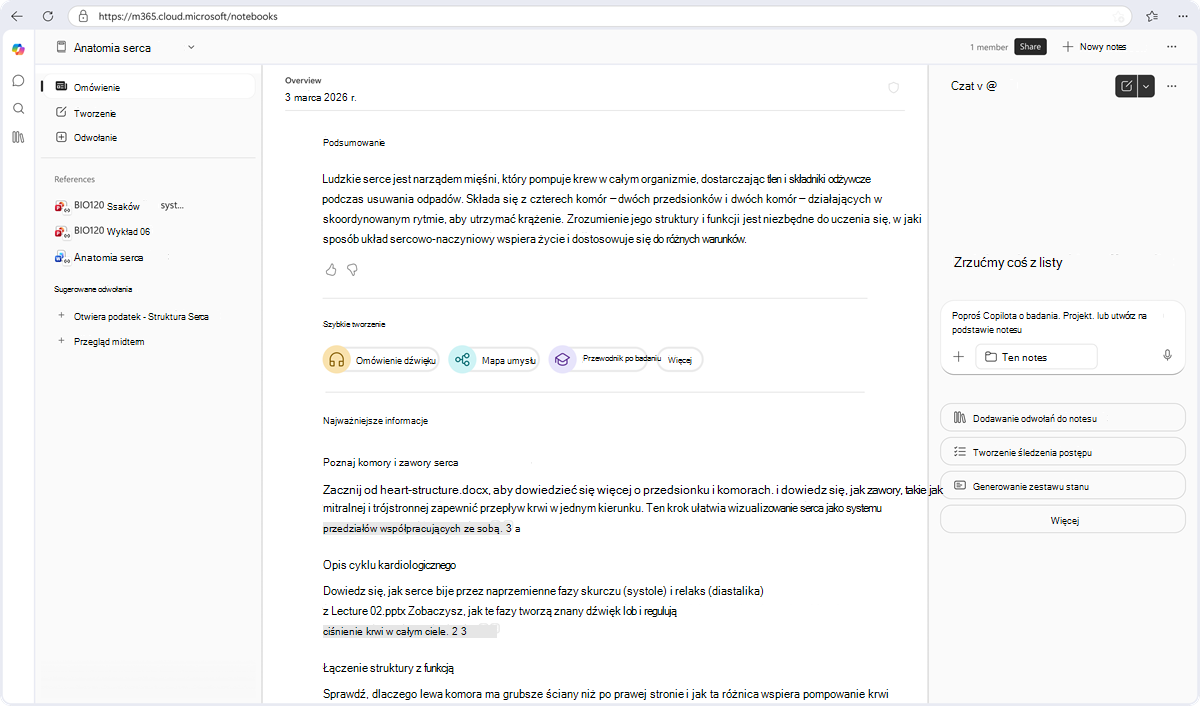
Niech powstanie Przewodnik do studiowania: Po potwierdzeniu zaznaczonych stron rozpocznie się tworzenie przewodnika do studiowania. Ten proces może potrwać kilka minut. Zostanie wyświetlony pasek postępu wskazujący postęp w kierunku ukończenia. Strony są wyświetlane w obszarze Utworzona zawartość obszaru nawigacji po lewej stronie w Notesy funkcji Copilot podczas ich tworzenia. Możesz zacząć czytać strony od razu po ich wyświetleniu.
Uwaga
Jeśli łączny rozmiar pliku materiałów referencyjnych przekracza 100 tys. znaków (poprawka rozwiązująca to ograniczenie jest w trakcie opracowywania) lub jeśli wśród odwołań znajdują się pliki z etykietami poufności Poufne lub Wysoce poufne, Przewodnik do nauki nadal generuje strony podsumowania i tematu. Jednak działania edukacyjne (fiszki, quiz, wypełnianie pustych miejsc, dopasowywanie) mogą nie zostać utworzone. Po ukończeniu tworzenia zostanie wyświetlony komunikat o błędzie.
Przejrzyj i uściślij: Przewodnik do nauki jest teraz zapisany w notesie programu OneNote/Copilot. Te strony są widoczne tylko dla Ciebie (i innych osób, którym jawnie udostępnisz notes) — domyślnie są one prywatne. Poświęć chwilę na przejrzenie zawartości. Możesz edytować dowolną stronę, tak jak zwykłą stronę funkcji Copilot. Możesz na przykład dodawać własne notatki, dostosowywać zwroty lub wyróżniać kluczowe punkty. Jeśli później dodasz do notesu nowe materiały referencyjne, możesz również ponownie wygenerować strony, aby zaktualizować przewodnik o nowe informacje. W wyniku tego procesu powstają nowe kopie stron przewodnika do studiowania.
