
Funkcja Nauczaj generuje testy w aplikacji Microsoft Microsoft Forms z opcjami zgodnymi z Twoimi celami instruktażowymi. Tryb ćwiczeń wspiera sprawdzanie kształtowania i opanowanie poprzez wielokrotne próby.
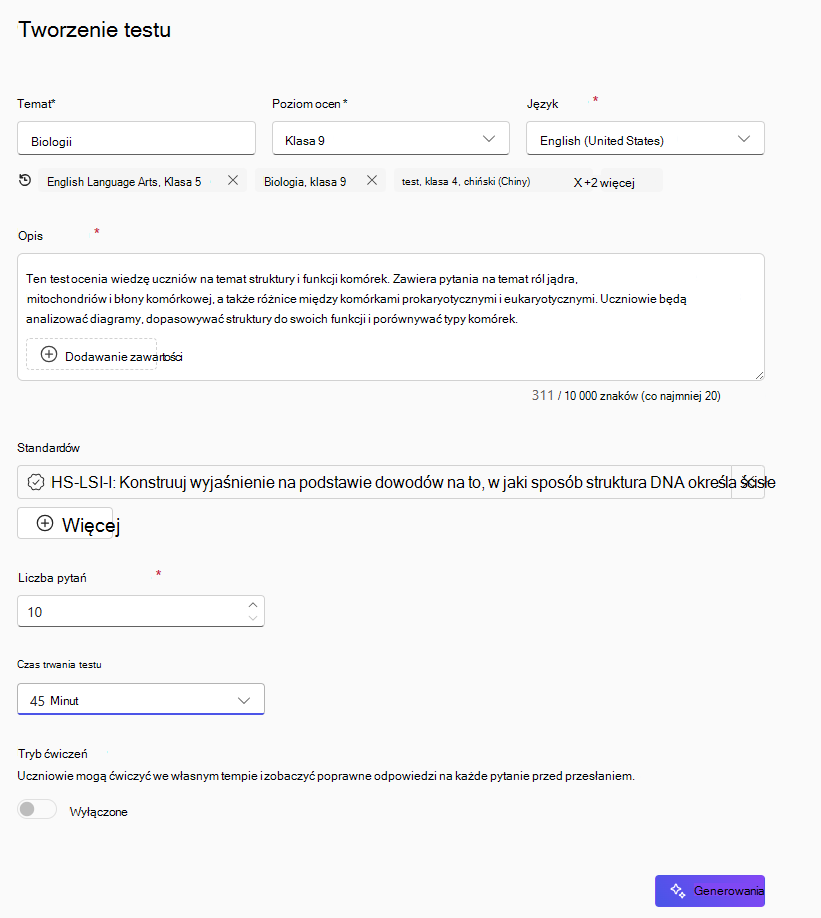
Wygeneruj test dla uczniów
Wykonaj poniższe czynności, aby utworzyć test:
Podaj istotne szczegóły. Wybierz obszar tematyczny, poziom ocen i zawartość językową, w której mają być generowane dane.
Opisz test. Określ temat, obszary zainteresowania i cele, które świadczą o opanowaniu. W opisie możesz również określić liczbę punktów za pytanie lub zrezygnować z punktów za dany test.
Dołączanie zawartości. Dodaj kontekst, dołączając plany lekcji, plany jednostek, program nauczania, krajowe lub stanowe materiały programowe i inne elementy z plików w chmurze lub z komputera.
Wybierz standardy.
- Wybierz krajowy lub stanowy zestaw standardów.
- Wybierz ocenę, przedmiot i wątek.
- Dodaj normy.
Wybierz opcje przed wygenerowaniem. Wybierz liczbę pytań, czas trwania (bez limitu czasu lub do 180 minut) oraz tryb ćwiczenia, w przypadku gdy powtarzające się próby wspierają cele nauczania.
Wygeneruj test. Wybierz pozycję Generuj, aby utworzyć test w aplikacji Microsoft Microsoft Forms.
Przeglądanie i edytowanie
Po wygenerowaniu testu przejrzyj go i dostosuj:
- Dostosuj kierunki, pytania i odpowiedzi.
- Ustaw liczbę punktów, które uczniowie mogą zdobyć za każde pytanie — bez punktów, 5 punktów lub w zależności od Twoich potrzeb instruktażowych. Domyślnie punkty za pytanie są równe łącznie 100 punktom.
- Jeśli to konieczne, włącz formatowanie matematyczne.
- W razie potrzeby oznaczaj pytania jako wymagane.
Zapisywanie, wyświetlanie podglądu i udostępnianie
Gdy test będzie zadowalający, zapisz go i skonfiguruj ustawienia. Odpowiedzi możesz zbierać, aktualizując opcje respondentów, kopiując link lub publikując w kanale zajęć w aplikacji Microsoft Teams.
Testy znajdziesz w obszarze Historia, w bibliotece formularzy lub w sekcji Zadania.
Uwaga
Tryb ćwiczeń daje uczniom możliwość ujawniania odpowiedzi i ponawiania pytań w celu budowania mistrzostwa.
Porada
Używaj formatowania matematycznego w pytaniach opartych na równaniach, aby poprawić czytelność.