
Jeśli inna osoba w organizacji udostępnia Ci skrzynkę pocztową, możesz chcieć zarządzać ustawieniami (na przykład kategoriami, powiadomieniami, regułami i odpowiedziami automatycznymi) tej skrzynki pocztowej. Możesz to zrobić w nowym programie Outlook, dodając skrzynkę pocztową jako konto.
Uwaga
Dodawanie skrzynki pocztowej jako konta może być obecnie niedostępne w używanej wersji nowego programu Outlook.
Aby dodać udostępnioną skrzynkę pocztową jako konto, musisz mieć uprawnienie Pełny dostęp przyznane przez administratora IT Twojej organizacji. Jeśli jesteś administratorem, dowiedz się więcej na ten temat, aby zarządzać uprawnieniami adresatów.
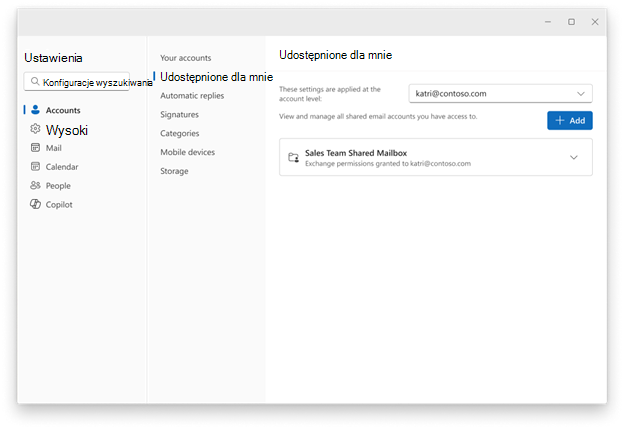
Dodawanie udostępnionej skrzynki pocztowej jako konta w nowym programie Outlook
W nowym programie Outlook wybierz kartę Plik , a następnie pozycję Informacje o koncie lub Ustawienia>Konta>udostępnione dla mnie. W okienku Udostępnione dla mnie możesz zobaczyć nazwę folderu oraz osobę, która Ci go udostępniła.
Automatycznie mapowane skrzynki pocztowe
Jeśli udostępniona udostępniona skrzynka pocztowa została automatycznie dodana (automatycznie zmapowana) przez administratora IT, będzie widoczna na stronie Udostępnione dla mnie. Wybierz skrzynkę pocztową, aby ją rozwinąć.
Aby dodać skrzynkę pocztową jako konto, wybierz pozycję Konwertuj. Spowoduje to automatyczne dodanie skrzynki pocztowej jako konta.
Jeśli skrzynka pocztowa nie została dodana automatycznie, ale wcześniej dodano ją do programu Outlook, wykonaj te same kroki, co powyżej, aby podwyższyć jej poziom do pełnego konta:
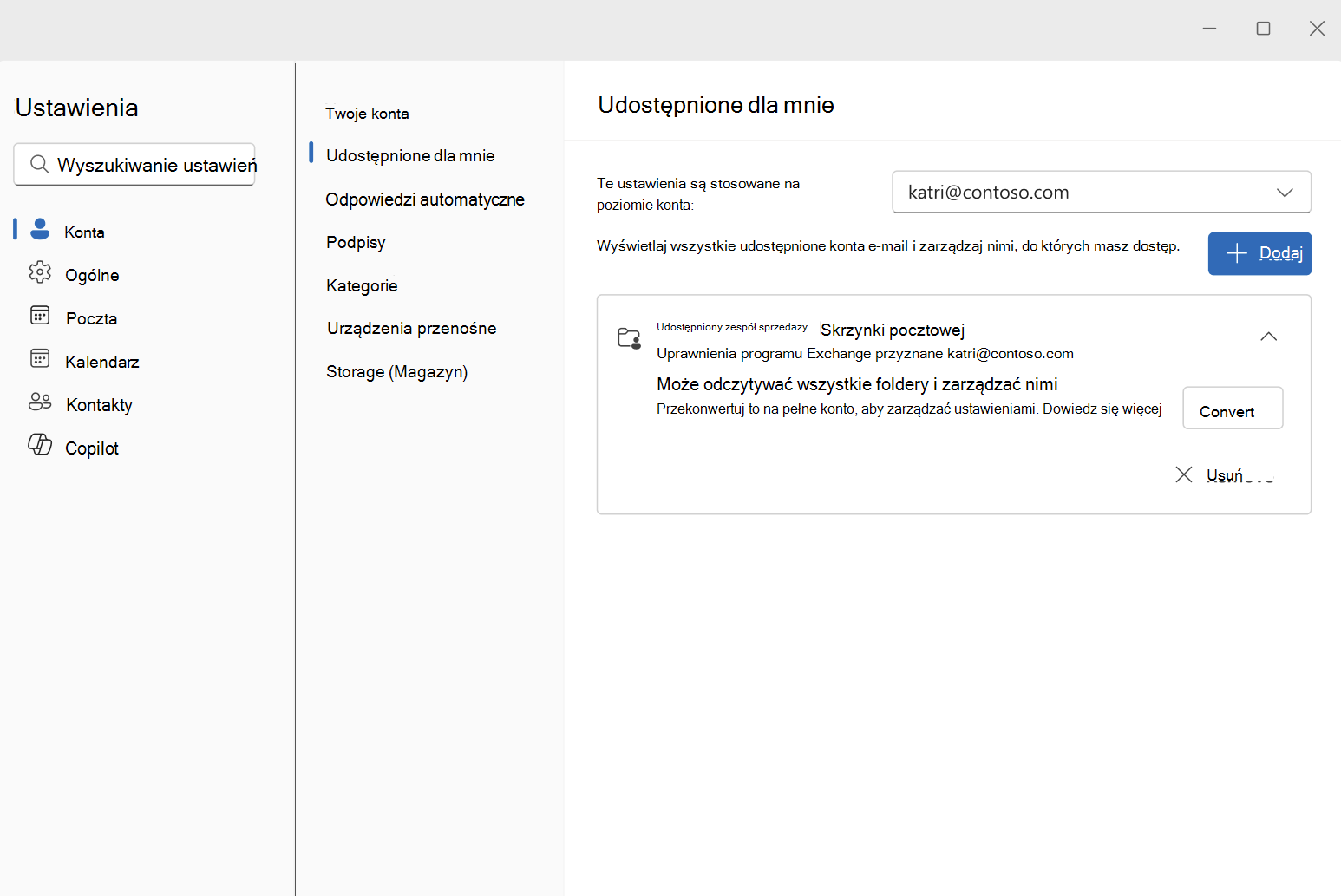
Skrzynki pocztowe, które nie są dodawane automatycznie
Jeśli skrzynka pocztowa nie została dodana automatycznie i nie została jeszcze dodana do programu Outlook, wybierz pozycję + Dodaj na stronie Udostępnione dla mnie i postępuj zgodnie z monitami. Nowy program Outlook automatycznie dodaje skrzynkę pocztową jako konto, o ile masz niezbędne uprawnienia:
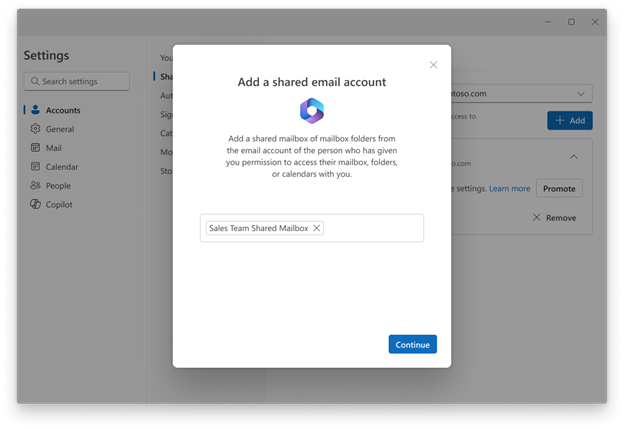
Potwierdzanie dodania udostępnionej skrzynki pocztowej jako konta
Udostępnione skrzynki pocztowe, które zostały poprawnie dodane jako konta, będą widoczne na stronie Twoje konta, tak jak inne konta użytkowników. Jeśli udostępniona skrzynka pocztowa nie jest widoczna na stronie Ustawienia Twoich kont, może być konieczne cofnięcie się do poprzedniego kroku lub sprawdzenie uprawnień do udostępnionej skrzynki pocztowej.
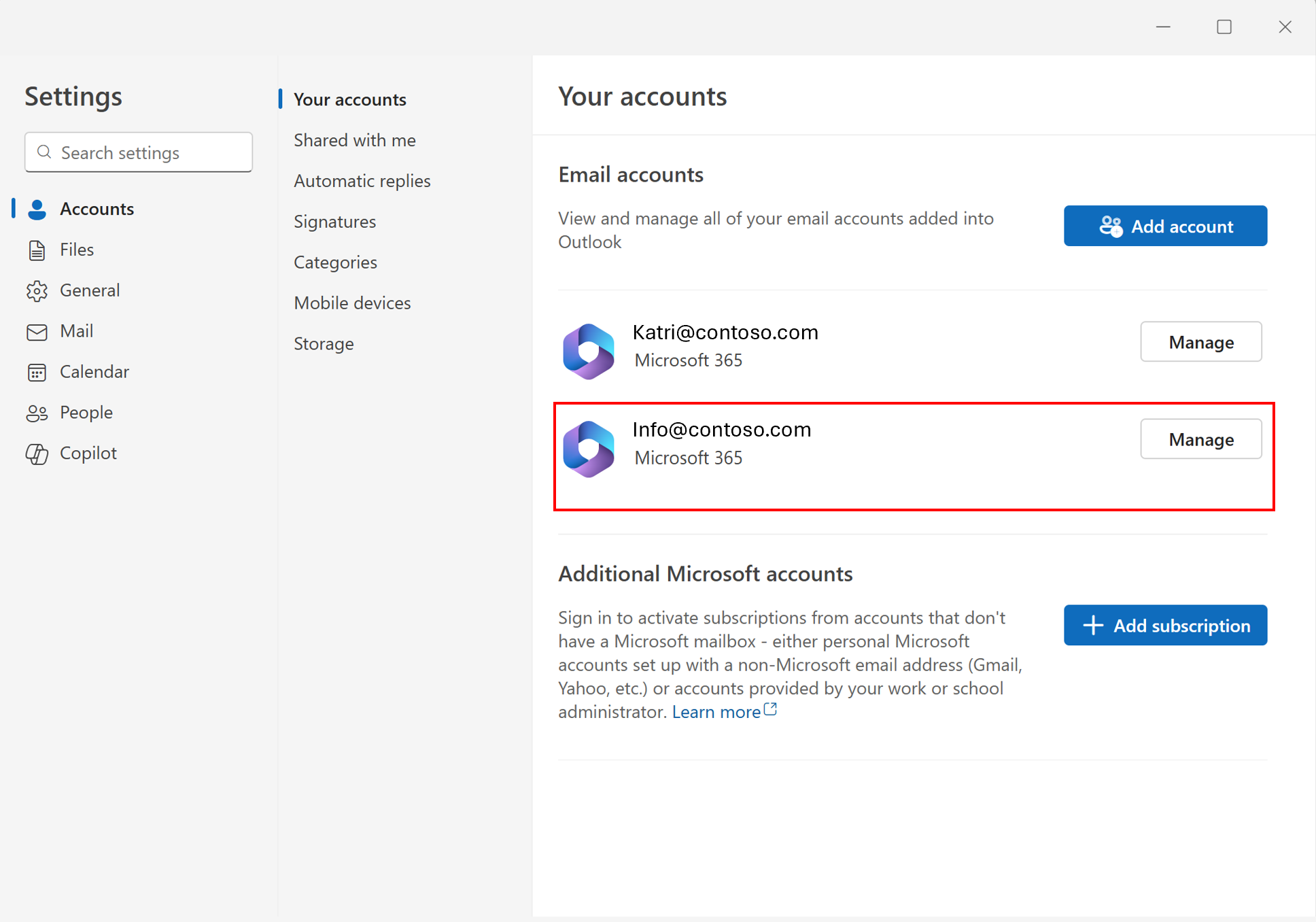
Ograniczanie uprawnień do udostępnionej skrzynki pocztowej
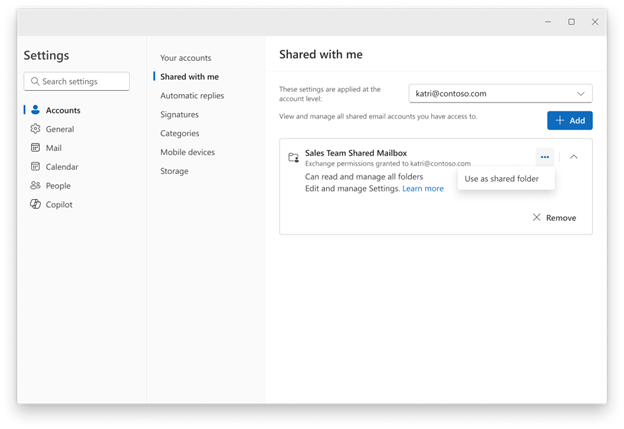
Jeśli nie chcesz używać udostępnionej skrzynki pocztowej jako pełnego konta, możesz zmienić ją z powrotem na folder udostępniony. Aby zmienić udostępnioną skrzynkę pocztową, która została dodana jako konto do folderu udostępnionego, wybierz  na temat udostępnionej skrzynki pocztowej, którą chcesz zmienić, a następnie wybierz pozycję Użyj jako folderu udostępnionego:
Zarządzanie ustawieniami udostępnionej skrzynki pocztowej
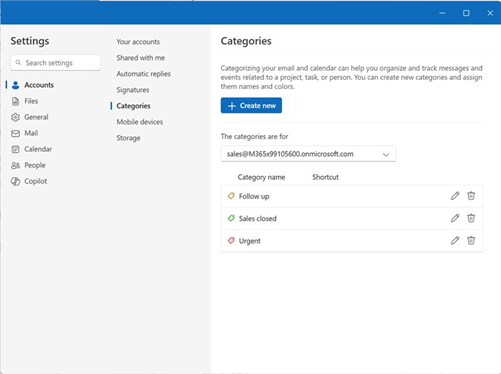
Gdy udostępniona skrzynka pocztowa jest dodawana jako konto, pojawia się w selektorze kont dla każdego ustawienia, które są obsługiwane dla udostępnionych skrzynek pocztowych, takich jak kategorie, powiadomienia, reguły i odpowiedzi automatyczne.
Znane luki dotyczące udostępnionych skrzynek pocztowych jako kont
| Znane luki | Stan |
|---|---|
| Wyszukiwanie zdarzeń kalendarza w udostępnionej skrzynce pocztowej. (Uwaga: wyszukiwanie wiadomości e-mail działa zgodnie z oczekiwaniami) | Już wkrótce |
| Obsługa udostępnionych skrzynek pocztowych w aplikacji People | Lista prac |
| Udostępnianie kontaktów | Lista prac |
| Folder notatek dla udostępnionych skrzynek pocztowych | Lista prac |
| Zadania dotyczące udostępnionych skrzynek pocztowych | Lista prac |
| Folder Archiwum dla udostępnionych skrzynek pocztowych | Już wkrótce |