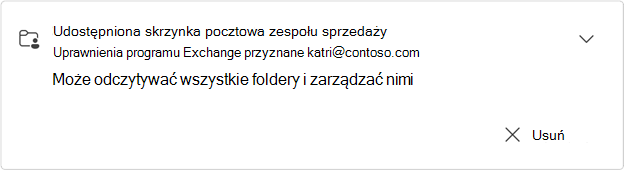
W nowym programie Outlook możesz wyświetlić wszystkie udostępnione Ci skrzynki pocztowe i foldery, w tym szczegóły dotyczące typu przyznanych Ci uprawnień.
Wyświetlanie udostępnionych Ci skrzynek pocztowych lub folderów
- W nowym programie Outlook wybierz kartę Plik , a następnie pozycję Informacje o koncie lub Ustawienia>Konta>udostępnione dla mnie. W okienku Udostępnione dla mnie możesz zobaczyć nazwę folderu oraz osobę, która Ci go udostępniła.
- Aby wyświetlić uprawnienia udzielone Ci dla tej skrzynki pocztowej lub folderu, wybierz kartę, aby ją rozwinąć.
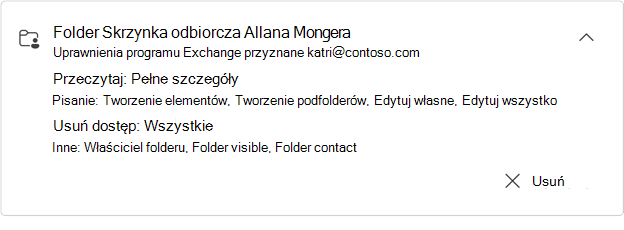
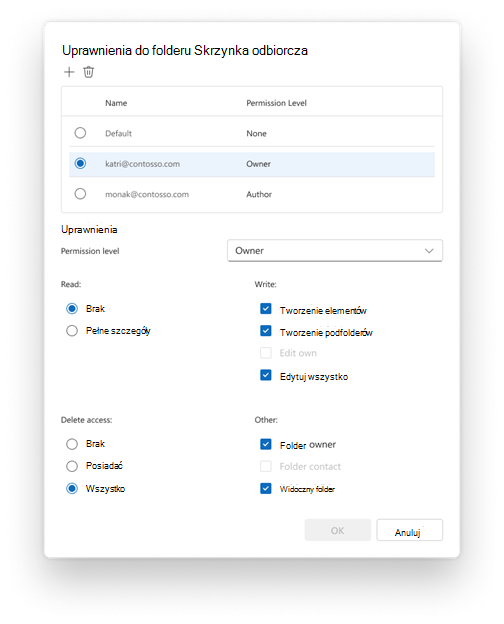
Uprawnienia wymienione dla uprawnień Odczyt, Zapis, Usuwanie i Inne odpowiadają uprawnieniom przyznanym w oknie dialogowym udostępniania folderu przez właściciela folderu. Aby uzyskać więcej informacji na temat udzielania uprawnień, zobacz Udostępnianie i uzyskiwanie dostępu do skrzynki pocztowej lub folderu innej osoby w programie Outlook.
Porada
Jeśli nie masz odpowiednich uprawnień, aby wykonać akcję na udostępnionej skrzynce pocztowej lub folderze, skontaktuj się z właścicielem i poproś o udzielenie Ci odpowiednich uprawnień.
Dodawanie lub usuwanie udostępnionej skrzynki pocztowej lub folderu
- Wybierz pozycję + Dodaj , aby dodać fragment skrzynki pocztowej lub folder, do którego masz dostęp. Dodana udostępniona skrzynka pocztowa folderu będzie automatycznie wyświetlana na karcie Poczta w nowym okienku folderów programu Outlook.
- Jeśli nie potrzebujesz już, aby udostępniona skrzynka pocztowa lub folder był wyświetlany, na rozwiniętej karcie wybierz pozycję Usuń. Spowoduje to także usunięcie udostępnionej skrzynki pocztowej lub folderu z okienka folderów.
Uprawnienia skrzynki pocztowej przyznane przez administratora
Administrator IT w Twojej organizacji może także udzielić dostępu do udostępnionej skrzynki pocztowej.
Uwaga
Jeśli jesteś administratorem IT i chcesz dowiedzieć się więcej o przyznawaniu uprawnień do udostępnionej skrzynki pocztowej z poziomu centrum administracyjnego programu Exchange lub administracji platformy Microsoft 365, zobacz Udostępnione skrzynki pocztowe w usłudze Exchange Online.
Administrator IT może udzielić Ci jednego z następujących uprawnień do udostępnionej skrzynki pocztowej:
- Pełny dostęp — umożliwia odczyt wszystkich folderów (w tym kalendarzy i kontaktów) w udostępnionej skrzynce pocztowej i zarządzanie nimi
- Wyślij jako — gdy wysyłasz wiadomości e-mail lub odpowiadasz na nie, wiadomości wyglądają tak, jakby pochodziły od właściciela skrzynki pocztowej
- Wyślij w imieniu — gdy wysyłasz wiadomości e-mail lub odpowiadasz na nie przy użyciu tego poziomu uprawnień, wszystkie wysyłane przez Ciebie wiadomości będą wyświetlane u adresata jako wysłane w imieniu <właściciela> skrzynki pocztowej.
Wyświetlanie udostępnionej skrzynki pocztowej z uprawnieniami przyznanymi przez program Exchange
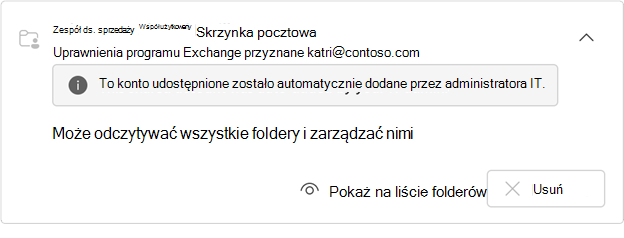
Udostępniona skrzynka pocztowa z uprawnieniami przyznanymi przez program Exchange pojawi się na karcie tej skrzynki pocztowej. Po rozwinięciu tej karty zostaną wyświetlone wszystkie szczegóły dotyczące uprawnień udzielonych Ci do skrzynki pocztowej.
- Jeśli skrzynka pocztowa została automatycznie dodana (zmapowana) przez administratora IT, nie możesz jej usunąć. Zamiast tego wyświetlana jest informacja, że skrzynka pocztowa została dodana automatycznie przez administratora IT.
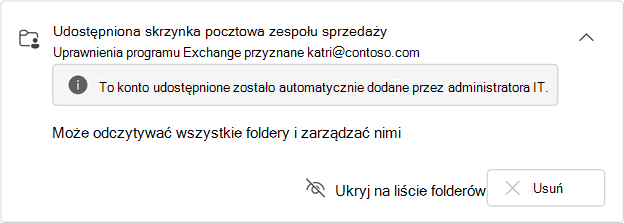
Aby ukryć te skrzynki pocztowe na liście folderów, wybierz pozycję Ukryj na liście folderów. W takim przypadku skrzynka pocztowa zniknie z listy folderów. Aby dodać go ponownie, wybierz pozycję Pokaż na liście folderów:
- Jeśli skrzynka pocztowa nie została dodana automatycznie (zmapowana) przez administratora IT, możesz wybrać opcję jej usunięcia .