
Notatki o zadaniach to pole, w którym zapisuje się szczegóły zadania — instrukcje dla członka zespołu, punkty, których nie chcesz zapomnieć, lub linki do plików i stron, do których często wracasz. Formatowanie to zestaw stylów wizualnych, takich jak pogrubienie tekstu, nagłówki, listy i linki, które można zastosować do tekstu, aby był czytelny na pierwszy rzut oka, a nie wyglądał jak jeden długi blok zwykłego tekstu.
Możesz zastosować formatowanie w sposób, który jest najbardziej naturalny: wybierz opcję z paska narzędzi, użyj skrótu klawiaturowego lub wpisz zwykłe znaki w stylu Markdown podczas pisania. Nie musisz niczego zapisywać ani konfigurować — formatowanie jest automatycznie zachowywane i przy każdym otwarciu zadania wygląda tak samo.
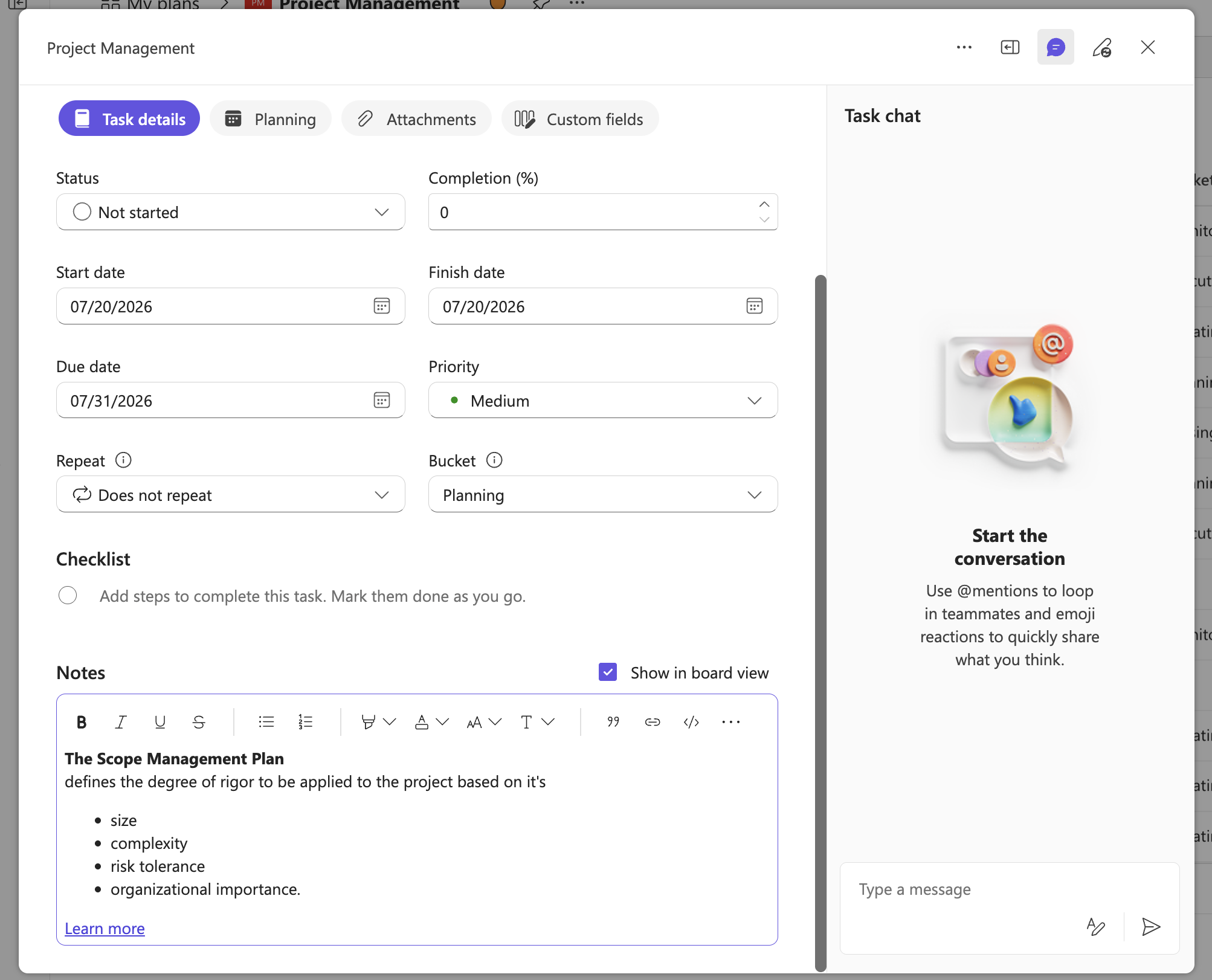
Pasek narzędzi Formatowanie
Pole Notatki zawiera pasek narzędzi formatowania, za pomocą którego można zastosować style do zaznaczonego tekstu lub tekstu, który zamierzasz wpisać. Pasek narzędzi pozostaje widoczny u góry pola podczas przewijania długich notatek, dzięki czemu zawsze możesz sięgnąć po kontrolki. Wybierz menu Więcej na pasku narzędzi, aby wyświetlić więcej opcji formatowania.
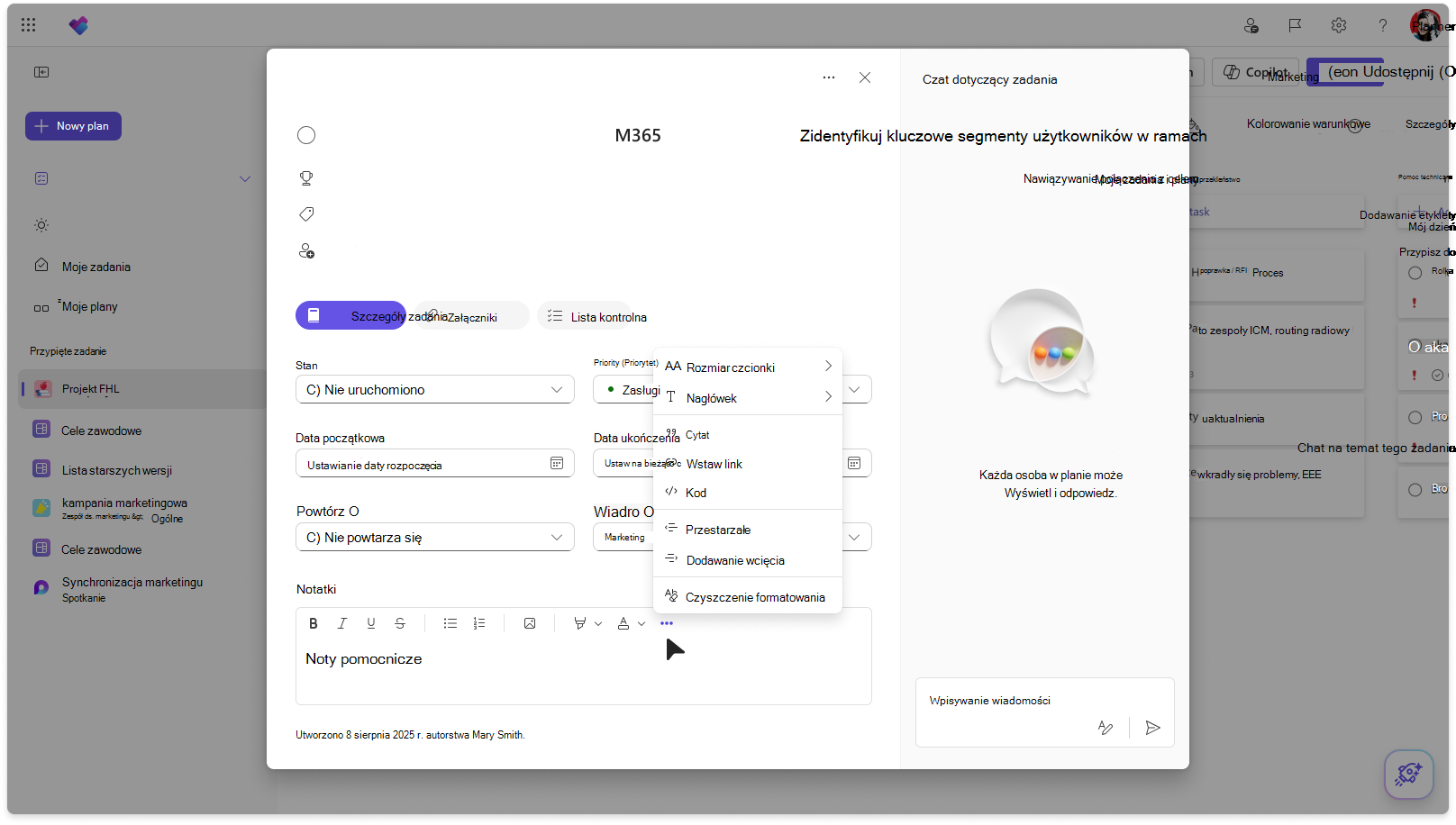
Opcje formatowania, skróty i zaznaczanie tekstu
Formatowanie możesz zastosować na trzy sposoby: wybierz opcję z paska narzędzi, użyj skrótu klawiaturowego lub wpisz składnię w stylu języka Markdown podczas pisania. W poniższej tabeli wymieniono każdą z opcji formatowania wraz z jej zachowaniem i sposobem zastosowania.
| Formatowanie | Opis | System Windows | Komputer Mac | Składnia języka Markdown |
|---|---|---|---|---|
| Pogrubienie | Pogrubianie tekstu | Ctrl+B | cmd+B | *tekst* |
| Kursywa | Stosowanie kursywy do tekstu | Ctrl+I | cmd+I | _tekst_ |
| Podkreślenie | Podkreślenie tekstu | Ctrl+U | cmd+U | |
| Przekreślenie | Przekreślanie tekstu | Ctrl+Shift+X | Cmd+Shift+X | ~tekst~ |
| Odstęp monoprzestrzenny / kod | Formatowanie tekstu jako kodu | Ctrl+Shift+M | cmd+Shift+M | "tekst" |
| Lista punktowana | Tworzenie listy punktowanej | Ctrl+Shift+8 lub Ctrl+. | cmd+Shift+8 lub cmd+. | * tekst lub - tekst |
| Lista numerowana | Tworzenie listy numerowanej | Ctrl+Shift+7 lub Ctrl+/ | cmd+Shift+7 lub cmd+/ | 1. Tekst |
| Wcięcie listy | Zagnieżdżanie elementu listy | Ctrl+] lub Alt+Shift+Prawo | cmd+] | |
| Zmniejsz wcięcie listy | Usuwanie zagnieżdżenia elementu listy | Ctrl+[ lub Alt+Shift+W lewo | cmd+[ | |
| Zwiększanie rozmiaru czcionki | Powiększanie tekstu | Ctrl+Shift+, | cmd+Shift+, | |
| Zmniejszanie rozmiaru czcionki | Zmniejszanie tekstu | Ctrl+Shift+. | cmd+Shift+. | |
| Wstaw link | Dodanie hiperlinku | Ctrl+K | cmd+K | |
| Czyszczenie formatowania | Usuwanie całego formatowania | Ctrl+Spacja | cmd+spacja | |
| Cofnij | Cofanie ostatniej zmiany | Ctrl+Z lub Alt+spacja | cmd+Z | |
| Ponów | Ponowne wprowadzenie ostatniej zmiany | Ctrl+Y lub Ctrl+Shift+Z | cmd+Shift+Z |
Wklejanie tekstu sformatowanego
Zawartość skopiowaną z aplikacji, takich jak Word lub OneNote, możesz wklejać bezpośrednio do notatek zadania. Podczas operacji wklejania zachowywane jest obsługiwane formatowanie, takie jak pogrubienie tekstu, listy i linki, dzięki czemu nie trzeba ręcznie tworzyć elementu.
Trwałość i zachowanie
Formatowanie zastosowane do notatek do zadania zostanie zachowane nawet po jego ponownym załadowaniu lub otwarciu, ponieważ nie ma oddzielnego kroku zapisywania. Opcja Zwiększ wcięcie listy służy do tworzenia zagnieżdżonych (podrzędnych) punktorów w obrębie listy. Użyj opcji Wyczyść formatowanie , aby usunąć całe formatowanie z zaznaczonego tekstu, przywracając go jako zwykły tekst.