
Widok dyspozycyjności ułatwia przeglądanie pracy planu według osoby przydzielonej i czasu. Umożliwia ona jednoczesne wyświetlanie zaplanowanych i niezaplanowanych zadań, określanie, kto ma zaplanowaną pracę, a także dostosowywanie pracy na kolejne tygodnie, gdy plan zespołu ulegnie zmianie.
Uwaga
Widok dyspozycyjności jest dostępny dla planów podstawowych w usłudze Microsoft Planner i wymaga licencji Plan 3. Jeśli nie widzisz widoku pojemności, być może korzystasz z planu premium, funkcja może nie być jeszcze dostępna dla Twojej organizacji lub możesz nie mieć wymaganej licencji.
Otwórz widok pojemności
Otwórz plan premium, który chcesz sprawdzić.
W widokach planu wybierz pozycję Widok dyspozycyjności.
Widok dyspozycyjności przedstawia pracę w wierszach osób przydzielonych i używa nagłówka osi czasu do organizowania pracy według czasu. Zadania, które nie są zaplanowane, są wyświetlane w okienku Praca niezaplanowana.
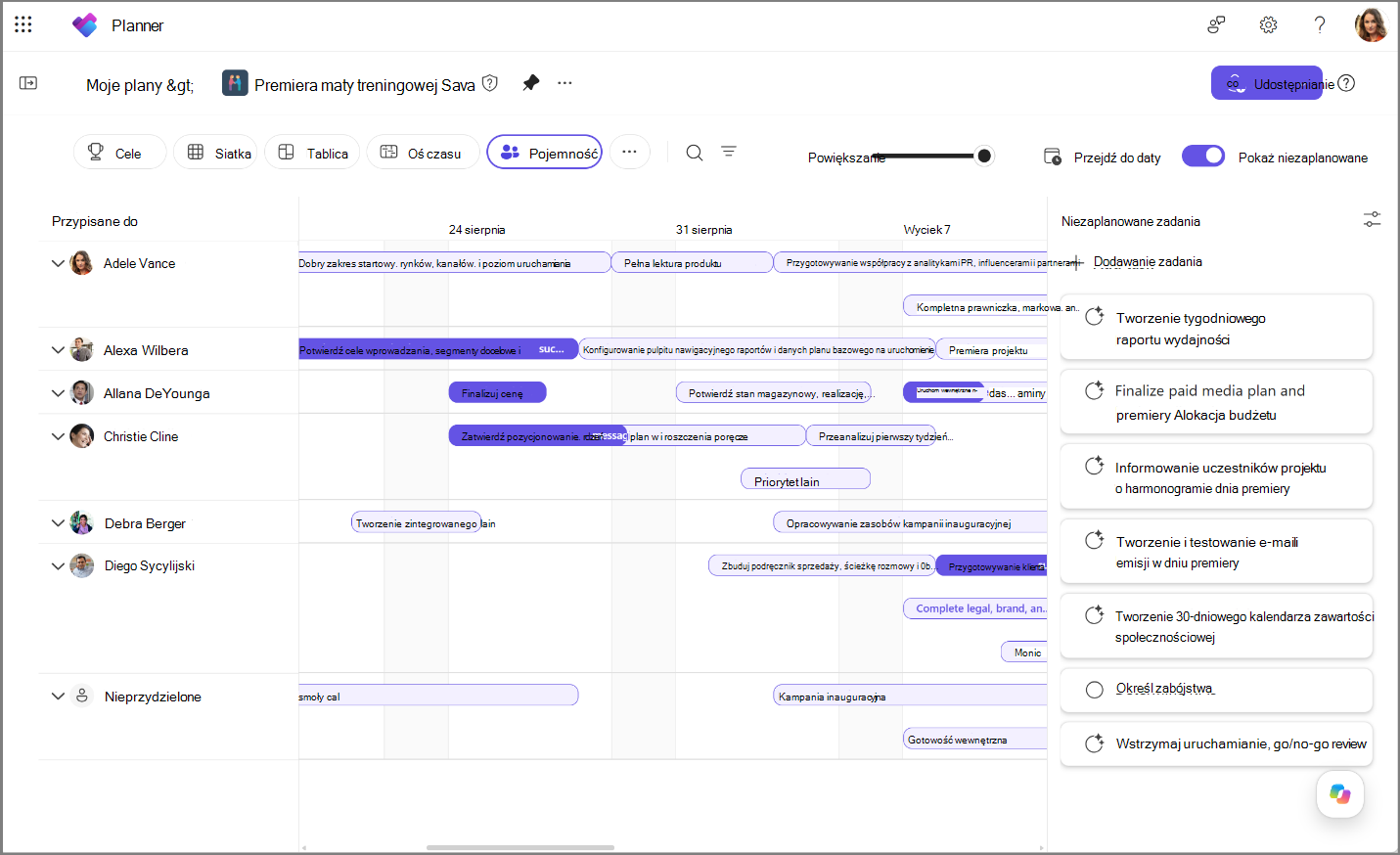
Przeglądanie pracy według osoby odpowiedzialnej i czasu
Użyj widoku pojemności, aby zrozumieć, jak praca jest rozłożona w zespole.
W widoku pojemności można:
Przeglądanie zadań według osoby odpowiedzialnej
Porównywanie pracy zaplanowanej w poszczególnych tygodniach
Wyświetlanie niezaplanowanej pracy w tym samym widoku
Zwijanie lub rozwijanie wierszy osób przydzielonych w celu skoncentrowania się na widoku
Używanie kontrolek osi czasu do poruszania się po harmonogramie
Jeśli wiersz osoby przydzielonej jest zwinięty, rozwiń go, aby wyświetlić zadania przypisane tej osobie.
Planowanie pracy niezaplanowanej
Zadania bez zaplanowanych dat są wyświetlane w okienku Praca niezaplanowana. Za pomocą tego okienka możesz znaleźć prace, które wymagają jeszcze czasu w planie.
Aby zaplanować pracę nieplanowaną:
W widoku Pojemność znajdź zadanie w okienku Praca niezaplanowana.
Przenieś zadanie na tydzień, w którym chcesz wyświetlić pracę.
Przejrzyj wiersz osoby przydzielonej i oś czasu, aby upewnić się, że zadanie jest wyświetlane we właściwym miejscu.
Planowanie niezaplanowanych prac ułatwia zespołowi sprawdzanie, kiedy planowana praca powinna zostać wykonana.
Przenoszenie pracy między tygodniami
Po zmianie chronometrażu możesz przenieść pracę na inny tydzień w widoku dyspozycyjności.
Znajdź zadanie w wierszu osoby przydzielonej.
Przenieś zadanie do tygodnia, w którym praca powinna zostać wykonana.
Przejrzyj oś czasu, aby upewnić się, że zadanie pojawi się w nowym tygodniu.
Przenoszenie pracy między tygodniami pomaga zachować aktualność planu bez opuszczania widoku.
Ustawianie fokusu na widoku
Używanie filtrów i kontrolek wierszy w celu skupienia się na najważniejszych zadaniach.
Możesz:
Filtrowanie według osoby odpowiedzialnej w celu przeglądania pracy jednej osoby
Zwiń wiersze osoby przydzielonej, których nie trzeba przeglądać
Rozwiń wiersze osoby przydzielonej, gdy potrzebujesz więcej szczegółów
Zmienianie zakresu osi czasu za pomocą kontrolek powiększenia i daty bieżącej
Uwagi i ograniczenia
Zadania bez dat rozpoczęcia lub zakończenia pozostają w okienku pracy niezaplanowanej do czasu ich zaplanowania.
W przypadku filtrowania według osoby odpowiedzialnej zadania innych osób są ukryte do momentu zmiany lub wyczyszczenia filtru.
Jeśli widok pojemności nie jest dostępny, sprawdź, czy pracujesz w planie podstawowym, masz licencję planu 3 i czy funkcja jest dostępna w Twojej organizacji.