Wprowadzenie do Microsoft Planner
Dotyczy
Uwaga
Nowy Microsoft Planner jest obecnie wdrażany u klientów. Jeśli Twoje środowisko wygląda inaczej niż kroki wymienione w tym artykule lub pracujesz w środowisku Government Community Cloud (GCC), GCC High lub Department of Defense (DoD), zapoznaj się z instrukcjami na dole tej strony.
Dowiedz się więcej o usłudze Planner w artykule Często zadawane pytania dotyczące usługi Planner.
Uzyskiwanie dostępu do usługi Planner za pośrednictwem witryny internetowej usługi Planner
Przejdź do witryny planner.cloud.microsoft , aby uzyskać dostęp do usługi Planner bezpośrednio z przeglądarki.
Uzyskiwanie dostępu do usługi Planner za pośrednictwem strony głównej platformy Microsoft 365
- Przejdź do strony głównej platformy Microsoft 365 i zaloguj się przy użyciu odpowiedniego konta.
- Wybierz ikonę Uruchamianie aplikacji w górnej części okna przeglądarki.
- Wybierz kafelek Planner w obszarze Uruchamianie aplikacji.

Porada
Jeśli nie widzisz opcji Planner, wybierz pozycję Więcej aplikacji, a następnie pozycję Wszystkie aplikacje , aby ją znaleźć.


Jeśli jeszcze nie korzystasz z nowej aplikacji Planner lub nie pracujesz w środowisku GCC High, GCC lub DoD, wykonaj następujące kroki.
Usługa Planner na komputerze PC, Mac lub na urządzeniu przenośnym oferuje następujące możliwości:
- Tworzenie nowych planów, przydzielanie zadań i udostępnianie plików innym osobom.
- Organizowanie pracy zespołowej i współpraca nad projektami w prosty, wizualny sposób.
- Prowadzenie czatu z innymi osobami w celu informowania wszystkich na bieżąco.
- Śledzenie postępu prac zespołu i zarządzanie planem — w każdym miejscu i za pomocą dowolnego urządzenia.
Logowanie się i nawiązywanie połączenia
- Wpisz http://office.com/signin lub https://admin.microsoft.com na pasku adresu i zaloguj się przy użyciu odpowiedniego konta.
- Na stronie głównej platformy Microsoft 365 wybierz ikonę
 górnej części okna przeglądarki.
 - Wybierz kafelek Planner w obszarze Uruchamianie aplikacji lub na stronie głównej.
Uwaga: Jeśli nie widzisz opcji Planner, może być konieczne wybranie pozycji Wszystkie aplikacje lub Eksploruj wszystkie aplikacje , aby ją znaleźć.

Otwieranie istniejącego planu
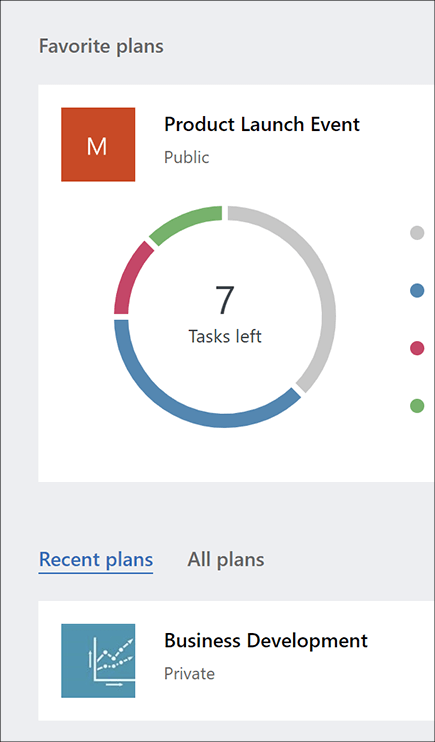
- Wybierz istniejący plan w sekcji Ulubione plany, Ostatnie plany lub Wszystkie plany.