
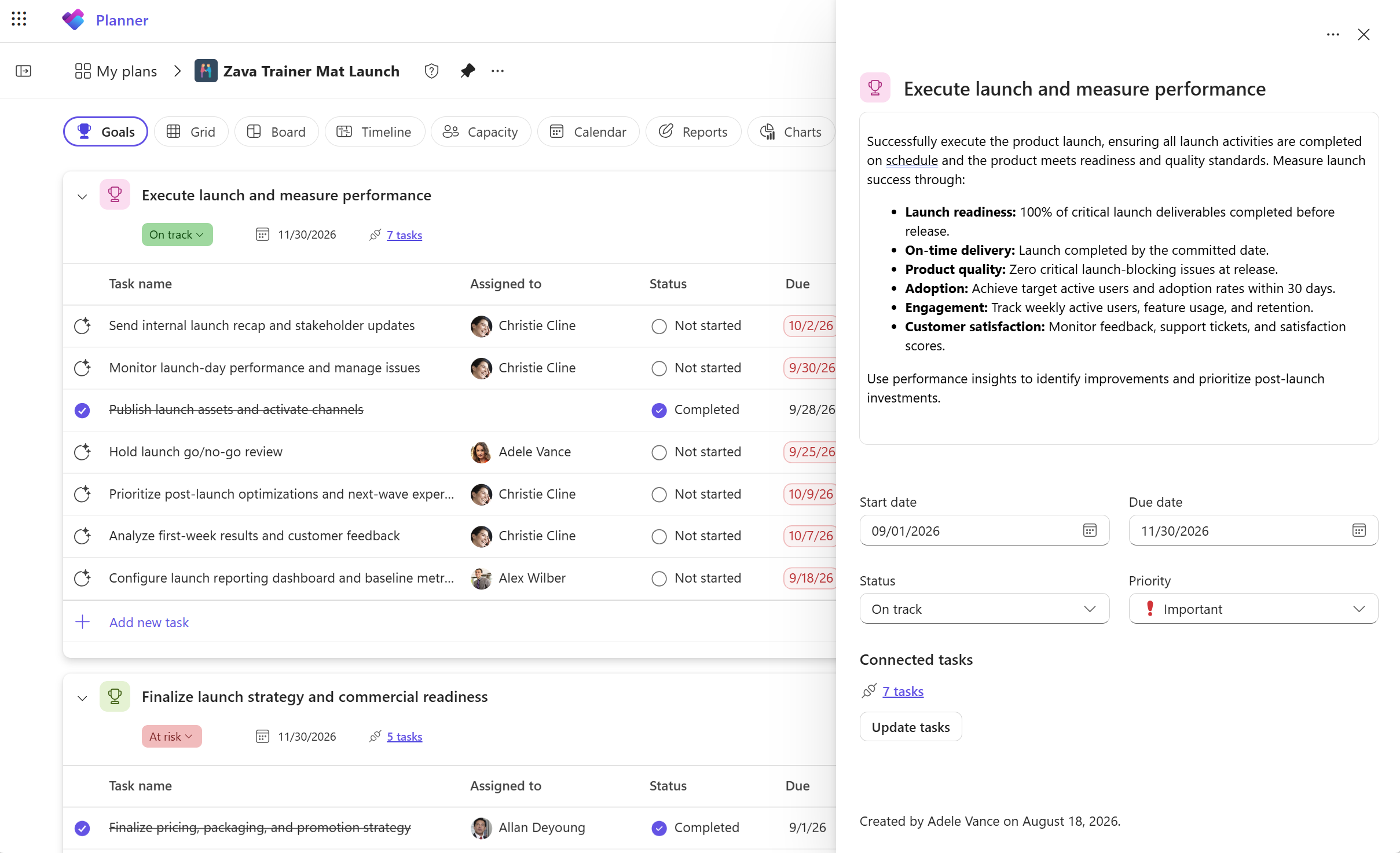
Użyj widoku celów w usłudze Microsoft Planner, aby połączyć zadania z wynikami, które chcesz osiągnąć. Możesz tworzyć cele planu, łączyć zadania, które przyczyniają się do realizacji poszczególnych celów, i aktualizować szczegóły celu w miarę postępu pracy.
Uwaga
Ten artykuł dotyczy podstawowych planów w aplikacji Planner w sieci Web i aplikacji Planner w usłudze Microsoft Teams. Członkowie planu z odpowiednią licencją mogą tworzyć, edytować i usuwać cele.
Otwieranie widoku celów
Otwórz plan podstawowy w aplikacji Planner, a następnie wybierz pozycję Cele.
Tworzenie celu
- W widoku Cele wybierz pozycję Dodaj cel.
- Wprowadź nazwę opisującą wynik, który chcesz osiągnąć, na przykład "Przygotuj się do wprowadzenia produktu na rynek".
- Wybierz kolor, aby łatwiej odróżnić cel.
- Ustaw stan i datę zakończenia celu zgodnie z potrzebami.
Łączenie zadań z celem
Połącz istniejące zadania lub utwórz nowe, aby pokazać, które prace przyczyniają się do osiągnięcia celu.
Łączenie istniejących zadań
- W widoku Cele znajdź cel, z którym chcesz połączyć zadania.
- Wybierz pozycję Połącz zadania.
- Znajdź i wybierz zadania, które chcesz połączyć.
Rozwiń cel, aby wyświetlić połączone zadania.
Uwaga
Zadanie może być w danym momencie połączone tylko z jednym celem.
Tworzenie zadania połączonego z celem
- Rozwiń cel, aby wyświetlić połączoną listę zadań.
- Wybierz pozycję Dodaj nowe zadanie u dołu listy.
- Wprowadź szczegóły zadania.
- Naciśnij klawisz Enter.
Nowe zadanie zostanie utworzone i połączone z celem.
Aktualizowanie szczegółów celu
Wybierz nazwę celu, aby otworzyć okienko szczegółów celu. W tym okienku możesz:
- Dodaj opis, aby wyjaśnić, co chcesz osiągnąć.
- Dodaj datę rozpoczęcia.
- Ustaw priorytet.
- Edytuj datę zakończenia.
- Zaktualizuj stan, aby odzwierciedlić postęp realizacji celu.
Aktualizuj te informacje na bieżąco w miarę zmian w pracy.
Usuwanie celu
Jeśli cel nie jest już potrzebny, można go usunąć bez usuwania powiązanych z nim zadań.
- W widoku Cele otwórz menu Więcej opcji celu (...).
- Wybierz pozycję Usuń cel.
- Potwierdź, że chcesz usunąć cel.
Usługa Planner usunie cel i rozłączy zadania. Zadania pozostają zapisane w planie.