Uwaga
Nowa aplikacja Microsoft Planner jest obecnie wdrażana dla klientów. Jeśli Twoje środowisko wygląda inaczej niż kroki wymienione w tym artykule lub pracujesz w środowisku Government Community Cloud (GCC), GCC High lub Department of Defense (DoD), zapoznaj się z instrukcjami na dole tej strony.
Dowiedz się więcej o aplikacji Planner w często zadawanych pytaniach dotyczących aplikacji Planner.
Za pomocą planów możesz łatwo zarządzać obciążeniem zespołu, śledzić postępy w realizacji celów zespołu, organizować pracę w przebiegi przy użyciu planowania Agile, śledzić zależności w widoku osi czasu i nie tylko.
Tworzenie nowego planu
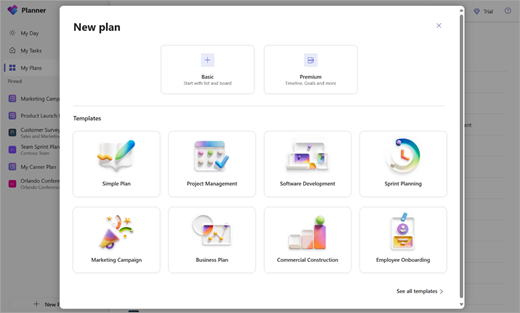
- Wybierz pozycję Nowy plan w lewym okienku nawigacji.
- W oknie Nowy plan wykonaj następujące czynności:
- Wybierz opcję Basic lub Premium , aby rozpocząć plan od podstaw, lub wybierz jeden z naszych gotowych szablonów. Nie wiesz, czy zacząć od wersji Basic czy Premium? Zobacz tutaj, aby porównać plany podstawowe i premium.
- Nadaj nazwę planowi i określ, czy chcesz go przypiąć do lewego okienka nawigacji. Możesz również opcjonalnie udostępnić swój plan, dodając go do grupy. Pamiętaj, że możesz udostępnić swój plan w dowolnym momencie.
Uwaga
Jeśli plan nie zostanie dodany do istniejącej grupy, utworzenie planu spowoduje również utworzenie nowej grupy platformy Microsoft 365. Adres e-mail planu utworzony przez usługę Planner jest umieszczany w konwersacjach grupowych programu Outlook.
- Wybierz pozycję Utwórz plan.
Jeśli jeszcze nie korzystasz z nowej aplikacji Planner lub nie pracujesz w środowisku GCC High, GCC lub DoD, wykonaj następujące kroki.
Tworzenie nowego planu
- Wybierz pozycję Nowy plan w okienku po lewej stronie.
- W oknie Nowy plan wykonaj następujące czynności:
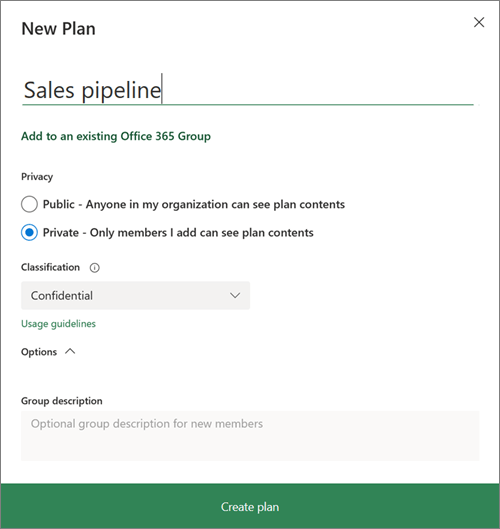
- Wpisz nazwę planu.
Usługa Planner automatycznie utworzy adres e-mail dla Twojego planu. Możesz go używać na potrzeby dyskusji ze wszystkimi członkami planu. - Wybierz link, aby dodać do istniejącej grupy platformy Microsoft 365 , lub pomiń link, jeśli chcesz utworzyć nową grupę podczas tworzenia tego planu.
Uwaga
Jeśli plan nie zostanie dodany do istniejącej grupy, utworzenie planu spowoduje również utworzenie nowej grupy platformy Microsoft 365. Adres e-mail planu utworzony przez usługę Planner jest umieszczany w konwersacjach grupowych programu Outlook.
- Oznacz plan jako publiczny, jeśli chcesz, aby był widoczny w całej organizacji i w wynikach wyszukiwania lub oznacz go jako prywatny, jeśli chcesz, aby widzieli go tylko członkowie planu.
Uwaga
Gdy plan zostanie publiczny lub prywatny, również Grupa platformy Microsoft 365 będzie publiczna lub prywatna. Dowiedz się więcej.
- Wybierz dla planu poziom Klasyfikacja.
Uwaga: Jeśli nie widzisz sekcji Klasyfikacja, nie martw się. Twoja organizacja może nie używać funkcji Klasyfikacja. - Aby wprowadzić unikatowy opis planu, wybierz pozycję Opcje i wpisz dowolną treść.
- Wybierz pozycję Utwórz plan.
Dodawanie osób do planu
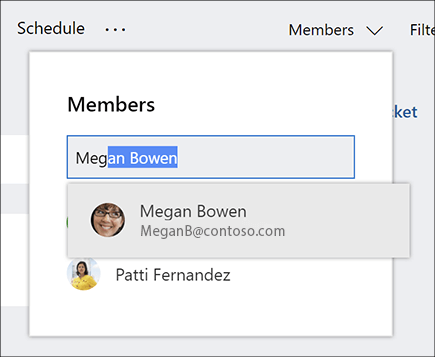
- Wybierz pozycje Członkowie w prawym górnym rogu okna usługi Planner.
- Zacznij wpisywać nazwę lub adres e-mail osoby w Twojej organizacji, którą chcesz dodać do planu.
- Wybierz wizytówkę tej osoby, gdy zostanie wyświetlona.
Uwaga
Chcesz dodać do planu osoby spoza organizacji? Zobacz Dostęp dla gości w usłudze Microsoft Planner.
Po dodaniu osób i zadań do planu możesz przypisać osoby do zadań.
Konfigurowanie zasobników dla zadań
Utwórz zasobniki, aby zorganizować zadania w strumienie pracy, fazy projektu lub tematy.
- Wyświetl tablicę planu.
- Wybierz pozycję Dodaj nowy zasobnik po prawej stronie dowolnego istniejącego zasobnika.
- Wpisz nazwę zasobnika, a następnie naciśnij klawisz ENTER.
Nie widzisz pozycji Dodaj nowy zasobnik? Być może informacje na tablicy zostały pogrupowane w inny sposób.
Zmienianie sposobu grupowania zadań
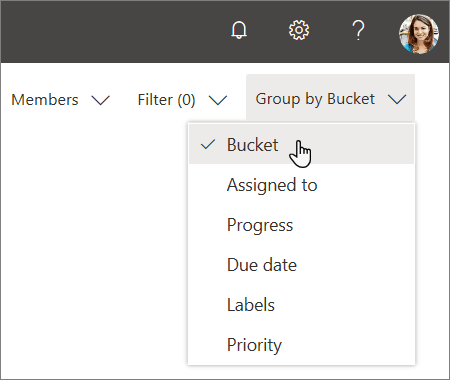
- Wybierz pozycję Grupuj według w pobliżu prawego górnego rogu tablicy planu.
- Wybierz pozycję Zasobnik.
Chcesz zmienić nazwę zasobnika? Wybierz ją i wprowadź odpowiednie zmiany. Możesz nawet zmienić nazwę zasobnika Do wykonania na bardziej użyteczną.