
Uwaga
Jeśli nie widzisz funkcji Copilot w programie Word, Excel, PowerPoint lub OneNote, może to oznaczać, że nie jest dołączona do Twojej subskrypcji platformy Microsoft 365 lub dostępna na podstawie ustawień Twojej organizacji. Dowiedz się, jaką licencję Copilot posiadasz.
Umiejętność rozszerza możliwości modelu sztucznej inteligencji. Umiejętności to funkcje wielokrotnego użytku oparte na instrukcjach, które zapewniają agentom wiedzę z dziedziny, przepływy pracy i wskazówki dotyczące konkretnych zadań. Umiejętności zapewniają funkcji Copilot w programie PowerPoint informacje umożliwiające wykonywanie powtarzalnych zadań. Dzięki funkcji Copilot w programie PowerPoint możesz wybierać umiejętności dostępne w okienku Copilot lub tworzyć własne umiejętności niestandardowe.
Wybierz umiejętności
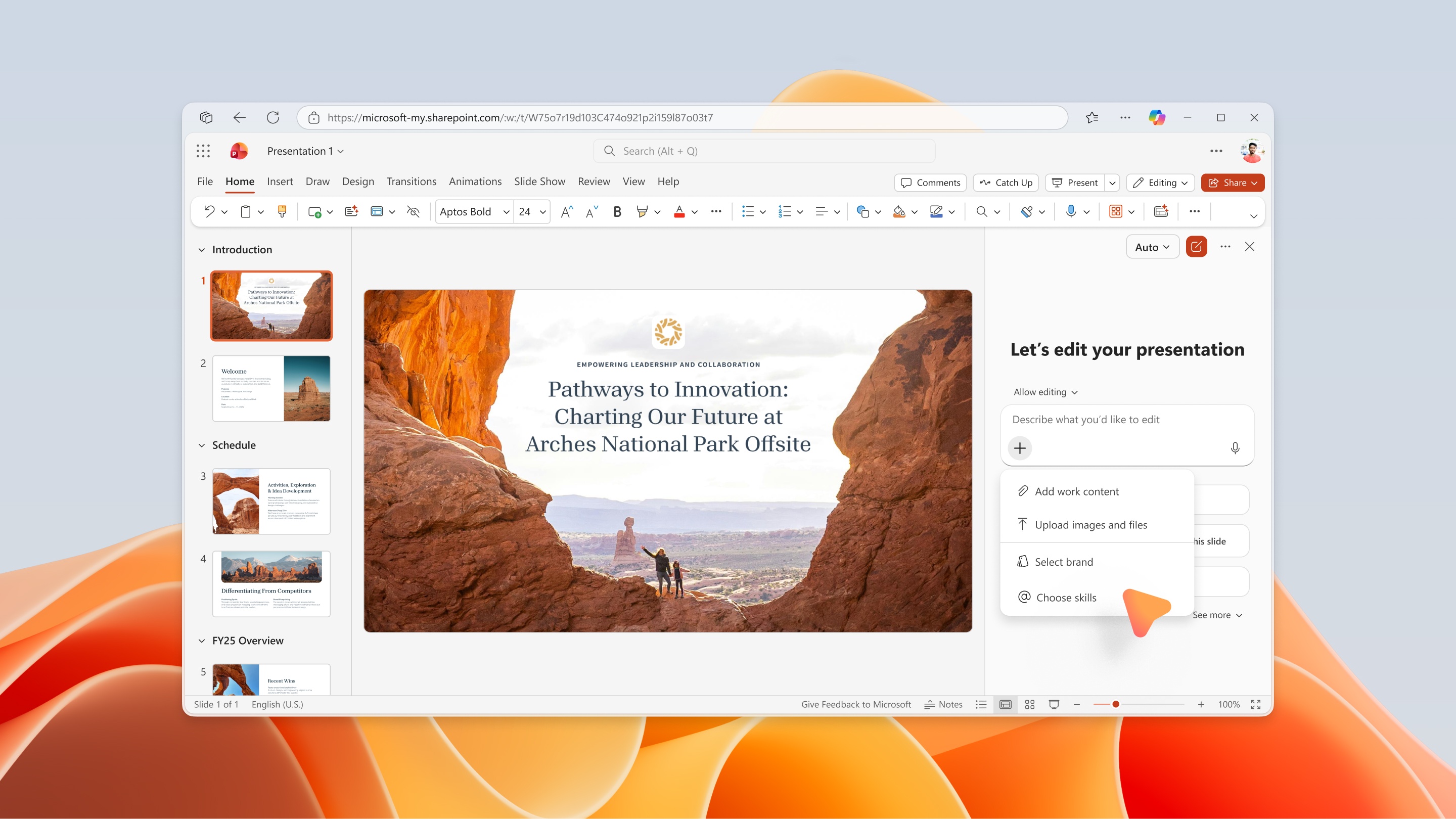
Aby użyć umiejętności, otwórz funkcję Copilot w programie PowerPoint, wybierz menu znaku + w polu monitu, a następnie wybierz pozycję Wybierz umiejętności. Lista Wybierz umiejętności zawiera umiejętności udostępniane przez funkcję Copilot w programie PowerPoint oraz przekazane przez Ciebie umiejętności niestandardowe. Aby dowiedzieć się więcej na temat tworzenia własnych umiejętności niestandardowych, zobacz Tworzenie umiejętności.
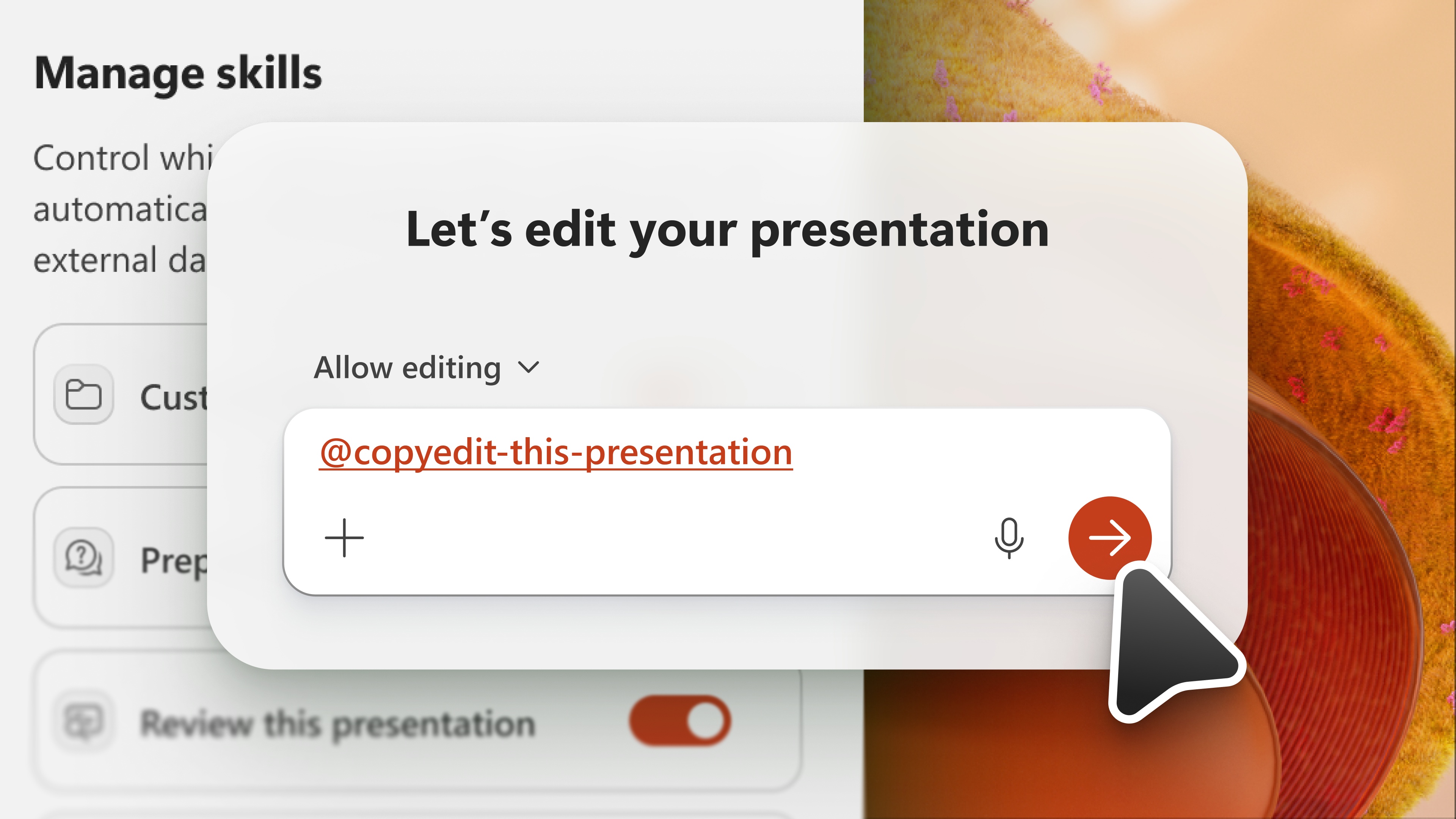
Aby wywołać konkretną umiejętność w żądaniu, możesz wybrać ją z menu Wybierz umiejętności lub wpisać ją bezpośrednio za pomocą @mention. Na przykład, aby wywołać umiejętność o nazwie "kopiuj tę prezentację", wpisz @copyedit-this-presentation polecenie do funkcji Copilot.
Zarządzanie umiejętnościami
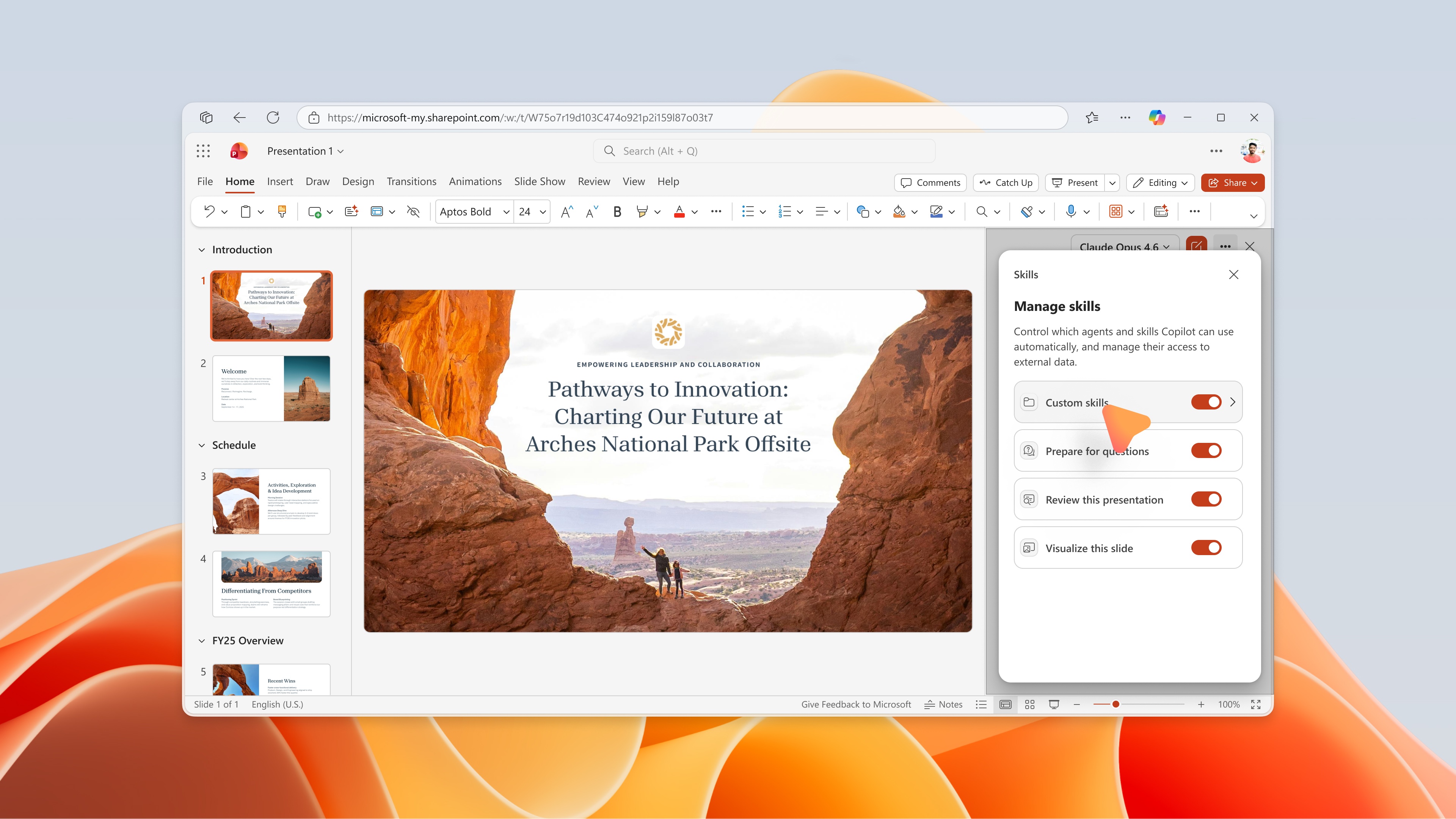
Włącz lub wyłącz umiejętności, aby kontrolować, których z nich funkcja Copilot w programie PowerPoint używa domyślnie. Aby zarządzać swoimi umiejętnościami, wybierz menu Ustawienia (zobacz "..." w prawym górnym rogu), a następnie wybierz pozycję Zarządzaj umiejętnościami.
Ważne
Wyłączenie umiejętności w oknie dialogowym Zarządzanie umiejętnościami uniemożliwia funkcji Copilot automatyczne używanie tej umiejętności i nie będzie ona wyświetlana w menu rozwijanym umiejętności.
Tworzenie umiejętności
Istnieje kilka sposobów dodawania umiejętności niestandardowych do funkcji Copilot w programie PowerPoint.
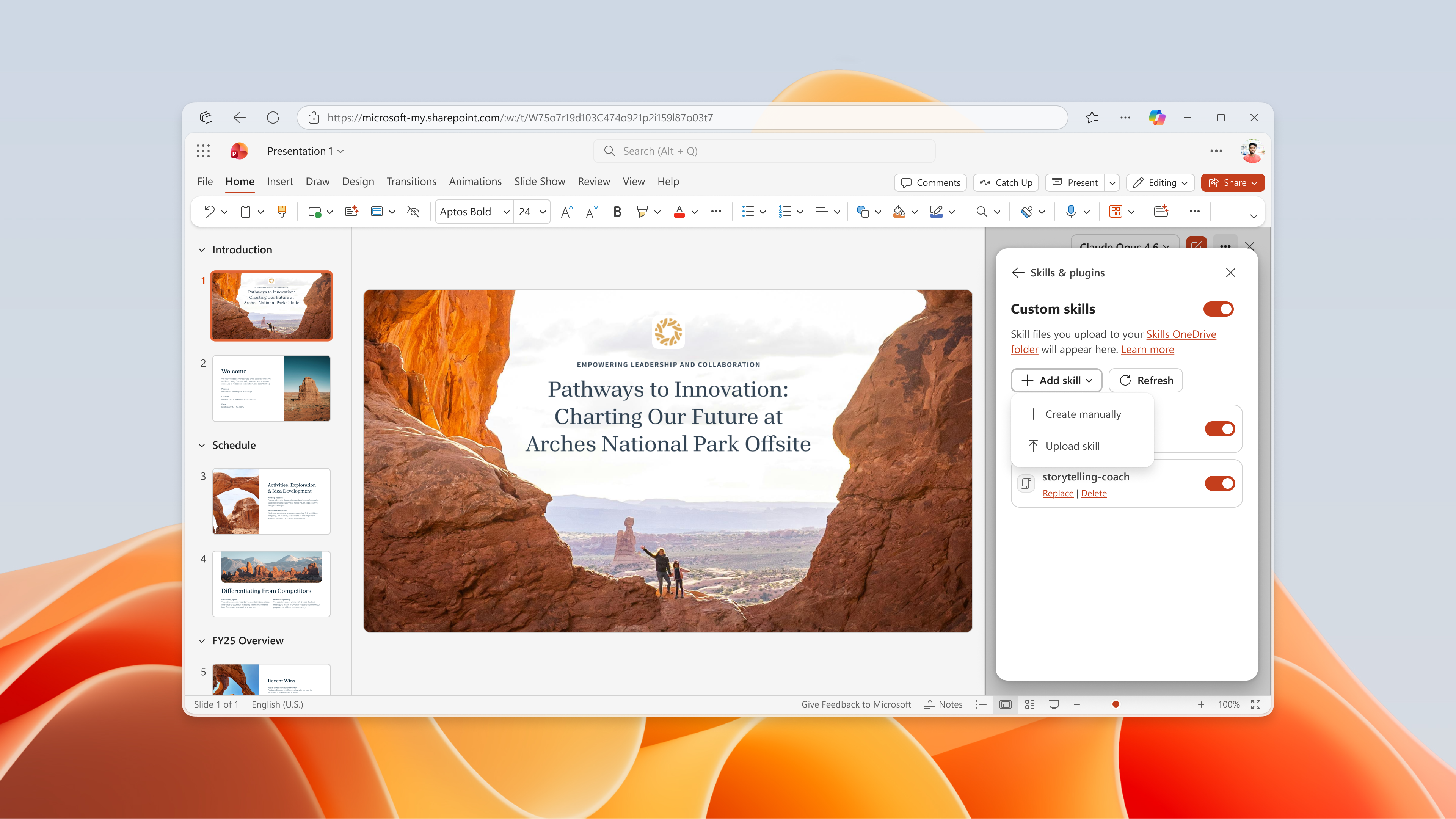
Opcja 1: Przekaż umiejętność w ramach funkcji Copilot w programie PowerPoint
W okienku czatu funkcji Copilot wybierz + znak, a następnie wybierz umiejętności. Przewiń do końca listy umiejętności i z listy rozwijanej wybierz pozycję Zarządzaj umiejętnościami . Następnie wybierz pozycję Dodaj umiejętność.
Możesz przekazać lub przeciągnąć i upuścić jeden lub więcej plików umiejętności bezpośrednio z funkcji Copilot w programie PowerPoint. Spowoduje to automatyczne zapisanie umiejętności w folderze Umiejętności w usłudze OneDrive i sprawi, że będą one natychmiast dostępne w menu rozwijanym umiejętności do użycia z funkcją Copilot w programie PowerPoint. Jeśli po przekazaniu nie widzisz danej umiejętności, spróbuj ją odświeżyć w okienku Zarządzanie umiejętnościami .
Uwaga
Ta umiejętność jest przeznaczona wyłącznie do użytku osobistego. Jeśli nie widzisz przesłanych umiejętności w menu umiejętności, potwierdź, że spełniasz wymagania dotyczące niestandardowego formatu kwalifikacji opisane w następnej sekcji.
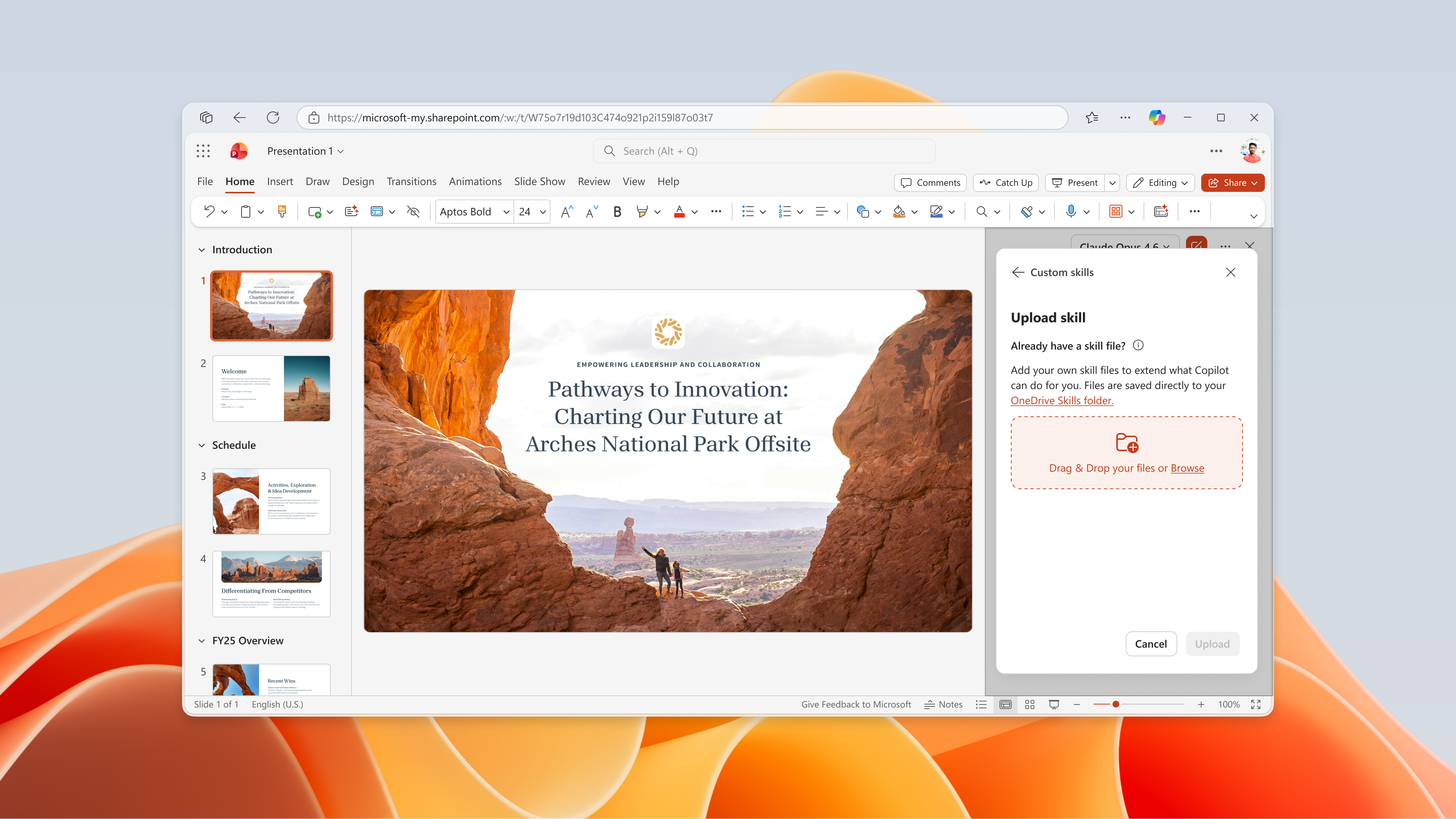
Opcja 2: Użyj Dodaj umiejętności w funkcji Copilot w programie PowerPoint
W menu Dodaj kwalifikacje w okienku funkcji Copilot skorzystaj z formularza, aby skopiować i wkleić swoje umiejętności. Spowoduje to również automatyczne zapisanie umiejętności w folderze Umiejętności w usłudze OneDrive po wybraniu pozycji Dodaj.
Opcja 3: Skopiuj swoje umiejętności bezpośrednio w usłudze OneDrive
Umiejętności niestandardowe są przekazywane przez Ciebie i zapisywane na Twoim koncie usługi OneDrive w określonym folderze. Jeśli często prosisz funkcję Copilot o to samo, przekształć tę prośbę w umiejętność. Umiejętności niestandardowe można edytować i włączać i wyłączać w dowolnym momencie. Aby utworzyć umiejętność niestandardową, wykonaj następujące kroki.
- W okienku Copilot wybierz menu Ustawienia ( ... w prawym górnym rogu).
- Wybierz pozycję Zarządzaj umiejętnościami.
- Wybierz pozycję Umiejętności niestandardowe.
- Wybierz pozycję Utwórz folder usługi OneDrive. Funkcja Copilot tworzy folder umiejętności usługi OneDrive.
- Wybierz pozycję Otwórz folder umiejętności. Funkcja Copilot otworzy nowy folder umiejętności w usłudze OneDrive.
- Dodaj swoje umiejętności do tego folderu. Korzystaj z niestandardowych umiejętności utworzonych przez organizację lub utwórz własne. Aby uzyskać szczegółowe informacje na temat tworzenia własnych umiejętności, zobacz Wymagania dotyczące formatu umiejętności niestandardowych .
Wymagania dotyczące niestandardowego formatu umiejętności
Umiejętności niestandardowe muszą być zgodne ze standardowym formatem branżowym, aby zostały rozpoznane przez funkcję Copilot w programie PowerPoint. Każda umiejętność wymaga osobnego folderu, który musi zawierać SKILL.md plik definiujący daną umiejętność. SKILL.md składa się z dwóch sekcji:
- Sekcja metadanych, znajdująca się u góry, między trzema ogranicznikami kreski (---), nosi nazwę frontmatter. Zawiera nazwę i opis , które informują funkcję Copilot, kiedy używać umiejętności. Ta sekcja jest wymagana.
- Sekcja treści to instrukcje informujące funkcję Copilot, jak wykonać zadanie. Nie ma żadnych ograniczeń dotyczących formatu. Poniżej przedstawiono przykład prostego SKILL.md dla umiejętności o nazwie create-executive-summary-slide. Ten plik SKILL.md musi znajdować się w folderze o nazwie create-executive-summary-slide, aby mógł zostać rozpoznany przez funkcję Copilot w programie PowerPoint.
---
name: create-executive-summary-slide
description: Use when I ask Copilot to create executive summary slide of a given deck. After the summary is created, add it to a new slide.
---
# Create Executive Summary
When Copilot creates executive summary content, add it to a new slide and follow the design style of existing presentation.
## Steps
1. Create the summary as requested.
2. Analyze design style of existing deck.
3. Add summary in new slide but following existing presentation design style
Aby uzyskać więcej informacji na temat formatowania umiejętności standardowych, zobacz Umiejętności agenta: specyfikacja.
Edytowanie lub usuwanie umiejętności
Aby edytować lub usunąć umiejętność niestandardową, otwórz okienko Zarządzanie umiejętnościami w funkcji Copilot w programie PowerPoint. Wybierz opcję Edytuj lub Usuń poniżej każdej umiejętności niestandardowej.
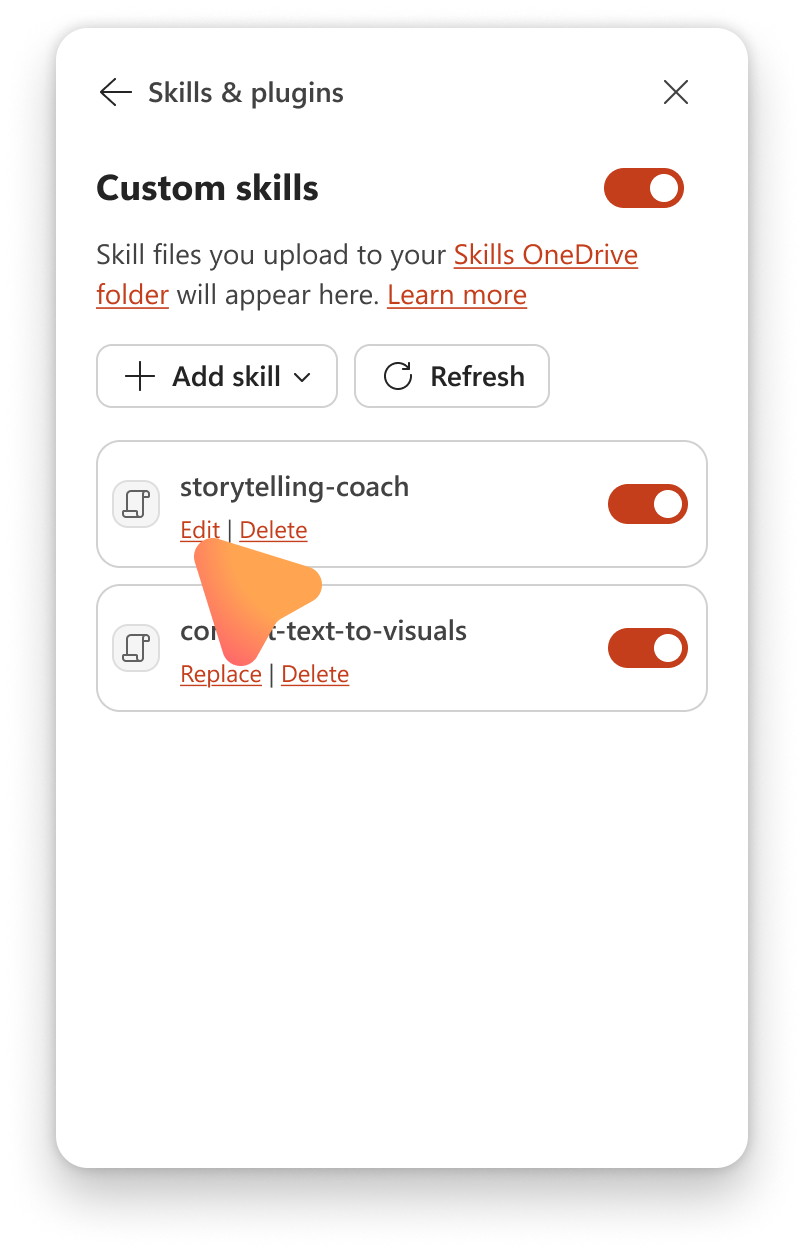
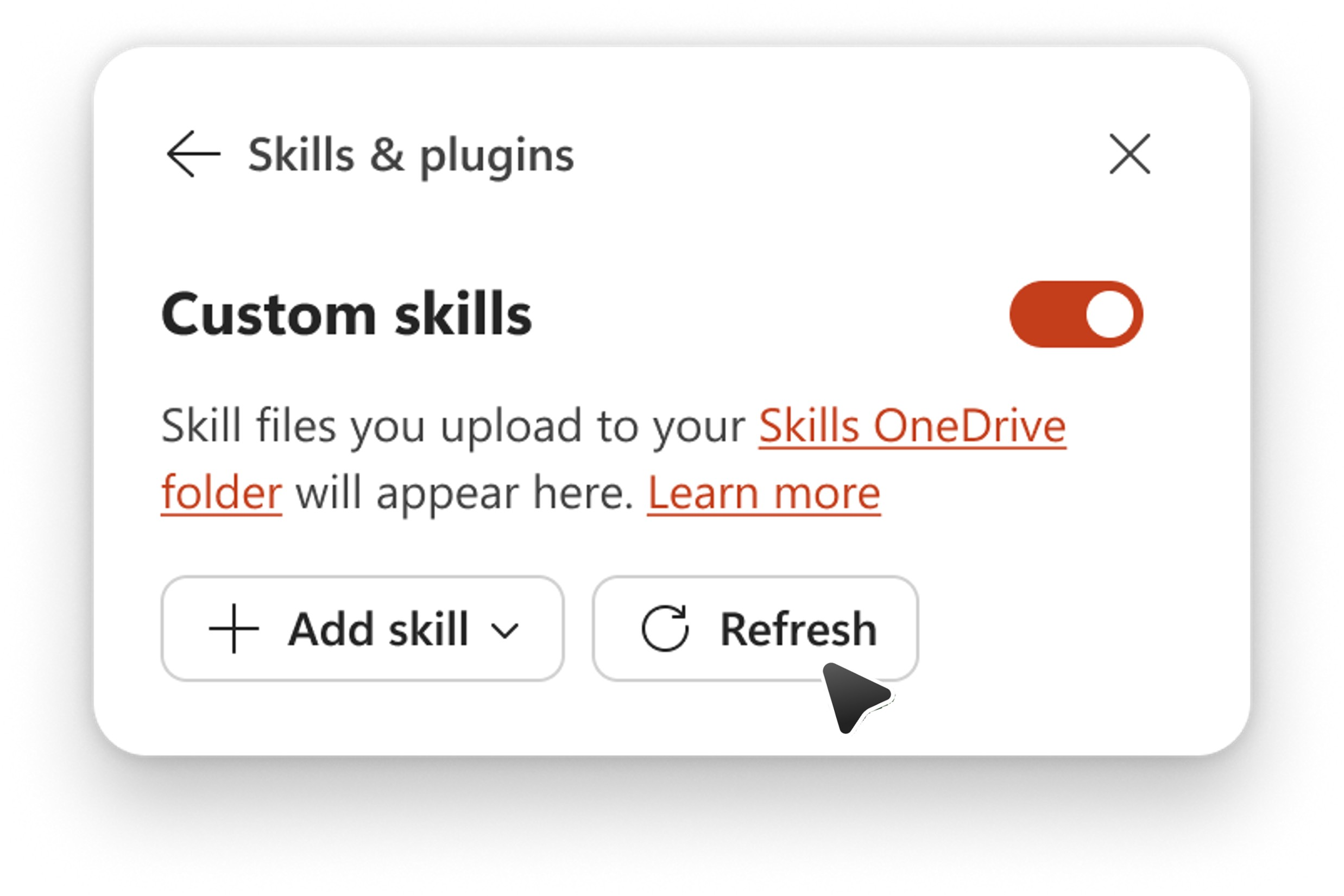
Alternatywnie, jeśli dodasz, usuniesz lub zmienisz nazwę umiejętności w usłudze OneDrive, wybierz pozycję Odśwież w oknie dialogowym Umiejętności niestandardowe, aby funkcja Copilot rozpoznała zmianę.
Aby usunąć umiejętność z listy umiejętności w funkcji Copilot bez usuwania folderu w usłudze OneDrive, zmień nazwę folderu umiejętności. Funkcja Copilot pomija wszystkie foldery, których nazwa nie jest zgodna z nazwą w SKILL.md.
Znane ograniczenia
Podczas przekazywania umiejętności niestandardowych jako pliku ZIP obsługiwane są między innymi: md, , , csv, svgpyjsonxmlhtmli .jstxt
Pliki obrazów, takie jak pliki PNG i PDF, a także zagnieżdżone foldery ZIP, nie są obecnie obsługiwane.