
Uwaga
Jeśli nie widzisz funkcji Copilot w programie Word, Excel, PowerPoint lub OneNote, może to oznaczać, że nie jest dołączona do Twojej subskrypcji platformy Microsoft 365 lub dostępna na podstawie ustawień Twojej organizacji. Dowiedz się, jaką licencję Copilot posiadasz.
Administratorzy platformy Microsoft 365 mogą przekazywać i wdrażać umiejętności niestandardowe do użycia z funkcją Copilot w programie PowerPoint. Umiejętność można udostępnić wszystkim osobom w organizacji lub określonym użytkownikom i grupom.
Przekazywanie i wdrażanie umiejętności niestandardowych dla organizacji
Zaloguj się do Centrum administracyjne platformy Microsoft 365.
W okienku nawigacji po lewej stronie wybierz pozycję Agenci>,Wszyscy agenci. Wybierz menu Więcej akcji (...) , a następnie wybierz pozycję Dodaj agenta.
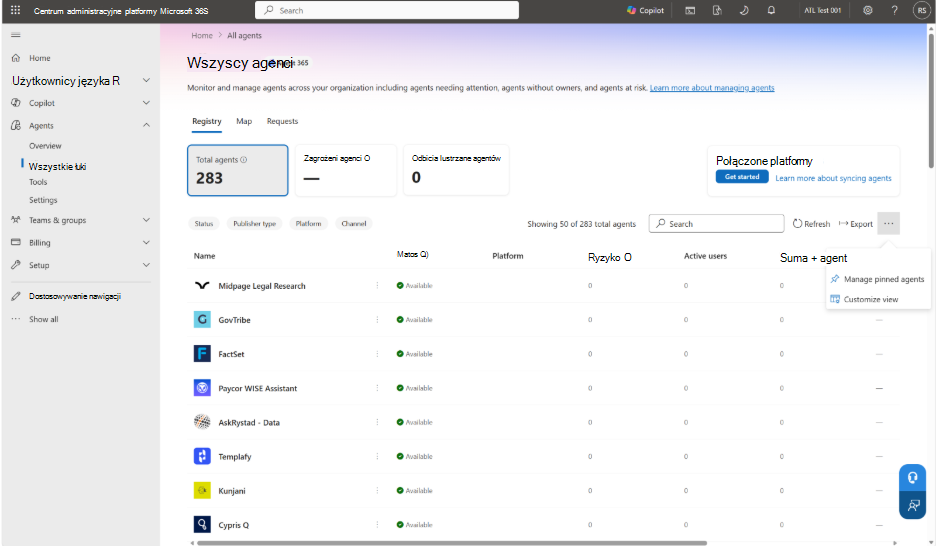
Na stronie Upload agent to publish (Przekaż agenta do opublikowania ) wybierz pozycję Choose file (Wybierz plik), a następnie przekaż pakiet umiejętności (.zip).
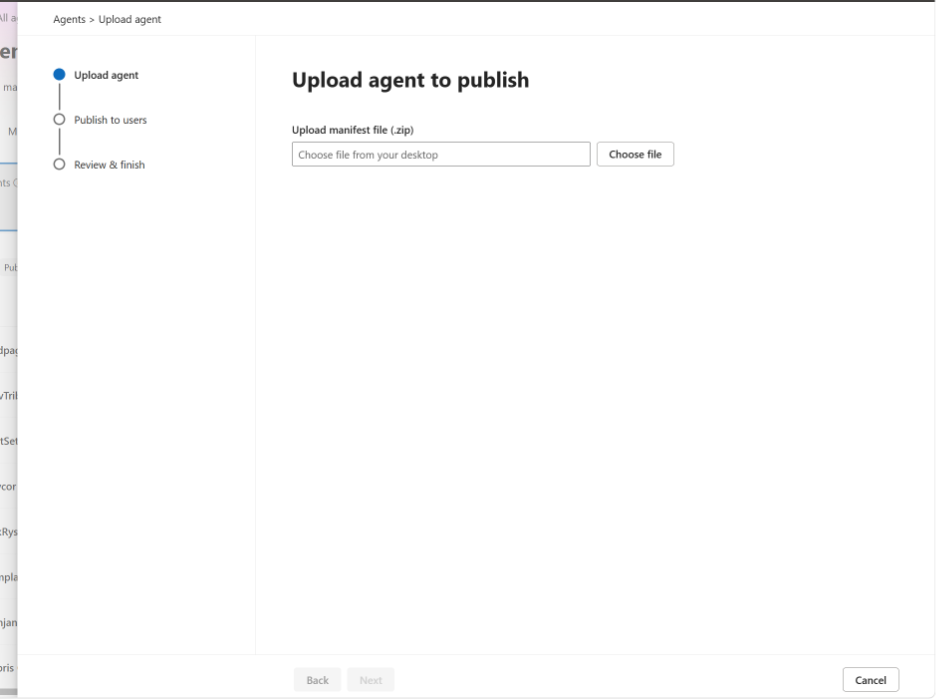
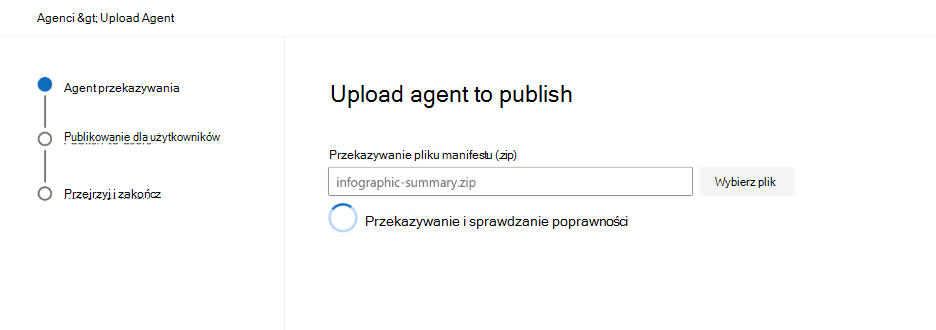
Przejrzyj wyniki weryfikacji. Jeśli sprawdzanie poprawności zakończy się niepowodzeniem, popraw strukturę pakietu lub manifest, a następnie przekaż pakiet ponownie. Aby zapoznać się z wymaganiami, zobacz Pakowanie umiejętności niestandardowej do wdrożenia w dalszej części tego artykułu.
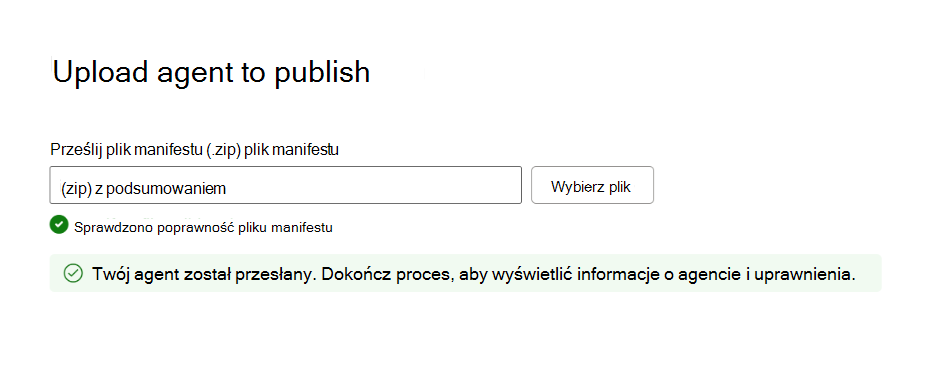
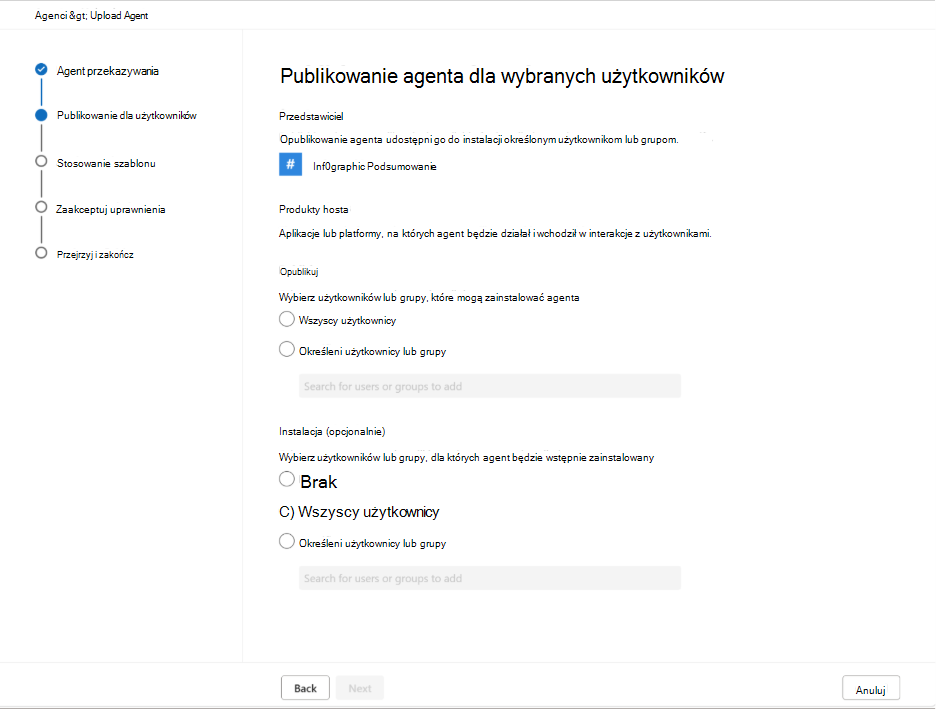
Wybierz, kto może używać umiejętności. Wybierz wszystkich użytkowników lub określonych użytkowników i grupy, skonfiguruj dostępne opcje wdrażania, a następnie dokończ proces publikowania.
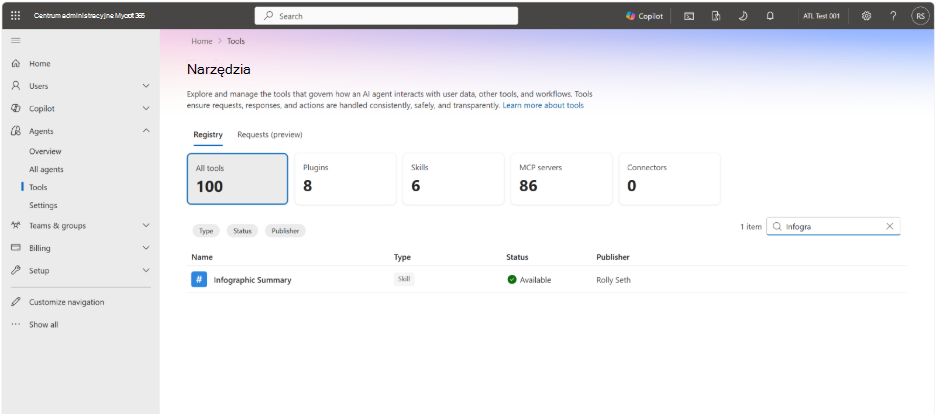
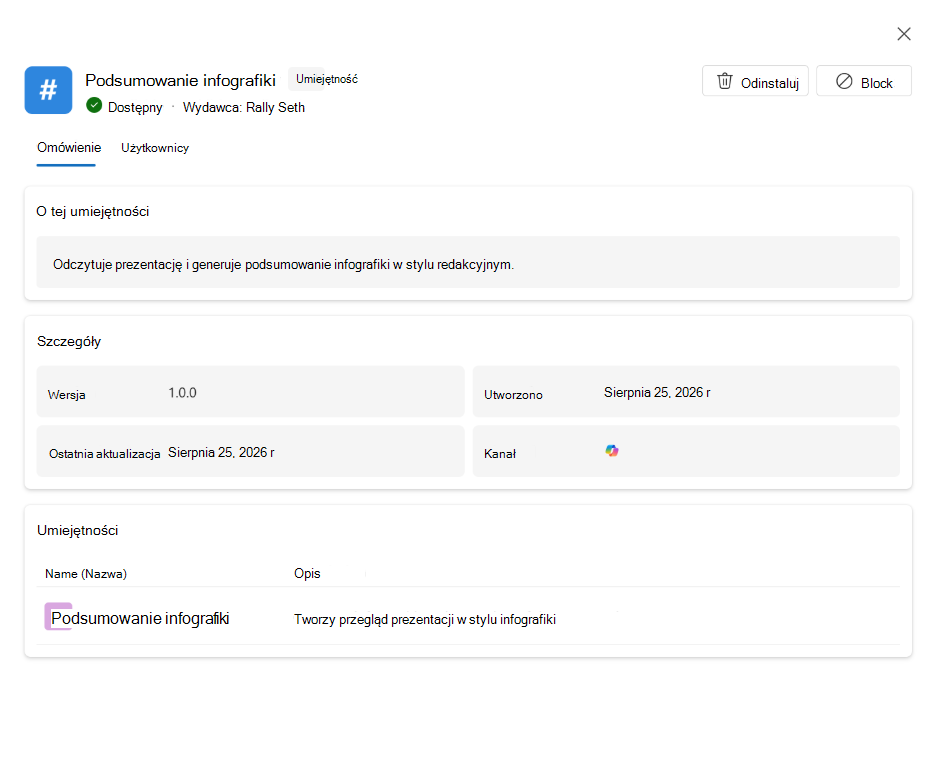
Aby sprawdzić wdrożenie, przejdź do narzędzi agentów>w Centrum administracyjne platformy Microsoft 365. Wybierz umiejętność, aby przejrzeć jej szczegóły, użytkowników, wersję i stan wdrożenia.
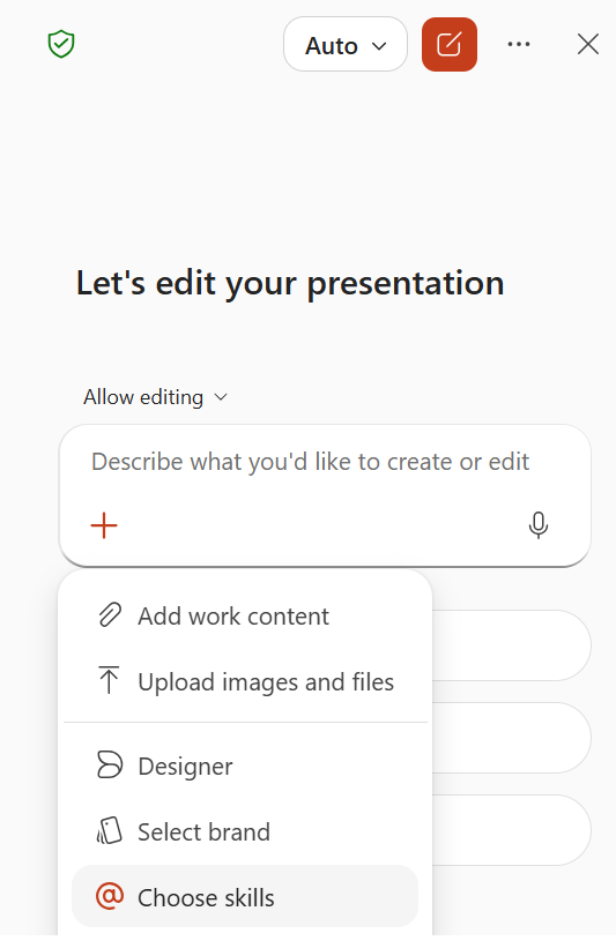
Po opublikowaniu i zainstalowaniu umiejętności otwórz program PowerPoint przy użyciu konta uwzględnionego we wdrożeniu. Otwórz okienko czatu funkcji Copilot, wybierz + menu w polu monitu, a następnie wybierz pozycję Wybierz umiejętności.
Znajdź na liście umiejętności niestandardowe udostępniane przez Twoją organizację. Umiejętność jest widoczna tylko dla użytkowników uwzględnionych we wdrożeniu.
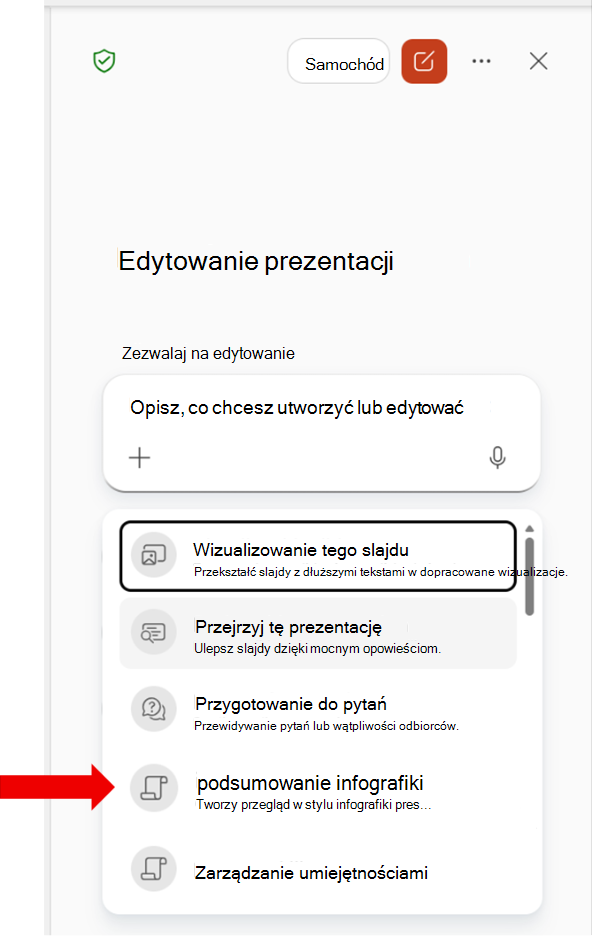
Pakowanie umiejętności niestandardowej do wdrożenia
Umiejętność niestandardowa gotowa do wdrożenia musi być spakowana jako plik .zip, który zawiera pliki umiejętności, manifest aplikacji i ikony. Centrum administracyjne platformy Microsoft 365 weryfikuje pakiet podczas jego przekazywania.
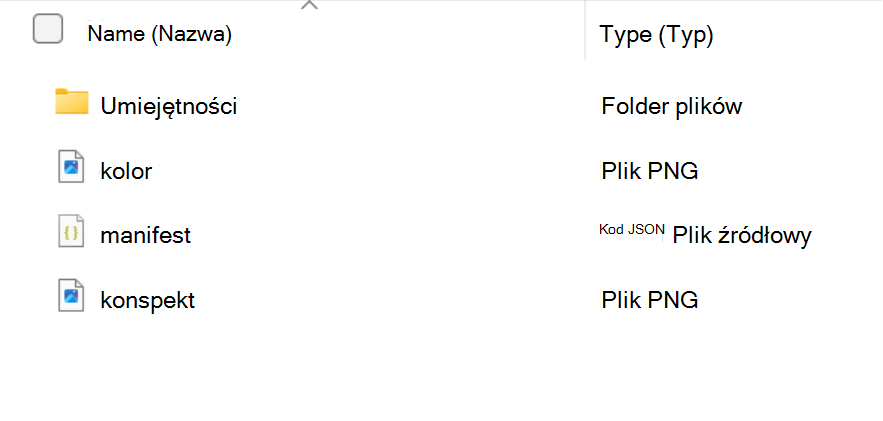
Przed przekazaniem pakietu sprawdź, czy używa on następującej struktury.
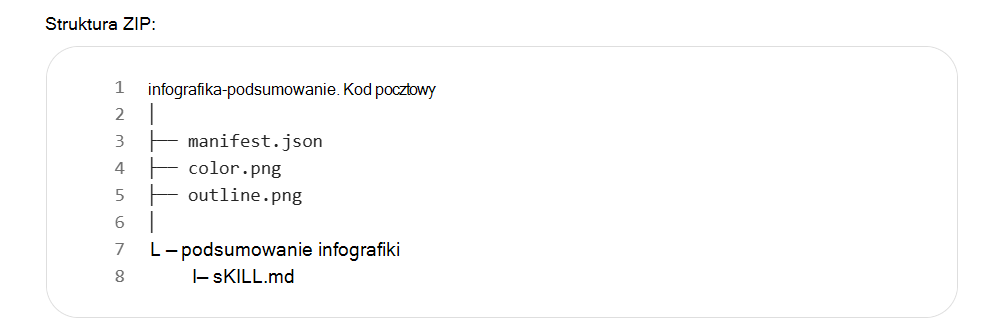
Plik manifest.json zawiera opis pakietu dla Centrum administracyjne platformy Microsoft 365. Aby uzyskać najnowsze wskazówki dotyczące schematu manifestu, zobacz dokumentację schematu manifestu aplikacji platformy Microsoft 365.
Użyj unikatowego identyfikatora (w postaci identyfikatora GUID) właściwości id , podaj zwięzłe nazwy i opisy oraz upewnij się, że ścieżki są zgodne z plikami w pakiecie. Poniższy przykład przedstawia podstawowy manifest.
{
  "$schema": "https://developer.microsoft.com/json-schemas/teams/v1.30/MicrosoftTeams.schema.json",
  "manifestVersion": "1.30",
  "version": "1.0.0",
  "id": "xxxxxxxx-xxxx-xxxx-xxxx-xxxxxxxxxxxx",
  "developer": {
    "name": "Rolly Seth",
    "websiteUrl": "https://localhost",
    "privacyUrl": "https://localhost/privacy",
    "termsOfUseUrl": "https://localhost/terms"
  },
  "name": {
    "short": "Infographic Summary",
    "full": "Presentation Infographic Summary"
  },
  "description": {
    "short": "Creates an infographic overview of a presentation.",
    "full": "Reads a presentation and generates an editorial-style infographic summary."
  },
  "icons": {
    "color": "color.png",
    "outline": "outline.png"
  },
  "accentColor": "#2E86DE",
  "agentSkills": [
    {
      "folder": "./skills/infographic-summary"
    }
  ]
}
Uwzględnij pliki ikon, do których odwołuje się manifest.json: ikonę color.png i ikonę outline.png. Aby zapoznać się z wymaganiami dotyczącymi ikon, zobacz wymagania dotyczące projektowania ikon. Ikony identyfikują umiejętność w Centrum administracyjne platformy Microsoft 365.
Możesz również użyć interfejsu wiersza polecenia programu Agent 365, aby przygotować i opublikować pakiet lub pobrać wartości wymagane przez manifest, takie jak identyfikator strategii agenta. Aby uzyskać więcej informacji, zobacz Publikowanie agenta w Centrum Administracja Microsoft iAgent 365 dokumentację poleceń konfiguracji interfejsu wiersza polecenia.
Artykuły pokrewne
- Korzystanie z niestandardowych umiejętności za pomocą funkcji Copilot w programie PowerPoint
- Edytowanie za pomocą funkcji Copilot w programie PowerPoint
- Zarządzanie wtyczkami dla usługi Copilot Cowork
- Publikowanie agenta w Centrum administracji firmy Microsoft
- Dokumentacja schematu manifestu aplikacji platformy Microsoft 365
- Konfigurowanie planu agenta
- Rejestr agenta w Centrum administracyjne platformy Microsoft 365
- Omówienie agenta w Centrum administracyjne platformy Microsoft 365