
Uwaga
Jeśli nie widzisz funkcji Copilot w programie Word, Excel, PowerPoint lub OneNote, może to oznaczać, że nie jest dołączona do Twojej subskrypcji platformy Microsoft 365 lub dostępna na podstawie ustawień Twojej organizacji. Dowiedz się, jaką licencję Copilot posiadasz.
Jeśli powtarzasz to samo zadanie edytowania prezentacji, możesz zarejestrować je jako umiejętność niestandardową wielokrotnego użytku. Funkcja Copilot użyje zmian wprowadzonych w programie PowerPoint do przygotowania wersji roboczej instrukcji dotyczących umiejętności i zapisze ją w Twoim osobistym folderze Umiejętności w usłudze OneDrive.
Zarejestruj umiejętność
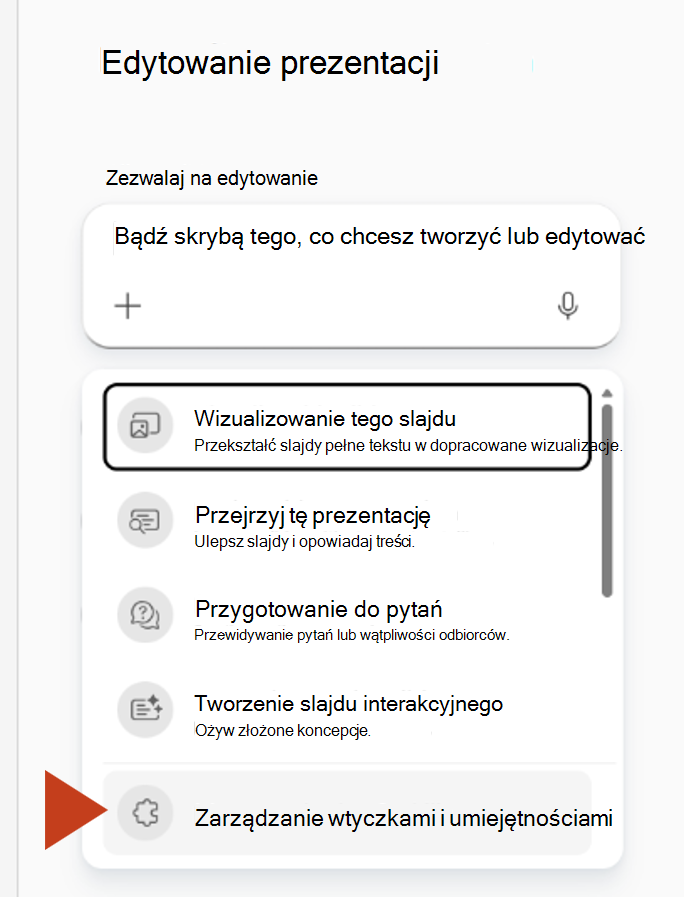
Otwórz prezentację i okienko funkcji Copilot. W polu monitu wybierz +pozycję , a następnie wybierz pozycję Wybierz umiejętności. U dołu listy wybierz pozycję Zarządzaj wtyczkami & umiejętnościami.
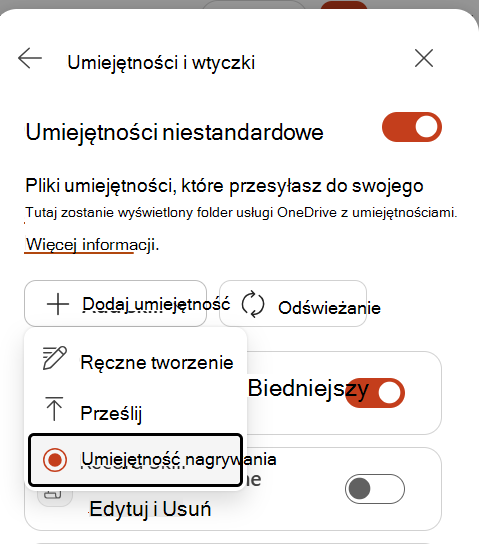
W obszarze Umiejętności niestandardowe wybierz pozycję Dodaj umiejętność>Zarejestruj umiejętność.
Nagrywanie rozpocznie się automatycznie. Ukończ zadanie prezentacji, którego chcesz użyć ponownie. Możesz wydawać instrukcje funkcji Copilot, bezpośrednio edytować slajdy lub aktualizować slajdy za pomocą kontrolek na wstążce programu PowerPoint.
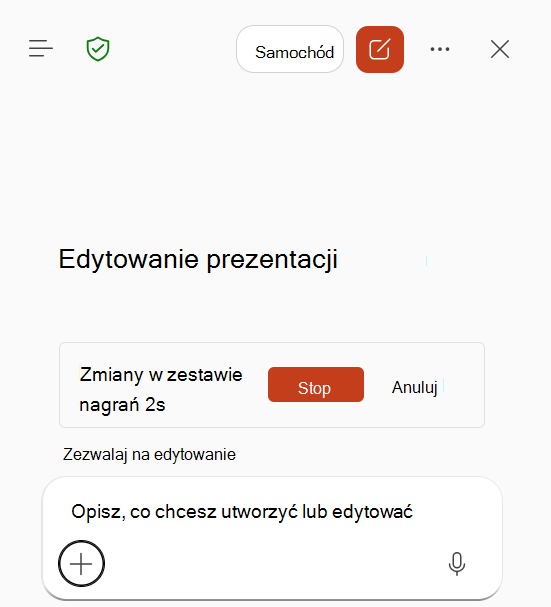
Po zakończeniu zadania i pojawieniu się zamierzonych zmian w prezentacji wybierz pozycję Zatrzymaj.
Ważne
Przed zatrzymaniem rejestrowania poczekaj, aż funkcja Copilot zakończy jakąkolwiek akcję i potwierdź, że zmiany są wyświetlane w prezentacji. Czynność, która jest nadal w toku, może nie być uwzględniona w umiejętności.
Poczekaj, aż funkcja Copilot przetworzy zarejestrowane działania i utworzy wersję roboczą umiejętności.
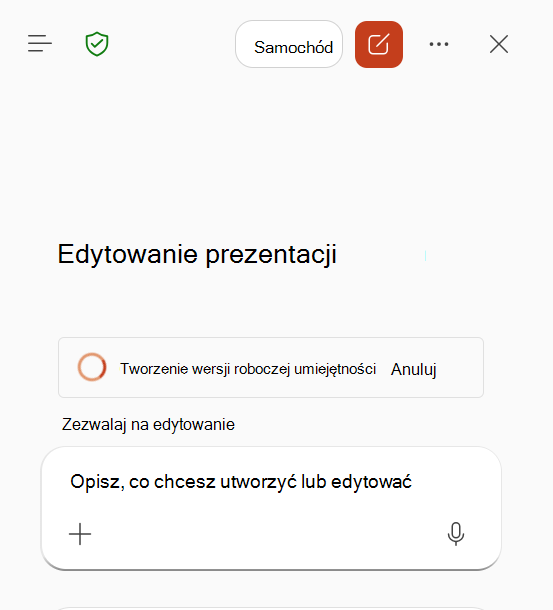
Przejrzyj wygenerowaną nazwę, opis i instrukcje. Edytuj wersję roboczą zgodnie z potrzebami, a następnie wybierz pozycję Przekaż.
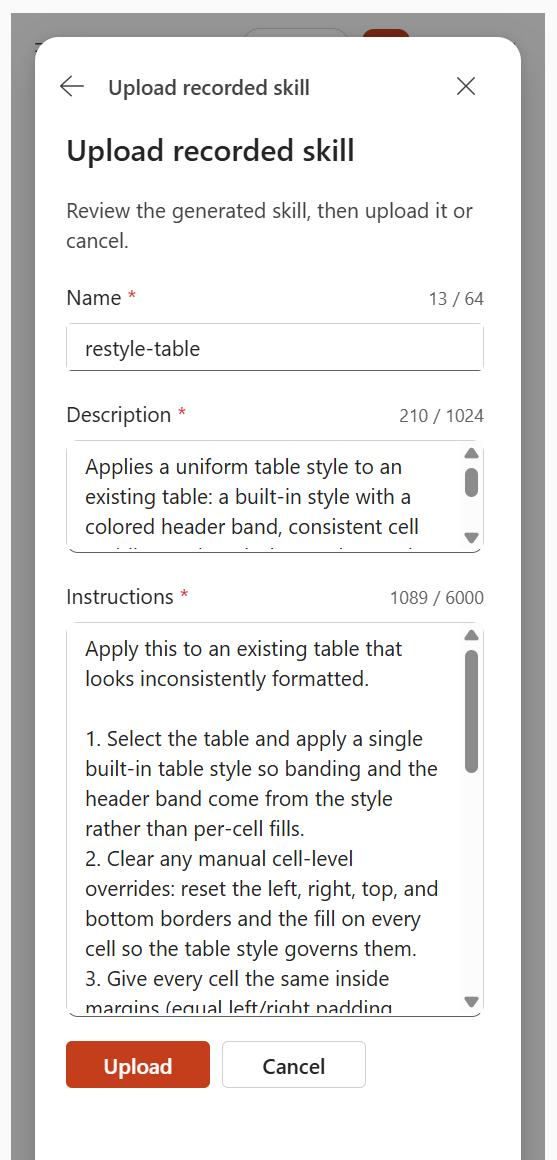
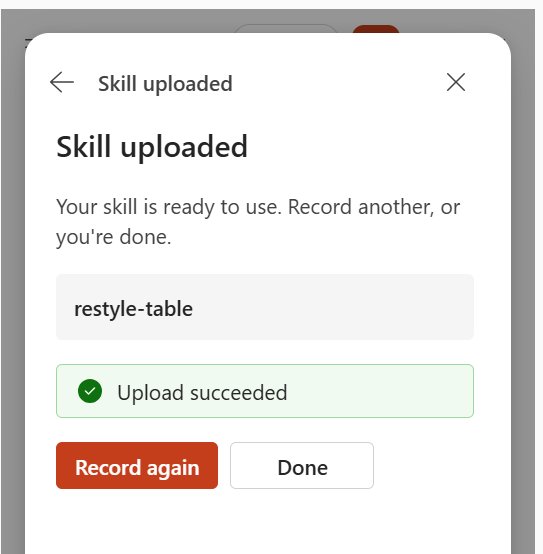
Gdy zostanie wyświetlone potwierdzenie przekazania umiejętności , wybierz pozycję Gotowe. Aby przechwycić inny przepływ pracy, wybierz pozycję Nagraj ponownie.
Korzystanie z zarejestrowanych umiejętności lub zarządzanie nimi
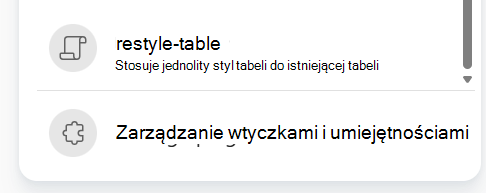
Aby użyć umiejętności, wybierz + w polu polecenie funkcji Copilot, wybierz pozycję Wybierz umiejętności, a następnie wybierz zarejestrowaną umiejętność. Możesz również użyć umiejętności, wpisując jej nazwę @mention w poleceniu.
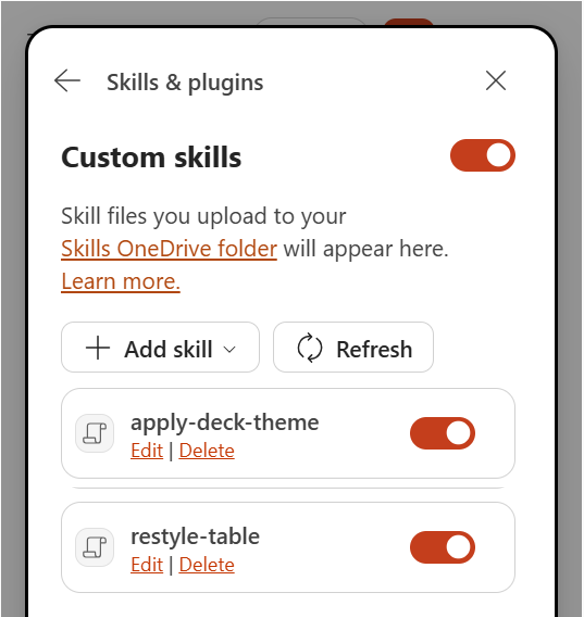
Aby zarządzać niestandardowymi umiejętnościami, wybierz pozycję Ustawienia w okienku Copilot, wybierz pozycję Zarządzaj wtyczkami & umiejętnościami, a następnie wybierz pozycję Umiejętności niestandardowe. Umiejętność można włączać i wyłączać, edytować ją lub usuwać. Wyłączona umiejętność nie jest używana automatycznie i nie pojawia się w menu umiejętności. Umiejętności niestandardowe są przechowywane w Twoim osobistym folderze Umiejętności w usłudze OneDrive.
Porady dotyczące rejestrowania przydatnych umiejętności
- Zapisuj jeden wyraźny, powtarzalny wynik naraz.
- Nagranie może być krótsze niż 10 minut.
- Możesz eksperymentować, wprowadzać poprawki i korzystać z poleceń Cofnij i Powtórz. Funkcja Copilot skupia się na zadaniu głównym i wynikających z tego zmianach prezentacji.
- Przed zakończeniem sprawdź, czy wszystkie zmiany, których chcesz użyć ponownie, są widoczne w prezentacji.
- Dobrymi kandydatami są cykliczne formatowanie slajdów, oczyszczanie tabel, stylizacja wykresu, umieszczanie logo, zmiany układu i regularne aktualizacje prezentacji.
Znane ograniczenia
- Nagranie musi być krótsze niż 10 minut.
- Narracja głosowa nie jest nagrywana.
- Akcje wykonywane po przełączeniu do innej aplikacji lub okna nie są rejestrowane.
- Akcja funkcji Copilot, która jest nadal uruchomiona po zatrzymaniu, może nie zostać uwzględniona.