
Ostatnia aktualizacja: sierpień 2026 r.
Zestaw markowy przechowuje logo, szablony, czcionki i kolory, które pozwalają utrzymać zgodność prezentacji z marką. Jako menedżer marki możesz kontrolować, jaką swobodę ma funkcja Copilot w programie PowerPoint podczas tworzenia prezentacji na podstawie szablonów marki Microsoft. Kontrolkę tę zapewniają dwa ustawienia szablonu:
- Ścisłe przestrzeganie marki (tryb ścisły) — ustawiane dla całego zestawu markowego. Kontroluje, czy funkcja Copilot może tworzyć nowe układy, czy też musi ponownie użyć zatwierdzonych.
- Instrukcje dotyczące notatek (sterowanie notatkami) — prowadź funkcję Copilot z instrukcjami w prostym języku napisanymi bezpośrednio w notatkach do slajdu.
Możesz używać każdego z tych ustawień osobno lub obu jednocześnie.
Ważne
Te ustawienia może zmienić tylko właściciel zestawu markowego lub menedżer marki. Użytkownicy końcowi tworzący prezentacje na podstawie Twoich szablonów nie mogą ich zastępować.
Włącz ścisłe przestrzeganie marki
Ścisłe przestrzeganie marki ogranicza usługę Copilot do zatwierdzonych układów szablonów i wzorców slajdów. Gdy jest włączona, funkcja Copilot nie dodaje ani nie usuwa symboli zastępczych ani nie wymyśla nowych układów. Używaj go, gdy spójność marki jest ważniejsza niż kreatywna elastyczność — w przypadku prezentacji oficjalnych, przeznaczonych dla klienta lub regulowanych.
| Ustawienie | Do czego służy funkcja Copilot |
|---|---|
| Wł. | Twój szablon jest zawsze używany. Funkcja Copilot używa tylko układów szablonów i wzorców slajdów i nie może dodawać ani usuwać zawartości symboli zastępczych. |
| Wyłączenie | Twój szablon nie jest ściśle przestrzegany. Funkcja Copilot może ponownie wykorzystać niektóre układy szablonów lub wykazać się większą kreatywnością, jednocześnie stosując kolory, czcionki i zasoby marki. |
Aby włączyć lub wyłączyć tryb ścisły:
W zestawie markowym otwórz opcję Zarządzaj zestawami markowymi.
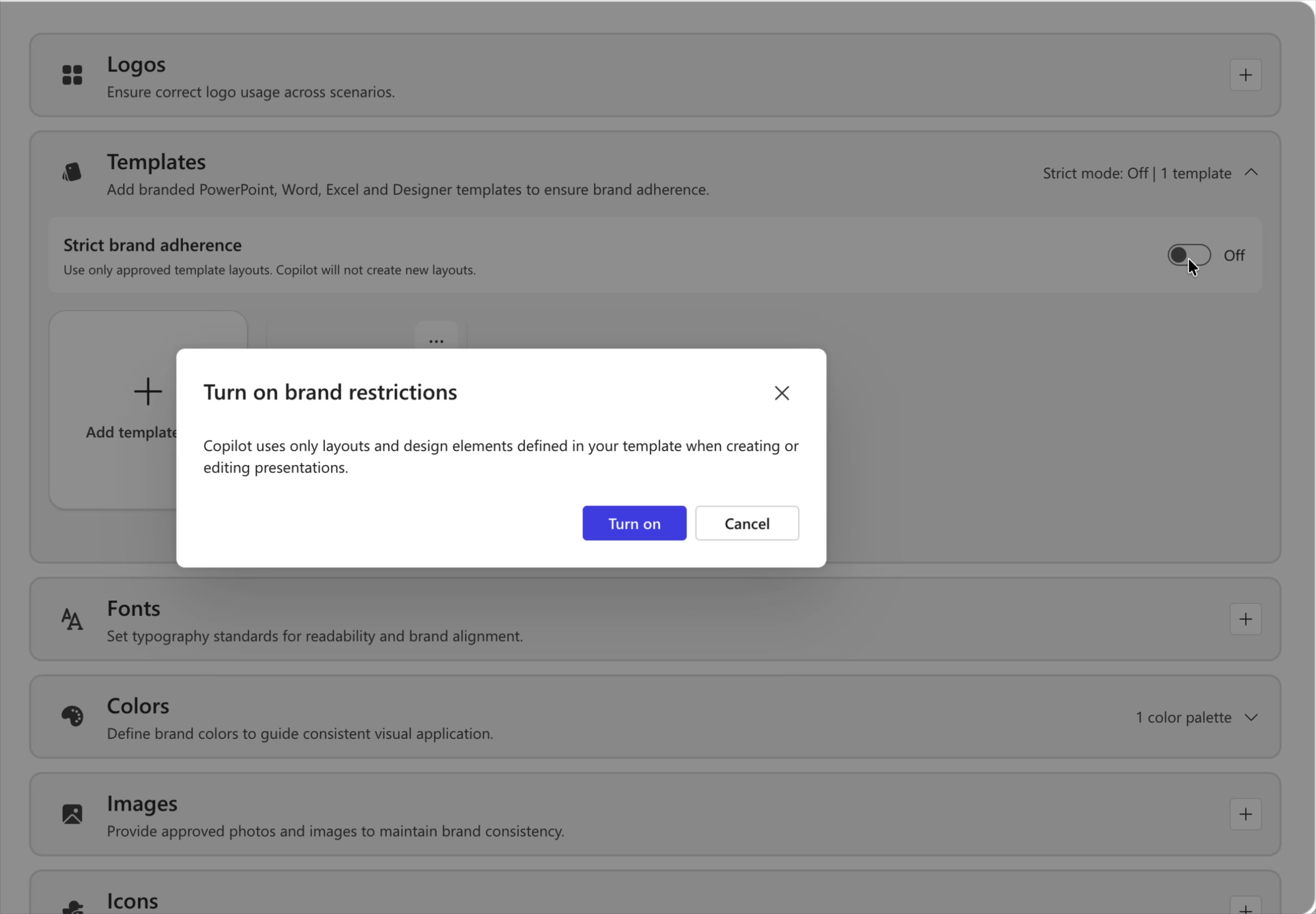
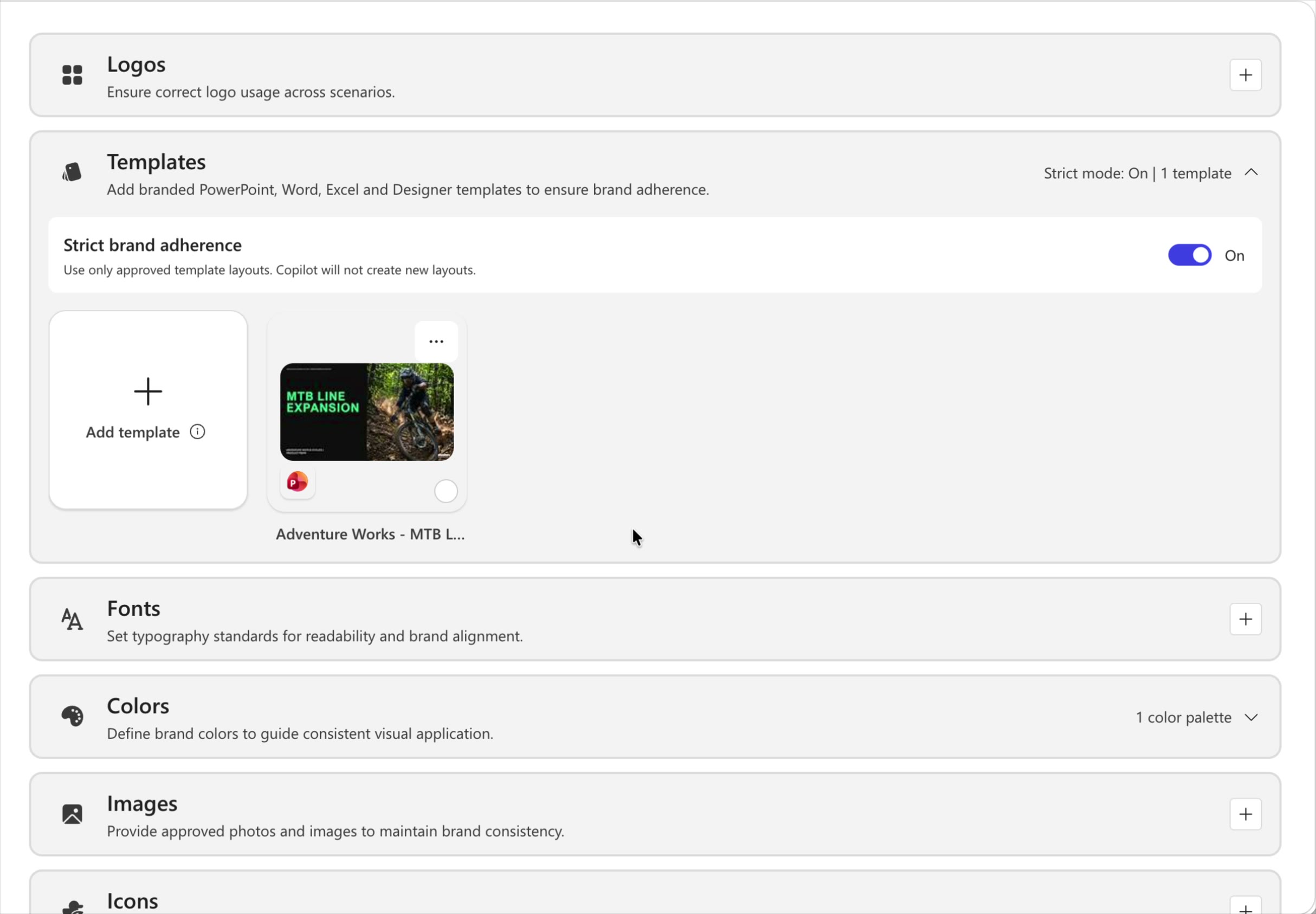
Rozwiń sekcję Szablony . W nagłówku jest wyświetlany bieżący stan, na przykład szablon Tryb ścisły: Wyłączone | 1.
Włącz lub wyłącz przełącznik ścisłego przestrzegania marki. Pojawi się okno dialogowe potwierdzenia — wybierz pozycję Włącz (lub Wyłącz), aby potwierdzić.
Zmiana jest zapisywana automatycznie i stosowana po każdym wybraniu zestawu markowego — z selektora szablonów tworzenia prezentacji lub wymiaru zestawu markowego w okienku Copilot.
Przewodnik Copilot z instrukcjami dotyczącymi notatek
Instrukcje dotyczące notatek (sterowanie notatkami) umożliwiają przekazywanie funkcji Copilot wskazówek dotyczących poszczególnych slajdów zapisanych bezpośrednio w notatkach prelegenta na slajdzie. Funkcja Copilot odczytuje te notatki za każdym razem, gdy tworzy prezentację na podstawie szablonu, więc nie musisz powtarzać tych samych preferencji w każdym poleceniu — wystarczy raz osadzić regułę. Na przykład "Zawsze dołączaj ten slajd tytułowy", "Nie modyfikuj tego slajdu" lub "Ogranicz minimalny tekst na tym slajdzie".
Ponieważ notatki znajdują się wewnątrz szablonu zestawu markowego, każda prezentacja wygenerowana na podstawie tego szablonu dziedziczy te same wytyczne — zapewniając bardziej przewidywalne, zgodne z marką rezultaty bez konieczności wymiany informacji.
Krok 1. Dodawanie instrukcji do notatek do slajdów
Otwórz szablon oznakowany marką. Dla każdego slajdu, który chcesz kontrolować, otwórz notatki prelegenta i wpisz instrukcję w zwykłym języku, która opisuje, jak funkcja Copilot powinna traktować ten slajd. Napisz notatki jasnym, prostym językiem — tak samo, jak poucza się kolegę.
| Cel | Przykładowa uwaga do dodania |
|---|---|
| Zawsze zachowuj kluczowy slajd | "Zawsze dołączaj ten slajd tytułowy". |
| Chronienie stałego slajdu | "Nie modyfikuj tego slajdu". |
| Sterowanie gęstością tekstu | "Utrzymuj minimalny rozmiar tekstu". |
| Wymuszanie kolejności slajdów | "Zawsze dołączaj ten slajd jako ostatni". |
| Zablokuj elementy marki | "Nie zmieniaj logo, kolorów ani układu na tym slajdzie". |
| Elementy wizualne w zakresie kontroli | "Zawsze używaj wykresu słupkowego, a nie kołowego". |
| Ustawianie tonu | "Ten slajd jest przeznaczony dla kadry kierowniczej — utrzymuj go na wysokim poziomie". |
Krok 2: Nadaj nazwę szablonowi i prześlij go do zestawu markowego
Zapisz szablon z jasną, łatwą do zidentyfikowania nazwą (na przykład Sterowanie notatkami — zestaw narzędzi firmowych). Spójna konwencja nazewnictwa ułatwia zespołowi wybranie odpowiedniego szablonu w późniejszym czasie.
W zestawie markowym otwórz sekcję Szablony i wybierz Dodaj szablon.
Przekaż swój szablon. Zostanie on wyświetlony w galerii szablonów, gotowy do użycia przez zespół.
Gdy notatki są częścią szablonu w zestawie marki, funkcja Copilot używa ich automatycznie — nie jest potrzebna dodatkowa konfiguracja.
Uwaga
Podczas przesyłania szablonu do zestawu markowego są sprawdzane zawarte w nim instrukcje, aby upewnić się, że zawartość jest odpowiednia.
Utwórz prezentację zgodną z Twoim zestawem markowym
Po przesłaniu szablonu każdy członek zespołu może generować prezentacje zgodne z marką, które są automatycznie zgodne z ustawieniami trybu ścisłego i sterowania notatkami.
Otwórz program PowerPoint i otwórz okienko Copilot .
W polu monitu wybierz + przycisk, a następnie wybierz pozycję Wybierz markę.
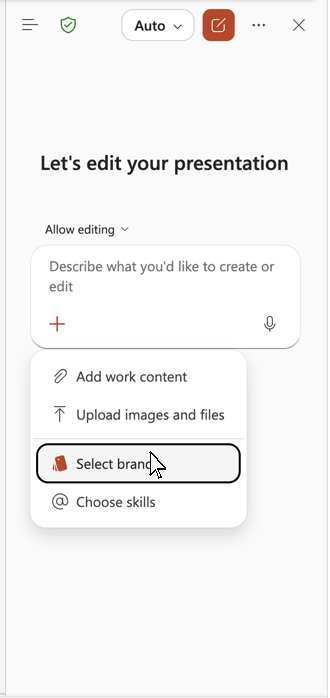
Wybierz zestaw markowy zawierający Twój szablon.
Opisz prezentację, którą chcesz wyświetlić, na przykład "Utwórz krótką prezentację na temat historii naszej firmy".
Pozwól funkcji Copilot wygenerować prezentację. Zastosuje szablon oznaczony marką i będzie postępować zgodnie z instrukcjami zawartymi w notatkach do slajdów (na przykład zawsze dodając slajd tytułowy).
Sprawdź, czy dane wyjściowe odzwierciedlają ustawienia: wymagane slajdy są obecne, slajdy chronione pozostają bez zmian, gęstość tekstu jest zgodna z określonymi regułami i czy są spełnione wszystkie wymagania dotyczące kolejności i układu. Aby uściślić zachowanie, zaktualizuj notatki w szablonie i przekaż go ponownie.
Podręczny wykaz
Dodaj instrukcje w prostym języku do notatek prelegenta slajdów w szablonie.
Nadaj szablonowi wyraźną nazwę i prześlij go do zestawu markowego w obszarze Szablony.
(Opcjonalnie) Włącz ścisłe przestrzeganie marki , aby zapewnić zgodność funkcji Copilot z zatwierdzonymi układami.
W okienku Copilot wybierz pozycję +>Wybierz markę> zestawu markowego.
Wygeneruj polecenie dla funkcji Copilot, wygeneruj prezentację i sprawdź, czy ustawienia zostały zastosowane.