
|
Pusty plik projektu może nie być zachęcający, szczególnie dla użytkowników, którzy dopiero wdrażają się w zarządzanie projektami. Jednak w przypadku niewielkich modyfikacji możesz wykorzystać możliwości programu Project, aby przekonwertować listę rzeczy do zrobienia na pełnoprawny projekt, aby zarządzać zespołem i uczestnikami projektu oraz udostępniać je innym osobom. Oto kilka punktów wyjścia: |
|---|
Dodawanie zadań
- Wybierz pozycję Wyświetl>wykres Gantta.
- Wpisz nazwę w pierwszym pustym polu Nazwa zadania u dołu listy zadań i naciśnij klawisz Enter.

Chcesz wiedzieć więcej? Jeśli dodawanie zadań po jednym naraz zajmuje zbyt wiele czasu, możliwe jest także:
- Dodawanie wielu zadań jednocześnie.
- Wycinanie i wklejanie listy z innego programu.
- Importowanie listy zadań z witryny programu SharePoint.
Tworzenie konspektu zadań
Wcięcie i zmniejszenie wcięć zadań w celu pokazania hierarchii — czyli przekształcenie listy zadań w konspekt projektu. Zadanie z wcięciem staje się podzadaniem zadania znajdującego się nad nim, a to z kolei staje się zadaniem sumarycznym.
- Wybierz pozycję Wyświetl>wykres Gantta.
- W kolumnie Nazwa zadania wybierz zadanie, którego wcięcie chcesz wciąć.
-
> Wybierz przyciskWcięcie zadania
 . Zadanie staje się podzadaniem.
 - Wybierz przycisk Zwiększ wcięcie zadania
 Aby przenieść zadanie z powrotem na poziom zadania nad nim. Nie jest to już podzadanie.
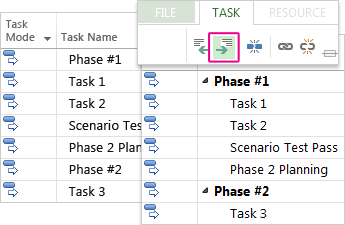
Chcesz więcej?Za pomocą podzadań i zadań sumarycznych możesz wyświetlać fazy, łatwo poruszać się po dużym projekcie i wykonywać inne czynności.
Połącz zadania
Możesz połączyć dwa dowolne zadania w projekcie, aby pokazać ich relację (nazywaną także współzależnością zadań). Współzależności napędzają harmonogram projektu — po powiązaniu zadań każda zmiana wprowadzana w jednym z nich ma wpływ na drugą, która ma wpływ na następny i tak dalej.
- Wybierz pozycję Wyświetl>wykres Gantta.
- Przytrzymując naciśnięty klawisz Ctrl, zaznacz dwa zadania, które chcesz połączyć (w kolumnie Nazwa zadania).
- Wybierz pozycję Łącze zadania>, przycisk Wybrane zadania
 .
.
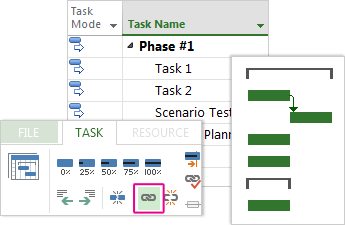
Chcesz wiedzieć więcej? Program Project obsługuje cztery rodzaje łączy zadań w celu ukazania różnych relacji. Chcesz całkowicie zmienić typ linku lub go usunąć?
Zmienianie widoku
Program Project rozpoczyna korzystanie z wypróbowanego i prawdziwego wykresu Gantta, ale masz wiele innych opcji wyświetlania zadań i zasobów oraz sposobu ich łączenia. Możesz zmienić dowolny widok, aby spełnić określone potrzeby.
- Wybierz kartę Widok.
- W grupie Widoki zadań lub Widoki zasobów wybierz widok, którego chcesz użyć.
- Aby wyświetlić wszystkie dostępne widoki, wybierz pozycję Wykres >GanttaWięcej widoków, a następnie wybierz jedną z opcji w oknie dialogowym Więcej widoków.
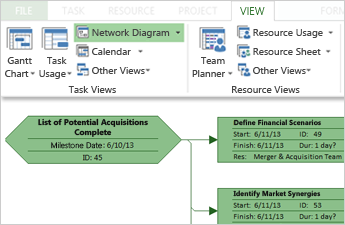
Chcesz wiedzieć więcej? Dowiesz się o tym dużo więcej! Potrzebujesz pomocy w wyborze odpowiedniego widoku projektu?
Drukowanie projektu
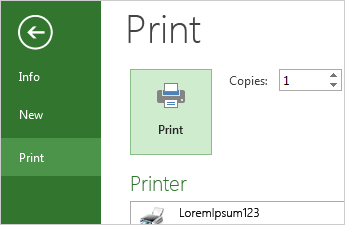
Drukowanie widoku lub raportu w programie Project jest podobne do drukowania w innych programach pakietu Office:
Wybierz pozycję Drukuj plik>Drukuj>.
Chcesz wiedzieć więcej? Uzyskanie na wydruku tylko określonych informacji o projekcie, które chcesz udostępnić uczestnikom projektu, może wymagać pracy przygotowawczej przed naciśnięciem przycisku drukowania: