
Po zalogowaniu się na platformie Microsoft 365 lub w firmowej witrynie programu SharePoint Server organizacji wybierz pozycję SharePoint lub Witryny na pasku nawigacyjnym uruchamiania aplikacji lub na górnym pasku. Dzięki nim możesz rozpocząć pracę z programem SharePoint.
Program SharePoint na platformie Microsoft 365

SharePoint Server 2019

Co zawiera witryna programu SharePoint?
Organizacje używają programu SharePoint do tworzenia witryn internetowych. Na platformie Microsoft 365 możesz utworzyć witrynę na stronie początkowej programu SharePoint. Witryna zespołu programu SharePoint jest też dostępna za każdym razem, gdy tworzysz grupę platformy Microsoft 365 w usłudze Outlook Online lub na platformie Microsoft 365. Jeśli korzystasz z programu SharePoint Server, możesz utworzyć zespół lub wiele innych typów witryn. Te witryny mogą służyć jako bezpieczne miejsce do przechowywania, organizowania i udostępniania informacji oraz uzyskiwania do nich dostępu z dowolnego urządzenia. Potrzebujesz tylko przeglądarki internetowej, takiej jak Microsoft Edge, Internet Explorer, Google Chrome lub Mozilla Firefox. Pobierz aplikację mobilną SharePoint, aby pozostawać w kontakcie za pomocą swoich urządzeń przenośnych.
10 rzeczy, które można robić w programie SharePoint
Przekaż pliki do biblioteki dokumentów programu SharePoint, aby mieć do nich dostęp z dowolnego miejsca:
Możesz przeciągać pliki z komputera do biblioteki dokumentów.
W programie SharePoint na platformie Microsoft 365 i w programie SharePoint Server 2016 wybierz pozycję Przekaż na pasku poleceń. Jeśli używasz programu Microsoft Edge, możesz przekazywać pliki lub foldery.
Aby uzyskać więcej informacji, zobacz Przekazywanie plików do biblioteki.
Otwieranie dokumentu w bibliotece dokumentów:
Wybierz, aby otworzyć dokument, nad który chcesz pracować, a zostanie on otwarty na platformie Microsoft 365 dla sieci Web. Jeśli masz zainstalowaną aplikację na komputerze i chcesz jej użyć, wybierz pozycję Edytujedycję dokumentu >w <nazwie> aplikacji. Informacje o bibliotekach dokumentów znajdziesz w artykule Co to jest biblioteka dokumentów.

Pracuj nad tym samym dokumentem z innymi osobami w tym samym czasie:
W bibliotece dokumentów wybierz, aby otworzyć dokument, nad który chcesz pracować. Zostanie otwarta na platformie Microsoft 365 dla sieci Web. Informacja o liczbie osób, które edytują obecnie ten dokument, jest wyświetlana u góry z prawej strony dokumentu.

Zobacz Współpraca nad dokumentami i współtworzenie.
Udostępnianie dokumentów:
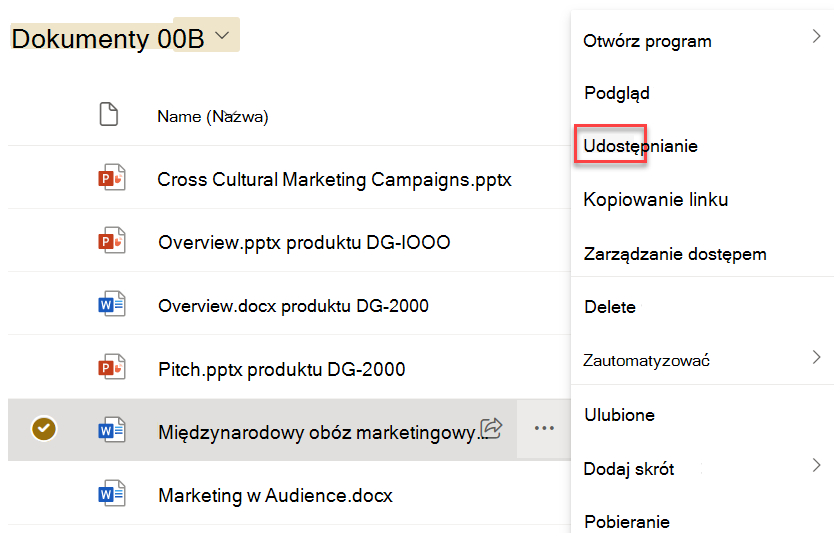
Wybierz dokument, który chcesz udostępnić, wybierz wielokropek (...), aby otworzyć menu, a następnie wybierz pozycję Udostępnij.
SharePoint Online
SharePoint Server 2016

Zobacz Udostępnianie plików lub folderów programu SharePoint na platformie Microsoft 365.
Udostępnianie witryn:
Jeśli masz uprawnienia właściciela witryny, wybierz pozycję  > Pomoc i UstawieniaUprawnienia witryny, wybierz pozycję Dodaj członków, a następnie wybierz pozycję Dodaj członków do grupy lub Udostępnij tylko witrynę. Aby uzyskać więcej informacji, zobacz Udostępnianie witryny.
Tworzenie witryny zespołu:
Jeśli korzystasz z platformy Microsoft 365, możesz utworzyć witrynę na stronie startowej programu SharePoint i automatycznie utworzy ona grupę platformy Microsoft 365. Jeśli utworzysz grupę platformy Microsoft 365 w programie Outlook lub People, automatycznie otrzymasz witrynę zespołu w programie SharePoint na platformie Microsoft 365. Aby uzyskać więcej informacji na temat tworzenia witryn zespołów, zobacz Tworzenie witryny zespołu w usłudze SharePoint Online.
Jeśli masz uprawnienia właściciela witryny w programie SharePoint Server 2016, wybierz pozycję Witryny, a następnie wybierz pozycję + nowa witryna lub + nowa.


Dodawanie listy lub biblioteki do witryny zespołu:
Aby dodać listę lub bibliotekę do programu SharePoint na platformie Microsoft 365, wybierz pozycję + Nowy z poziomu witryny, a następnie wybierz z listy pozycję Lista lub Biblioteka dokumentów .
 Aby dodać listę lub bibliotekę dla wersji programu SharePoint Server programu SharePoint, wybierz
  Następnie wybierz pozycję Dodaj aplikację.

Aby uzyskać więcej informacji, zobacz Tworzenie listy w programie SharePoint lub Tworzenie biblioteki dokumentów w programie SharePoint.
Zachowaj poprzednie wersje dokumentu podczas w modyfikowania go:
W programie SharePoint na platformie Microsoft 365 kliknij prawym przyciskiem myszy dokument w bibliotece, a następnie wybierz pozycję Pokaż więcej opcji>Historia wersji (może być konieczne przewinięcie menu).
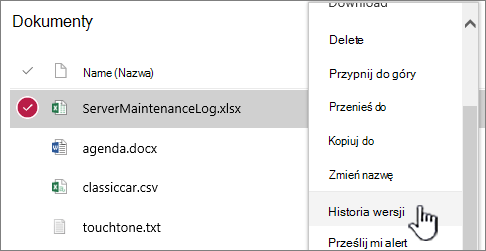 W przypadku wersji programu SharePoint Server wybierz wielokropek (...) obok pliku, a następnie ponownie wybierz wielokropek (...) w oknie dialogowym, aby przejść do menu, lub wybierz dokument i wybierz pozycję Historia wersji na karcie Files.
 Wstążka programu SharePoint Server i karta Files
Aby uzyskać więcej informacji, zobacz Włączanie i konfigurowanie przechowywania wersji dla listy lub biblioteki.
Wyszukaj coś:
Wpisz słowo kluczowe wyszukiwania w polu Wyszukaj, a następnie wybierz ikonę  .
.
SharePoint Online

SharePoint Server 2016

Zobacz Co nowego w wyszukiwaniu w usłudze SharePoint Online.
Udostępniaj informacje swojej organizacji:
Na platformie Microsoft 365 w programie SharePoint na platformie Microsoft 365 wybierz pozycję Utwórz wpis wiadomości i wpisz wiadomość. Następnie wybierz pozycję Opublikuj wiadomości.
Kopiowanie i przenoszenie plików i folderów między bibliotekami
Pliki można kopiować i przenosić na kilka sposobów w poszczególnych wersjach programu SharePoint. W programie SharePoint na platformie Microsoft 365 możesz użyć polecenia Kopiuj do lub Przenieś do , aby kopiować lub przenosić pliki między bibliotekami. Więcej informacji na ten temat zawiera artykuł Przenoszenie lub kopiowanie folderu, pliku lub linku w bibliotece dokumentów.
 Utworzenie biblioteki programu SharePoint w widoku Eksploratora umożliwia szybkie wykonywanie wszystkich operacji na plikach. Zasadniczo można to zrobić na dwa sposoby: synchronizowanie folderów lub otwieranie ich w Eksploratorze. Różnica między tymi metodami polega na tym, że zsynchronizowane foldery pozostają dostępne i mogą być używane później z dowolnej aplikacji, a otwarcie biblioteki w Eksploratorze jest jednorazową operacją.
Zsynchronizowanie biblioteki powoduje utworzenie jej lokalnej kopii na komputerze. Jeśli synchronizujesz dwie biblioteki, możesz kopiować lub przenosić pliki i foldery, tworzyć foldery oraz usuwać jeden lub więcej plików lub folderów. Zsynchronizowana biblioteka jest automatycznie synchronizowana z biblioteką programu SharePoint. Aby zsynchronizować biblioteki z programem SharePoint na platformie Microsoft 365, zobacz Synchronizowanie plików z komputerem z biblioteki dokumentów. W przypadku programu SharePoint Server 2016 zobacz Konfigurowanie komputera do synchronizowania plików lokalnych programu SharePoint Server.
Innym sposobem używania Eksploratora Windows do obsługi plików jest otwarcie biblioteki w Eksploratorze. Podobnie jak foldery synchronizowane, umożliwia to kopiowanie, przenoszenie i edytowanie plików i folderów tak, jak na pulpicie. Pliki są automatycznie aktualizowane w bibliotece programu SharePoint. Aby uzyskać więcej informacji, zobacz Otwieranie biblioteki w Eksploratorze plików.
Chcesz zachować kontrolę nad dostępem do swoich danych?
Działanie programu SharePoint jest oparte na uprawnieniach. Lepiej zrozumiesz, jak działają uprawnienia, i dowiedz się, jak kontrolować dostęp do elementów w witrynach. Obejrzyj Klip wideo: omówienie uprawnień w programie SharePoint.
Gdy zrozumiesz, jak działają uprawnienia, zobacz, jak to robić, w artykule Edytowanie uprawnień do listy lub biblioteki programu SharePoint i zarządzanie nimi.
Chcesz wykroczyć poza podstawy?
Aby uzyskać więcej informacji, zapoznaj się z naszymi szkoleniami dla początkujących i zaawansowanych:
- Tworzenie biblioteki dokumentów w programie SharePoint
- Tworzenie listy w programie SharePoint
- Udostępnianie plików lub folderów programu SharePoint na platformie Microsoft 365
- Edytowanie uprawnień do listy lub biblioteki programu SharePoint i zarządzanie nimi
- Konfigurowanie na komputerze synchronizowania lokalnych plików programu SharePoint Server
- Dostosowywanie nawigacji witryny zespołu
- Synchronizowanie plików za pomocą usługi OneDrive w systemie Windows