Mysz Surface Mouse jest starannie wykonana, podobnie jak Surface, ma elegancką, prostą konstrukcję i metalowe kółko przewijania.
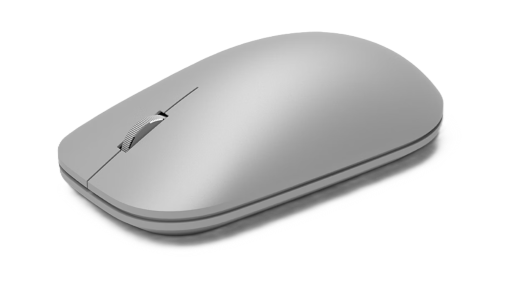
Można kupić w sklepie Microsoft Store i u innych sprzedawców.
Wymagania
Aby rozpocząć konfigurowanie, musisz mieć komputer z systemem Windows 11 lub Windows 10 z obsługą technologii Bluetooth 4.0 lub nowszej. Ta mysz obsługuje funkcję szybkiego parowania w systemie Windows.
Uwaga
Jeśli nie masz pewności, którą wersję protokołu Bluetooth obsługuje Twój komputer, przejdź do tematu Która wersja protokołu Bluetooth jest na moim komputerze?
Podłącz mysz
Twoja mysz ma wspólny przycisk zasilania i parowania przez Bluetooth, umieszczony na spodzie. Naciśnij ten przycisk raz, aby włączyć lub wyłączyć mysz. W przypadku parowania przez Bluetooth naciśnij i przytrzymaj ten przycisk, aby przełączyć mysz w tryb odnajdywania.
Sparuj mysz za pomocą łączności Bluetooth
Włącz mysz, a następnie postępuj zgodnie z instrukcjami, aby sparować ją z komputerem:
Naciśnij i przytrzymaj przycisk parowania na spodzie myszy, aż zacznie migać kontrolka LED (około 3 sekund).
Na komputerze z systemem Windows wybierz pozycję Połącz , jeśli zostanie wyświetlone powiadomienie dotyczące myszy, a następnie poczekaj na jej skonfigurowanie.
Nie widzisz powiadomienia?
-
Windows 11: Przejdź do menu Start
 > dla logo systemu Windowsikona Ustawień
 >urządzeń & Bluetooth
 > BluetoothIkona Dodaj urządzenie
 >Bluetooth> myszySurface Mouse>Gotowe.
 -
Windows 10
 : Przejdź do ekranu startowego > logo systemu Windows
  >> urządzeńIkona urządzeń Bluetooth & innych urządzeń >Dodaj Bluetooth lub inne urządzenie >> BluetoothMysz Surface Mouse>Done.
-
Windows 11: Przejdź do menu Start
Gdy mysz zostanie sparowana, dioda LED przestanie migać. Sygnalizator będzie się świecić aż do wyłączenia myszy.
Informacje o baterii
Mysz Surface Mouse jest zasilana dwiema bateriami AAA. Aby je zastąpić:
- Odwróć mysz.
- Delikatnie naciśnij krawędź komory baterii, aby ją otworzyć.
- Wyjmij stare baterie i włóż dwie nowe baterie AAA.
W celu oszczędzania baterii naciśnij przycisk Bluetooth na spodzie myszy, aby ją wyłączyć, gdy nie jest używana.
Porada
Aby w dowolnym momencie sprawdzić poziom naładowania baterii, wybierz pozycję Wyszukaj, wpisz Bluetooth, a następnie otwórz ustawienia Bluetooth & innych urządzeń. Poziom naładowania baterii będzie widoczny obok myszy.
Dostosowywanie ustawień myszy
Aby zmienić zachowanie i ustawienia myszy:
-
Windows 11: Wybierz ikonę Start> systemu WindowsIkona Ustawienia> aplikacji Ustawienia Ikonaurządzeń & Bluetooth> BluetoothIkona myszy
 .
. -
Windows 10: Wybierz > logo Windows > Ustawienia > urządzeń .
Porada
Microsoft Mouse and Keyboard Center to aplikacja, która ułatwia optymalne wykorzystanie klawiatury i myszy Microsoft. Pomaga ona personalizować i dostosowywać pracę na komputerze. Aby pobrać aplikację, zobacz Mouse and Keyboard Center — pobieranie.
Gdzie kupić
Myszy Surface i inne akcesoria można kupić w sklepie Microsoft Store i u innych sprzedawców.
Uwaga
Jeśli sklep Microsoft Store nie jest dostępny w Twoim regionie, znajdziesz również urządzenia Surface u tych sprzedawców.
Tematy pokrewne
- Rozwiązywanie problemów z funkcją Bluetooth w systemie Windows
- Jak wyczyścić klawiaturę lub mysz firmy Microsoft?
Potrzebujesz dodatkowej pomocy?
Pomoc techniczna

Aby uzyskać pomoc techniczną, otwórz aplikację Surface, opisz swój problem i wybierz pozycję Uzyskaj pomoc.
Pomoc techniczna społeczności

Społeczności mogą pomóc Ci zadawać pytania i słuchać ekspertów z bogatą wiedzą. Zapytaj społeczność.
Inna pomoc techniczna

Jeśli nie możesz korzystać z urządzenia Surface lub masz pytanie dotyczące innego elementu, otwórz stronę Uzyskaj pomoc , aby uzyskać inne wsparcie online.