
Surface Type Cover to płaska, lekka klawiatura z szybko reagującymi klawiszami, przeznaczona dla urządzeń Surface Go, Surface Pro 7+ i starszych. Zapewnia szybkość i działanie tradycyjnej klawiatury, co ułatwia przełączanie z trybu tabletu do trybu laptopa.
Uwaga
Ta klawiatura Type Cover nie jest zgodna z urządzeniami Surface Pro X, Surface Pro 8 i nowszymi modelami. Aby uzyskać informacje o zgodnych klawiaturach, zobacz Dowiedz się więcej o klawiaturach Surface i klawiaturach Type Cover.
Osłona z klawiaturą fizyczną zatrzaskują się na magnes na swoim miejscu i zapewniają zabezpieczenie dla ekranu urządzenia Surface. Wszystkie klawiatury Surface Type Cover mają standardowy układ klawiszy, klawiszy skrótów i płytkę dotykową z dwoma przyciskami, która obsługuje gesty dotykowe.
Klawiatura Type Cover — wprowadzenie
Wybierz akcję i dowiedz się, jak używać klawiatury Type Cover z urządzeniem Surface.
- Podłączanie klawiatury Type Cover
- Składanie klawiatury Type Cover do tyłu
- Zamykanie osłony z klawiaturą fizyczną Type Cover
- Korzystanie z płytki dotykowej
- Korzystanie z czytnika linii papilarnych
- Dodawanie języka w urządzeniu Surface
- Występują problemy z klawiaturą Type Cover?
Podłączanie klawiatury Type Cover
Osłona z klawiaturą fizyczną przytwierdza się do urządzenia Surface na magnes. Zbliż do siebie dwa urządzenia, aż osłona z klawiaturą fizyczną zatrzaśnie się na swoim miejscu.
Gdy osłona z klawiaturą fizyczną jest połączona, pozostanie na swoim miejscu. Aby ją odłączyć, wystarczy pociągnąć.
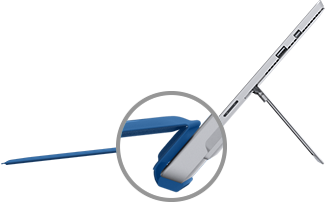
| Niektóre klawiatury Type Cover pozwalają założyć tylną krawędź za urządzenie Surface. To zapewnia dodatkową stabilność podczas pracy na kolanach. |
|
|---|
Zawijanie klawiatury Type Cover do tyłu
| Klawiaturę Type Cover można złożyć za ekranem urządzenia Surface, zmieniając go w tablet. Urządzenie Surface nie będzie wykrywało klawiatury, która jest złożona z tyłu. Aby pisać, gdy klawiatura Type Cover jest złożona, dotknij ekranu w dowolnym miejscu, w którym można pisać, by ukazała się klawiatura dotykowa. |

|
|---|
Zamykanie klawiatury Type Cover
Klawiatura Type Cover chroni ekran, gdy nie jest używany. Ekran wyłącza się automatycznie po zamknięciu klawiatury Type Cover. Gdy otworzysz ją ponownie, naciśnij przycisk zasilania na urządzeniu Surface, aby wznowić.
Uwaga
Zamknięcie klawiatury Type Cover powoduje wyłączenie ekranu urządzenia Surface tylko wtedy, gdy klawiatura i Surface mają taki sam rozmiar. Jeśli klawiatura Type Cover i urządzenie Surface mają różne rozmiary, naciśnij przycisk zasilania na urządzeniu Surface po zamknięciu, aby oszczędzać energię.
Funkcje klawiatury Type Cover
Korzystanie z płytki dotykowej
Płytka dotykowa klawiatury Type Cover jest wyposażona w prawy i lewy przycisk myszy i obsługuje gesty. Aby uzyskać więcej informacji na temat używania gestów i zmieniania ustawień płytki dotykowej, zobacz Korzystanie z płytki dotykowej tabletu Surface i jej ustawienia.
Korzystanie z czytnika linii papilarnych
Klawiatura Surface Pro Type Cover z czytnikiem linii papilarnych umożliwia logowanie się do urządzenia za pomocą funkcji Windows Hello.

Aby dowiedzieć się, jak skonfigurować Surface do rozpoznawania linii papilarnych, zobacz Konfigurowanie funkcji Windows Hello
Masz problemy z czytnikiem linii papilarnych? Zobacz Rozwiązywanie problemów z funkcją Windows Hello na urządzeniu Surface.
Dodawanie języka w urządzeniu Surface
Można też skonfigurować urządzenie Surface do używania innych języków i układów klawiatury. Aby uzyskać więcej informacji, zobacz Zarządzanie ustawieniami języka i układu klawiatury/wprowadzania w systemie Windows. Te ustawienia pozostają zapisane na urządzeniu Surface i dotyczą każdej podłączonej klawiatury Type Cover.
Jeśli chcesz użyć klawiatury Type Cover w innym urządzeniu Surface, będą obowiązywały ustawienia językowe tego urządzenia. Ustawienia językowe są skojarzone z urządzenia Surface, nie z klawiaturą Type Cover.
Występują problemy z klawiaturą Type Cover?
Jeśli masz problem z klawiaturą Type Cover, zobacz Rozwiązywanie problemów z klawiaturą Surface Pro lub Type Cover.
Tematy pokrewne
- Klawisze specjalne i klawisze funkcyjne dla klawiatury Surface Type Cover i innych klawiatur
- Gesty dotykowe dla systemu Windows
- Czyszczenie i konserwacja urządzenia Surface
Potrzebujesz dodatkowej pomocy?
Pomoc techniczna

Aby uzyskać pomoc techniczną, otwórz aplikację Surface, opisz swój problem i wybierz pozycję Uzyskaj pomoc.
Pomoc techniczna społeczności

Społeczności mogą pomóc Ci zadawać pytania i słuchać ekspertów z bogatą wiedzą. Zapytaj społeczność.
Inna pomoc techniczna

Jeśli nie możesz korzystać z urządzenia Surface lub masz pytanie dotyczące innego elementu, otwórz stronę Uzyskaj pomoc , aby uzyskać inne wsparcie online.


