

Klawiatura Surface Pro lub Type Cover umożliwiają wygodne pisanie i pracę w dowolnym miejscu. Jeśli nie masz pewności co do modelu urządzenia, zobacz temat Sprawdzanie modelu posiadanego urządzenia Surface.
Uwaga
Szukasz klawiatury Surface Keyboard? Nasza klawiatura Bluetooth oferuje pełnowymiarowe, klasyczne środowisko pisania dzięki dedykowanemu klawiszowi Copilot, wbudowanej klawiaturze numerycznej i baterii wystarczającej nawet na 12 miesięcy. Dowiedz się więcej o klawiaturze Surface Keyboard.
Jaka jest różnica między klawiaturą Surface Pro a klawiaturą Surface Type Cover?
Klawiatura Surface Pro i klawiatura Surface Type Cover to akcesoria, dzięki którym Twoje urządzenie staje się laptopem. Możesz rysować, sporządzać notatki i zwiększyć komfort korzystania z urządzenia. Oto podsumowanie, które pomoże Ci zdecydować, które akcesorium będzie odpowiadać Twoim potrzebom.
Surface Keyboard
Typ łącznika
12-calowe klawiatury Surface Pro są zgodne z 12-calowymi modelami Surface Pro.

Klawiatury Surface Pro są zgodne z urządzeniem Surface Pro 8 i nowszymi modelami.

Klawiatury Type Cover urządzenia Surface Pro są zgodne z urządzeniami Surface Pro 7+ i wcześniejszymi modelami. Klawiatury Surface Go Type Cover są zgodne z modelami Surface Go.

Znajdź klawiaturę lub Type Cover, które współpracują z Twoim urządzeniem Surface. Pamiętaj, aby zapoznać się z podanymi szczegółami zgodności.
Klawiatura Surface Pro 12-calowa
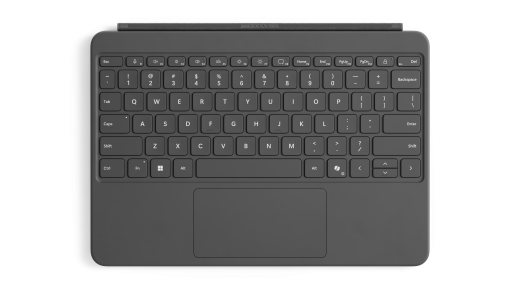
Klawiatura 12 cali do urządzenia Surface Pro 12 cali ułatwia korzystanie ze sztucznej inteligencji, wyłączanie mikrofonu, robienie zrzutów ekranu i szybkie blokowanie urządzenia. Przyjrzyj się ulepszonemu środowisku klawiatury.
Uwaga
Jeśli funkcja Copilot nie jest dostępna lub wyłączona na urządzeniu, naciśnięcie klawisza Copilot spowoduje uruchomienie usługi Windows Search.
| Funkcja | Szczegóły |
|---|---|
| Modele urządzenia Surface | Surface Pro 12 cali, Surface Pro for Business 12 cali |
| Przechowywanie i ładowanie pióra |

|
| Funkcje obejmują |
|
| Ułatwienia dostępu | Edycja z pogrubionym zestawem klawiszy (dostępna tylko w języku angielskim na wybranych rynkach) |
| Gdzie kupić | Można kupić w sklepie Microsoft Store i u innych sprzedawców. |
Surface Pro 13-calowa klawiatura Flex

Surface Pro 13-calowa klawiatura Flex Keyboard i 13-calowa klawiatura Flex Keyboard dla firm Surface Pro mają przestronną i elegancką obudowę, zapewniając niezrównany komfort. Łatwo przełączaj się między trybami i ciesz się najwyższą elastycznością. Klawiatura Surface Pro Flex Keyboard umożliwia skonfigurowanie laptopa przez podłączenie jej do urządzenia Surface Pro. Można ją również odłączyć i używać jako klawiatury bezprzewodowej oraz pisać z łatwością w dowolnym środowisku.
Uwaga
Jeśli funkcja Copilot nie jest dostępna lub wyłączona na urządzeniu, naciśnięcie klawisza Copilot spowoduje uruchomienie usługi Windows Search.
| Funkcja | Szczegóły |
|---|---|
| Modele urządzenia Surface | Surface Pro dla firm 13-calowy (12. edycja), Surface Pro 5G dla firm 13-calowy (12. edycja), Surface Pro 13-calowy (11. edycja), Surface Pro dla firm 13-calowy (11. edycja), Surface Pro 5G 13-calowy (11. edycja), Surface Pro 5G dla firm 13 cali (11. edycja), Surface Pro 10 dla firm, Surface Pro 9, Surface Pro 8 |
| Przechowywanie i ładowanie pióra |

Kompatybilny z piórem Surface Slim Pen (2. edycja) |
| Funkcje obejmują |
|
| Ułatwienia dostępu |
|
| Gdzie kupić | Można kupić w sklepie Microsoft Store i u innych sprzedawców. |
Klawiatura Surface Pro 13-calowa

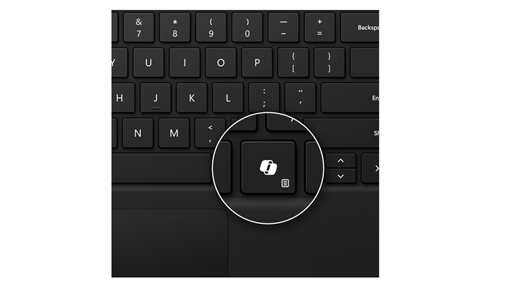
Klawiatury Surface Pro 13 cali i Surface Pro 13 cali dla firm ułatwiają korzystanie ze sztucznej inteligencji, wyłączanie mikrofonu i szybkie wykonywanie zrzutów ekranu. Przyjrzyj się ulepszonemu środowisku klawiatury.
Uwaga
Jeśli funkcja Copilot nie jest dostępna lub wyłączona na urządzeniu, naciśnięcie klawisza Copilot spowoduje uruchomienie usługi Windows Search.
| Funkcja | Szczegóły |
|---|---|
| Modele urządzenia Surface | Surface Pro dla firm 13-calowy (12. edycja), Surface Pro 5G dla firm 13-calowy (12. edycja), Surface Pro 13-calowy (11. edycja), Surface Pro dla firm 13-calowy (11. edycja), Surface Pro 5G 13-calowy (11. edycja), Surface Pro 5G dla firm 13-calowy (11. edycja), Surface Pro 10 dla firm, Surface Pro 9, Surface Pro 8, Surface Pro X |
| Przechowywanie i ładowanie pióra |
|
| Funkcje obejmują |
|
| Ułatwienia dostępu | Wersja z pogrubionym zestawem klawiszy (dostępna tylko w języku angielskim w Stanach Zjednoczone, Kanadzie, Chinach, Australii i Nowej Zelandii) |
| Gdzie kupić | Można kupić w sklepie Microsoft Store i u innych sprzedawców. |
13-calowa klawiatura Surface Pro z uchwytem na pióro

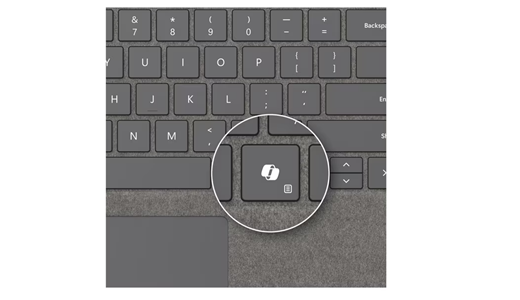
Klawiatura Surface Pro z funkcją przechowywania pióra i klawiatura Surface Pro z funkcją przechowywania pióra dla firm ułatwiają korzystanie ze sztucznej inteligencji, wyłączanie mikrofonu i szybkie wykonywanie zrzutów ekranu. Przyjrzyj się ulepszonemu środowisku klawiatury.
Uwaga
Jeśli funkcja Copilot nie jest dostępna lub wyłączona na urządzeniu, naciśnięcie klawisza Copilot spowoduje uruchomienie usługi Windows Search.
| Funkcja | Szczegóły |
|---|---|
| Modele urządzenia Surface | Surface Pro dla firm 13-calowy (12. edycja), Surface Pro 5G dla firm 13-calowy (12. edycja), Surface Pro 13-calowy (11. edycja), Surface Pro dla firm 13-calowy (11. edycja), Surface Pro 5G 13-calowy (11. edycja), Surface Pro 5G dla firm 13-calowy (11. edycja), Surface Pro 10 dla firm, Surface Pro 9, Surface Pro 8, Surface Pro X |
| Przechowywanie i ładowanie pióra |
|
| Funkcje obejmują |
|
| Ułatwienia dostępu | Wersja z pogrubionym zestawem klawiszy (dostępna tylko w języku angielskim w Stanach Zjednoczone, Kanadzie, Chinach, Australii i Nowej Zelandii) |
| Gdzie kupić | Można kupić w sklepie Microsoft Store i u innych sprzedawców. |
Klawiatura Signature dla tabletu Surface Pro

Klawiatura Signature Keyboard urządzenia Surface Pro zapewnia wyjątkowe środowisko pisania, możliwość bezproblemowej adaptacji i wygodne przechowywanie pióra Slim Pen.
| Funkcja | Szczegóły |
|---|---|
| Modele urządzenia Surface | Surface Pro dla firm 13-calowy (12. edycja), Surface Pro 5G dla firm 13-calowy (12. edycja), Surface Pro 13-calowy (11. edycja), Surface Pro dla firm 13-calowy (11. edycja), Surface Pro 5G 13-calowy (11. edycja), Surface Pro 5G dla firm 13-calowy (11. edycja), Surface Pro 10 dla firm, Surface Pro 9, Surface Pro 8, Surface Pro X |
| Przechowywanie i ładowanie pióra |
(pióro nie jest dołączone) |
| Funkcje obejmują |
|
| Funkcja opcjonalna | Klawiatura Signature Keyboard urządzenia Surface Pro jest wyposażona w opcjonalny czytnik linii papilarnych umożliwiający szybkie i bezpieczne logowanie za pomocą zaledwie jednego dotknięcia. |


Tematy pokrewne
- Rozwiązywanie problemów z klawiaturą Surface Pro lub Type Cover
- Rozwiązywanie problemów z klawiaturą Surface Pro Flex
Potrzebujesz dodatkowej pomocy?
Pomoc techniczna

Aby uzyskać pomoc techniczną, otwórz aplikację Surface lub przeglądarkę internetową, opisz swój problem i wybierz pozycję Uzyskaj pomoc.
Pomoc techniczna społeczności

Społeczności mogą pomóc Ci zadawać pytania i słuchać ekspertów z bogatą wiedzą. Zapytaj społeczność.
Inna pomoc techniczna

Jeśli nie możesz korzystać z urządzenia Surface lub masz pytanie dotyczące innego elementu, otwórz stronę Uzyskaj pomoc , aby uzyskać inne wsparcie online.


