

Klawiatura Surface Pro 12 cali Surface Pro 12 cali to idealna klawiatura do Twojego urządzenia Surface stworzona z myślą o codziennej pracy i graniu. Z wytrzymałą, gładką, matową podpórką pod nadgarstki, pełnowymiarową podświetlaną klawiaturą, precyzyjną płytką dotykową i dynamicznym zawiasem, który wygina się o 360 stopni, dzięki czemu możesz znaleźć odpowiednią i wygodną dla siebie pozycję.
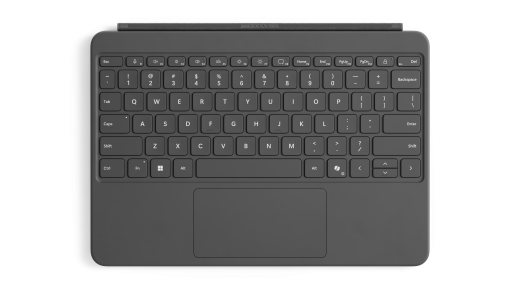
Można kupić w sklepie Microsoft Store i u innych sprzedawców.
Podłącz go do urządzenia Surface Pro 12-calowego
Klawiatura Surface Pro 12 cali łączy się z Surface Pro 12-calowym za pomocą magnesów. Zbliż dolną krawędź urządzenia Surface Pro do górnej krawędzi klawiatury, aż magnesy połączą się i będzie słyszalne kliknięcie.
Aby ją odłączyć, obróć 12-calową klawiaturę Surface Pro 12 cali z 12-calowej klawiatury Surface Pro.
Uwaga
Ta klawiatura jest zgodna z urządzeniem Surface Pro 12-calowym 1st Edition.
Używanie klawisza Copilot
Odkrywaj z pomocą funkcji Copilot, Twojego codziennego pomocnika AI. Klawiatura Surface Pro 12cali Surface Pro 12 cali jest wyposażony w klawisz Copilot, który oferuje różne narzędzia zwiększające wydajność.
Aby użyć klawisza Copilot, naciśnij klawisz Copilot w prawej dolnej części klawiatury. Jeśli funkcja Copilot nie jest dostępna lub wyłączona na urządzeniu, naciśnięcie klawisza Copilot spowoduje otwarcie usługi Windows Search. Aby uzyskać więcej informacji, zobacz Funkcje rozwiązania Copilot.
Korzystanie z płytki dotykowej
Klawiatura Surface Pro 12 cali Urządzenie Surface Pro 12 cali jest wyposażone w płytkę dotykową, która umożliwia obsługę komputera za pomocą gestów zamiast myszy. Aby dowiedzieć się więcej, zobacz Korzystanie z płytki dotykowej urządzenia Surface i jej ustawienia
Ułatwienia dostępu
Istnieją dodatkowe produkty i funkcje ułatwień dostępu, które ułatwiają korzystanie z klawiatury 12-calowej tabletu Surface Pro. Są to, między innymi:
- Płytka dotykowa Surface Precision skonfigurowana w aplikacji Surface z regulowaną czułością kliknięć, obszarem kliknięcia prawym przyciskiem myszy i adaptacyjnym trybem dotyku. Aby uzyskać więcej informacji, zobacz Korzystanie z adaptacyjnego wprowadzania dotykowego na płytce dotykowej tabletu Surface.
- Zestaw adaptacyjny urządzenia Surface, który umożliwia dostosowywanie klawiatury. Aby uzyskać więcej informacji, zobacz przewodnik po zestawie Surface Adaptive Kit
- Klawiatura jest dostępna w zestawie klawiszy Bold z większą i pogrubioną czcionką, dużym kontrastem i podświetleniem (dostępne tylko w języku angielskim (USA) na wybranych rynkach).
Ochrona ekranu
Po zakończeniu korzystania z urządzenia Surface Pro złóż 12-calową klawiaturę klawiatury Surface Pro 12cali na przód ekranu, aby uśpić urządzenie i zabezpieczyć ekran przed zadrapaniami i uszkodzeniami. Aby ponownie użyć tabletu Surface, otwórz 12-calową klawiaturę Surface Pro 12cali i naciśnij przycisk zasilania, aby wznowić działanie tabletu.
Dbaj o aktualność klawiatury
Aktualizacje pomogą zachować najlepszą wydajność 12-calowej klawiatury Surface Pro 12 cali. Dowiedz się więcej na stronie Aktualizowanie klawiatury Surface Pro
Pielęgnacja klawiatury Surface Pro 12cali
Aby zachować doskonały wygląd materiału, czyść go lekko wilgotną białą ściereczką (aby uniknąć odbarwień) lub specjalną szmatką do czyszczenia ekranu.
Jeśli dojdzie do zamoczenia powierzchni, postaraj się wyczyścić plamę w ciągu 30 minut, aby uniknąć jej zaschnięcia. Większość plam można wyczyścić ciepłą wodą z dodatkiem łagodnego mydła (np. mydła do rąk). Wykonując ruchy okrężne delikatnie wyczyść powierzchnię czystą, białą, zwilżoną roztworem wody i mydła ściereczką niepozostawiającą strzępków, a następnie wytrzyj do sucha.
Aby uzyskać więcej informacji na temat konserwacji klawiatury, zobacz temat Czyszczenie i konserwacja tabletu Surface.
Uwaga
Nie nanoś płynów bezpośrednio na powierzchnię urządzenia Surface.
Gdzie kupić
Klawiatury Surface i inne akcesoria można kupić w sklepie Microsoft Store i u innych sprzedawców.
Uwaga
Jeśli sklep Microsoft Store nie jest dostępny w Twoim regionie, znajdziesz również urządzenia Surface u tych sprzedawców.
Tematy pokrewne
Potrzebujesz dodatkowej pomocy?
Pomoc techniczna

Aby uzyskać pomoc techniczną, otwórz aplikację Surface lub przeglądarkę internetową, opisz swój problem i wybierz pozycję Uzyskaj pomoc.
Pomoc techniczna społeczności

Społeczności mogą pomóc Ci zadawać pytania i słuchać ekspertów z bogatą wiedzą. Zapytaj społeczność.
Inna pomoc techniczna

Jeśli nie możesz korzystać z urządzenia Surface lub masz pytanie dotyczące innego elementu, otwórz stronę Uzyskaj pomoc , aby uzyskać inne wsparcie online.


