
- Wyszukiwanie
- Dźwięk
- Czat
- GIFY
- Nalepki
- Ustawienia
- Motywy
- Podkładka
- Przełącznik układu
- Tryb jednoręczny, przestawny i kciuk
- Translator
- Customizer
- Konto
- Zmienianie rozmiaru
- Znak emoji
- Incognito
- Autokorekty
- Zamiana głosu na tekst
- Centrum wiadomości
1. Jak uzyskać dostęp do paska narzędzi
Pasek narzędzi zawiera wszystkie ulubione funkcje Microsoft SwiftKey i przydatne ustawienia.
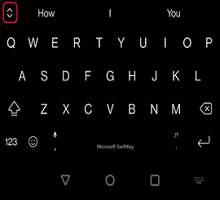
Pasek narzędzi jest łatwo dostępny za pomocą klawiatury Microsoft SwiftKey. Wystarczy  po lewej stronie paska przewidywania, aby otworzyć/rozwinąć pasek narzędzi.
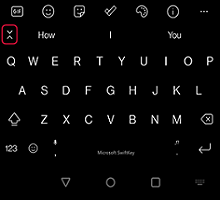
Jeśli chcesz zamknąć pasek narzędzi, naciśnij ikonę  , aby go ukryć.
2. Co jest na pasku narzędzi?
Pasek narzędzi zawiera następujące funkcje:
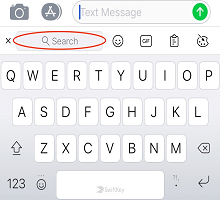
Wyszukiwanie
Nasza funkcja wyszukiwania Bing umożliwia wyszukiwanie i udostępnianie bezpośrednio z klawiatury Microsoft SwiftKey. Bing ma na celu zapewnienie użytkownikom lepszego środowiska wyszukiwania za pomocą technologii AI w celu zrozumienia intencji użytkowników i dostarczenia odpowiednich wyników.
Więcej informacji: Jak używać funkcji wyszukiwania w aplikacji Microsoft SwiftKey dla systemu Android
Dźwięk
Funkcja Ton umożliwia zmianę tonu tekstu wprowadzonego w polu wprowadzania. Używa sztucznej inteligencji, aby pomóc użytkownikom poprawić ich pisanie, sugerując alternatywne słowa i zmieniając kolejność zdań.
Mamy dźwięki "Professional", "Casual", "Polite" i "Social Post".
Więcej informacji: Jak używać tonu w Microsoft SwiftKey Keyboard
Czat
Wyszukiwanie w Internecie za pomocą nowego Bing chat z klawiatury SwiftKey przypomina posiadanie u siebie asystent badawczego, osobistego programu planner i kreatywnego partnera. Czasami potrzebujesz więcej niż odpowiedzi — potrzebujesz inspiracji. Niezależnie od tego, czy piszesz e-mail, opowieść na dobranoc, czy plan posiłków, nie musisz czekać - po prostu rozpocznij.
Więcej informacji: Jak korzystać z czatu w Microsoft SwiftKey Keyboard
GIFY

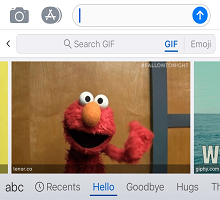
Dodawaj i wysyłaj animowane obrazy ze wszystkich ulubionych aplikacji. Użyj funkcji wyszukiwania, aby znaleźć idealny obraz GIF na każdą okazję.
Więcej informacji: Jak dodawać i wyszukiwać pliki GIF
Nalepki

Jeśli lubisz pliki GIF, również polubiesz naklejki! Dodaj do konwersacji nalepek statycznych i animowanych.
Czytaj więcej: Jak używać nalepek
Ustawienia

Jeśli chcesz dostać się pod maskę i zobaczyć, jak Microsoft SwiftKey kleszczy, Ustawienia to dobre miejsce na początek.
Motywy

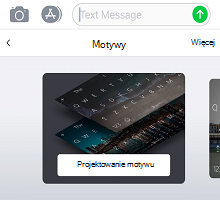
Microsoft SwiftKey oferuje wiele motywów umożliwiających tworzenie klawiatury jako własnej.
Naciśnij kartę "Motywy" (wskazywana przez ikonę palety) i kliknij pozycję Galeria. Wybierz motyw, który chcesz zastosować do klawiatury"
Czytaj więcej: Motywy zdjęć dla systemu Android
Podkładka

W Schowku znajduje się cały tekst skopiowany do późniejszego użycia. Schowek umożliwia kopiowanie i wklejanie wycinków oraz tworzenie skrótów umożliwiających szybsze wstawianie.
Więcej informacji: Jak działa Schowek?
Układy

Naciśnięcie ikony Układy umożliwia swobodne zmienianie języków i układów bez konieczności pełnego otwierania aplikacji SwiftKey.
Więcej informacji: Jak mogę zmienić układ klawiatury (np. QWERTY na AZERTY)?
Tryb jednoręczny, przestawny i kciuk

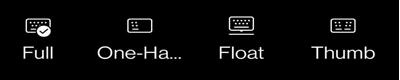
Tryb jednoręczny to kompaktowa klawiatura o zmniejszonej szerokości, przeznaczona do pisania jedną ręką.
Tryb przestawny zapewnia swobodę przenoszenia i rozmieszczania klawiatury Microsoft SwiftKey, gdziekolwiek chcesz.
Układ kciuka oferuje podzieloną klawiaturę.
Więcej informacji: Jak zmienić tryb klawiatury na Microsoft SwiftKey dla systemu Android
Translator

Zintegrowaliśmy usługę Microsoft Translator z Microsoft SwiftKey Keyboard. Zapewnia to szybki i bezproblemowy sposób korzystania z funkcji translatora w kontekście tego, co już robisz. Koniec z przełączaniem aplikacji lub kopiowaniem i wklejaniem tam iz powrotem.
Więcej informacji: Jak używać aplikacji Microsoft Translator z klawiaturą Microsoft SwiftKey Keyboard?
Customizer

Narzędzie do dostosowywania paska narzędzi umożliwia dostosowanie paska narzędzi do swoich potrzeb. Zmień kolejność ikon, a ponadto działa jako menu przepełnienia dla wszystkich ikon, które nie mają miejsca do pokazania.
Konto

Tutaj uzyskasz szybki dostęp do ustawień konta Microsoft SwiftKey.
Czytaj więcej: Co to jest konto Microsoft SwiftKey?
Zmienianie rozmiaru

Przeciągnij pola obramowania, aby zmienić rozmiar i położenie Microsoft SwiftKey klawiatury.
Przeczytaj: Jak zmienić rozmiar klawiatury Microsoft SwiftKey Keyboard w systemie Android
Znak emoji

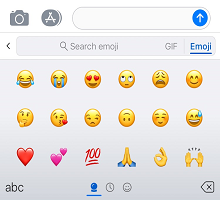
Naciśnij, aby uzyskać szybki dostęp do wszystkich emoji, które lubisz.
Więcej informacji: Jak używać emoji z klawiaturą Microsoft SwiftKey
Incognito

Jeśli nie chcesz, aby na klawiaturze Microsoft SwiftKey uczyć się Twoich słów, po prostu naciśnij ikonę Incognito, aby włączyć tę funkcję. Ponowne naciśnięcie ikony spowoduje zamknięcie trybu Incognito i pozwoli Microsoft SwiftKey uczyć się od Ciebie ponownie.
Więcej informacji: Jak działa tryb Incognito na klawiaturze Microsoft SwiftKey Keyboard dla systemu Android?
Autokorekty

Poręczny skrót, który umożliwia włączanie i wyłączanie autokorekty zgodnie z wybraną opcją.
Więcej informacji: Jak działa spacja z Autokorektą?
Zamiana głosu na tekst

Rozpoznawanie głosu jest domyślnie włączone. Klawiatura Microsoft SwiftKey wykorzystuje technologię Google Voice do zasilania tej funkcji.
Przeczytaj: Jak mogę używać funkcji Zamiana głosu na tekst z Microsoft SwiftKey w systemie Android?
Centrum wiadomości

Centrum wiadomości to miejsce, w które można dowiedzieć się więcej o naszych najnowszych funkcjach, oraz porady ułatwiające wykorzystanie możliwości klawiatury Microsoft SwiftKey Keyboard.
Skontaktuj się z nami
Aby uzyskać dodatkową pomoc, skontaktuj się z pomocą techniczną Microsoft SwiftKey — skontaktuj się z nami