
Learning agent w usłudze Microsoft 365 Copilot wprowadza usługę CAISY: Conversation AI Simulator od Skillsoft bezpośrednio do przepływu pracy. CAISY to narzędzie oparte na sztucznej inteligencji, które zapewnia interaktywne, oparte na scenariuszach symulacje dla pracowników, aby mogli ćwiczyć kluczowe rozmowy biznesowe i przywódcze - coaching, zarządzanie zmianą, obsługę klienta, wrażliwe informacje zwrotne, prezentacje dla kierownictwa - w bezpiecznym, realistycznym środowisku. Po każdej sesji uczniowie otrzymują natychmiastową informację zwrotną, aby rozwinąć umiejętności do następnej wymagającej interakcji.
W tym artykule pokazano administratorom, jak włączyć odgrywanie ról na platformie Skillsoft CAISY w ich organizacji w agencie szkoleniowym, a uczniom przedstawiono sposoby, w jakie agent edukacyjny przedstawia odgrywanie ról.
Wymagania wstępne
Wymagana licencja ucznia/użytkownika końcowego
- Aktywna subskrypcja Skillsoft Percipio z uprawnieniem CAISY: Conversation AI Simulator dla użytkownika końcowego — Skillsoft CAISY: AI Conversation.
- Licencje funkcji Microsoft 365 Copilot przypisane do uczniów, którzy będą korzystać z usługi Learning Agent.
Wymagania licencyjne dotyczące administracji
Administratorzy wymagają jednej z następujących ról, aby ukończyć konfigurację w swojej dzierżawie:
- Administrator globalny
- Administrator wiedzy
Administratorzy muszą również mieć ważną licencję Viva Learning (Premium lub Seeded).
Środowisko ucznia
Gdy administrator włączy aplikację CAISY: Symulator konwersacji AI, uczniowie mogą napotkać scenariusze odgrywania ról na platformie Skillsoft w trzech różnych środowiskach w usłudze Learning Agent.
Scenariusz odgrywania ról na stronie głównej usługi Learning Agent
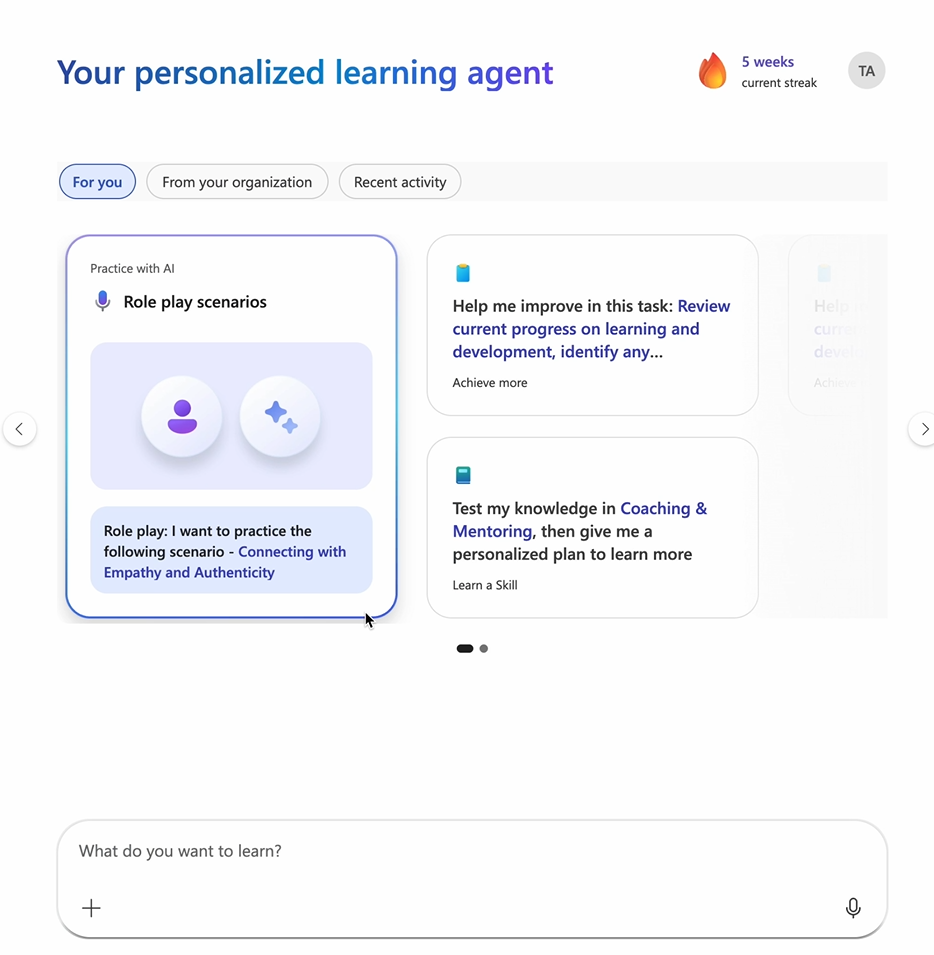
Gdy uczeń otworzy usługę Learning Agent w funkcji Microsoft 365 Copilot, na stronie głównej może zostać wyświetlona spersonalizowana karuzela Dla Ciebie. W karuzeli może pojawić się karta Ćwicz ze sztuczną inteligencją — scenariusze odgrywania ról ze scenariuszem dostosowanym do roli ucznia.
- Otwórz funkcję Microsoft 365 Copilot i wybierz pozycję Learning Agent.
- Na stronie głównej na karcie Dla Ciebie znajdź kartę Scenariusze odgrywania ról . Karta może pokazywać polecany scenariusz, taki jak łączenie się z empatią i autentycznością, pochodzący z CAISY.
- Wybierz link sugerowanego scenariusza na karcie, aby rozpocząć.
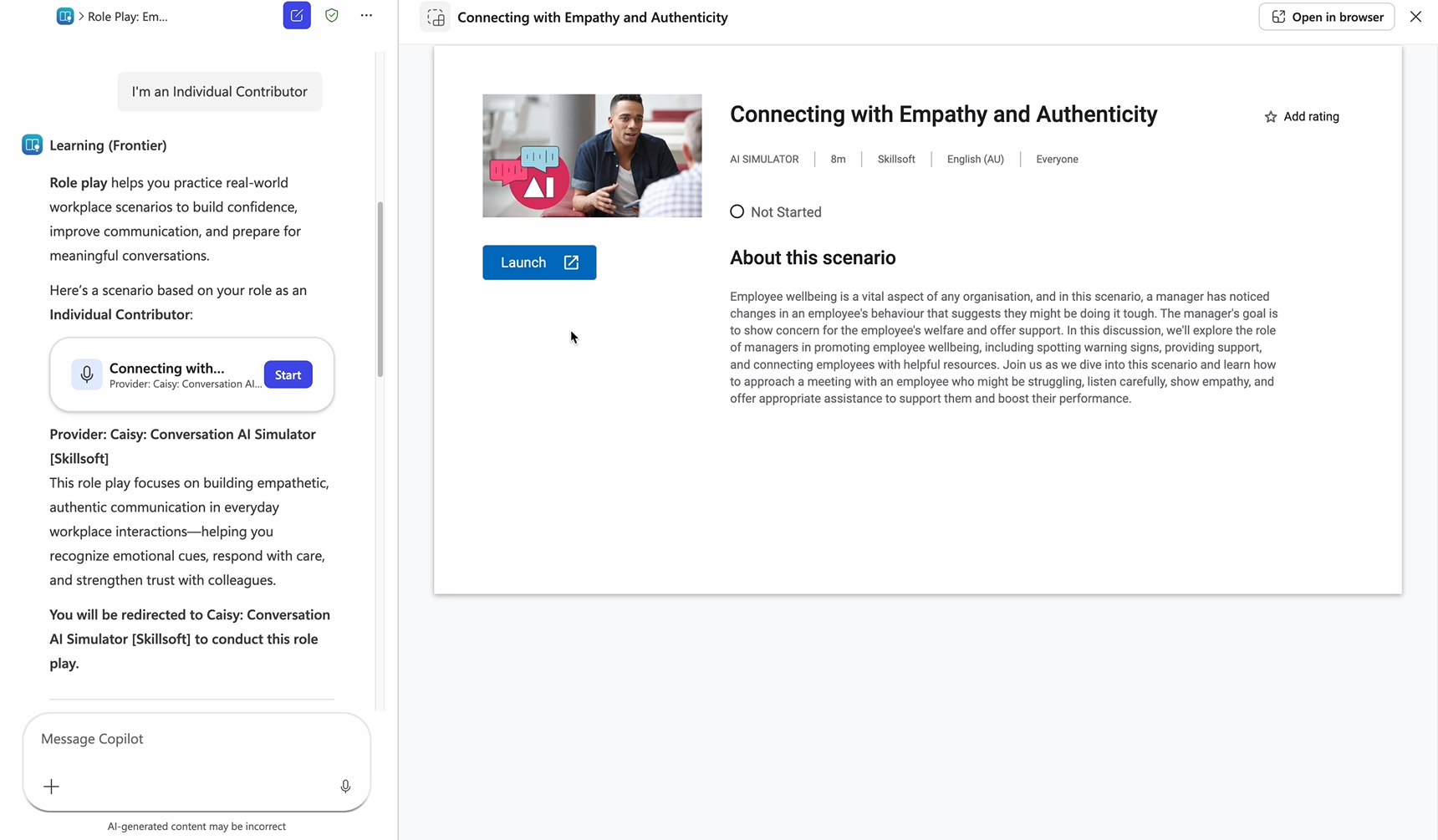
Gdy uczeń wybierze scenariusz, agent Learning Agent otworzy czat z krótkim wyjaśnieniem odgrywania ról i kartą scenariusza od CAISY: Symulator konwersacji AI [Skillsoft]. Karta zawiera tytuł scenariusza, opis sytuacji oraz przycisk Rozpocznij . W przykładzie w poradniku wykorzystano scenariusz Łączenie się z empatią i autentycznością, który koncentruje się na rozpoznawaniu zmian w zachowaniu pracownika i reagowaniu z empatią i autentycznością w celu wspierania dobrego samopoczucia.
Wybranie pozycji Start powoduje otwarcie środowiska Skillsoft Percipio w agencie Learning Agent, gdzie uczeń loguje się, aby rozpocząć.
Zalecenie dotyczące odgrywania ról w odpowiedzi na zapytanie ucznia
Uczniowie mogą także poprosić agenta Learning Agent bezpośrednio o możliwość przećwiczenia odgrywania ról. W tym środowisku agent edukacyjny rozpoznaje intencje ucznia i sugeruje scenariusz odpowiadający sytuacji i roli ucznia.
Przykładowe polecenia, które przedstawiają zalecenia dotyczące odgrywania ról na tablecie Surface:
- "Odgrywanie ról: zaproponuj listę odgrywanych ról odpowiednich do mojej roli."
- "Odgrywanie ról: Chcę ćwiczyć - Przedstawianie strategii rozwoju Product-Led."
- "Odegraj trudną rozmowę zwrotną z rówieśnikiem".
W odpowiedzi Learning Agent zapewnia:
- Krótkie wyjaśnienie odgrywania ról.
- Podstawowe zalecane odgrywanie ról na początek z kartą zawierającą przycisk Start , etykietę dostawcy CAISY: Symulator konwersacji AI [Skillsoft] i opis scenariusza.
- Poznaj więcej scenariuszy odgrywania ról z dodatkowymi scenariuszami CAISY, z których każdy jest połączony z pełnym opisem.
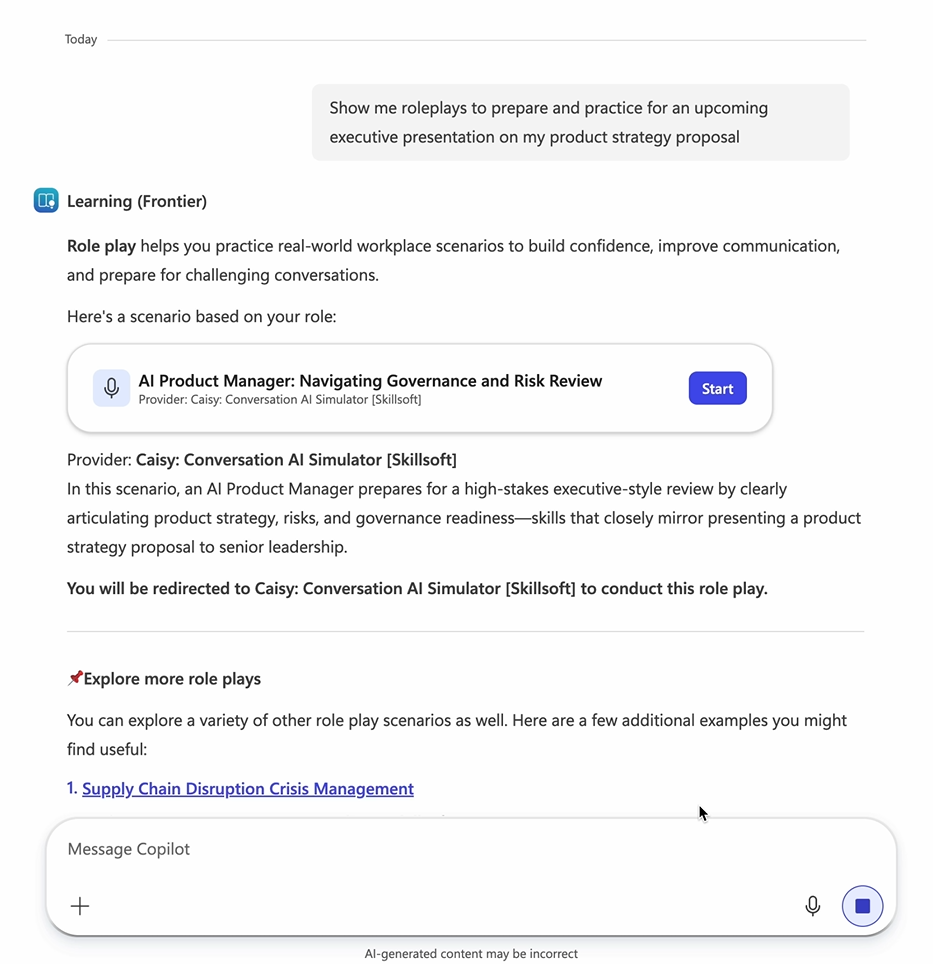
Zalecane odgrywanie ról wraz z odpowiedzią na mikrouczenie
Gdy uczeń zadaje pytanie, które sygnalizuje zamiar ćwiczenia lub próby, agent edukacyjny może zarekomendować scenariusz CAISY jako bardzo istotny zasób wraz z odpowiedzią edukacyjną.
Przykładowe polecenie w przewodniku to: Pomóż mi podjąć trudną decyzję dotyczącą wprowadzenia produktu na rynek.
W takim przypadku agent edukacyjny odpowiada, przesyłając wskazówki koncepcyjne i wbudowane zalecenia dotyczące zasobów. Odpowiedni scenariusz CAISY, taki jak decyzje dotyczące wprowadzenia produktu na rynek, jest wyświetlany jako zalecenie, że uczeń może otworzyć bezpośrednio.
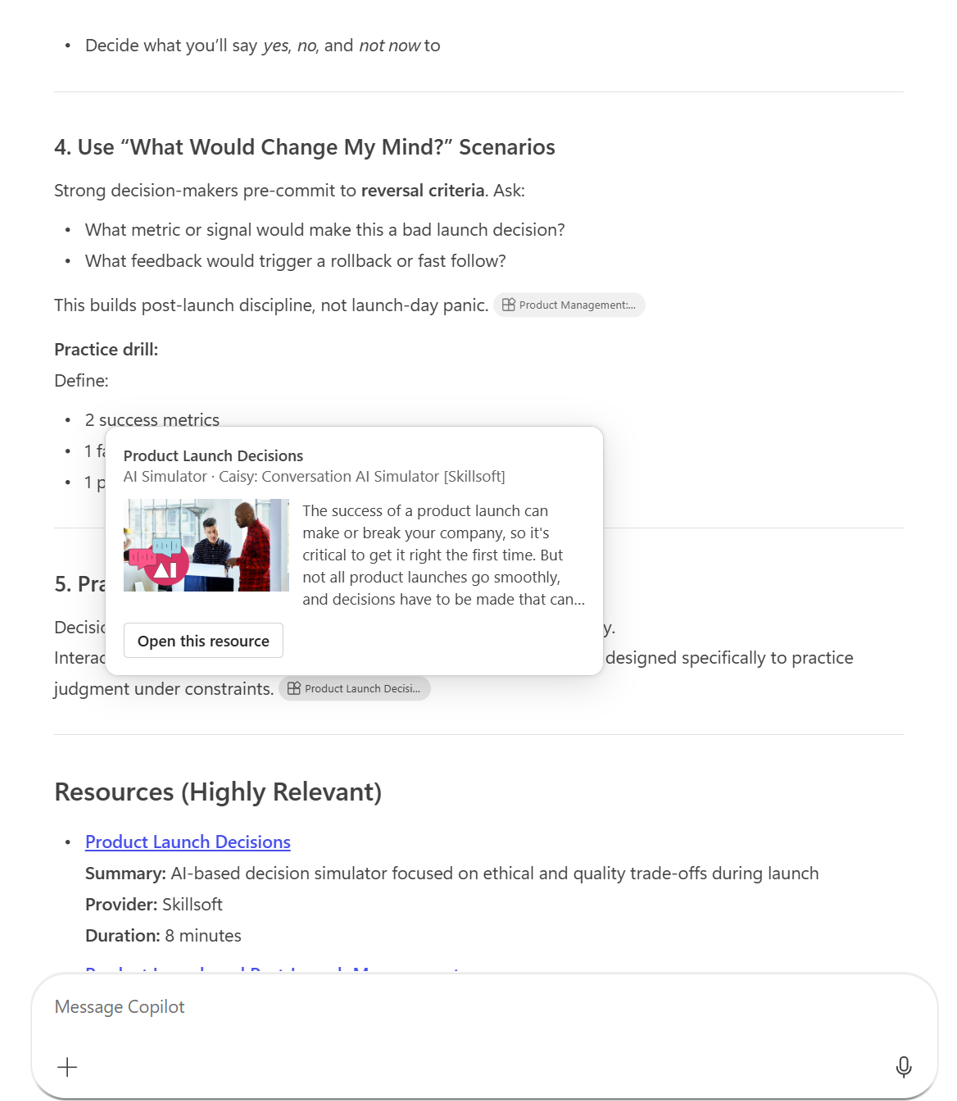
Wybranie pozycji Otwórz ten zasób powoduje uruchomienie scenariusza CAISY w tekście, w którym uczeń loguje się do narzędzia Skillsoft Percipio i rozpoczyna symulację.
Sesja odgrywania ról
Po wybraniu przez ucznia opcji Uruchom lub Otwórz ten zasób w dowolnym z trzech scenariuszy CAISY z dowolnej z trzech powierzchni, następuje to samo środowisko.
- Uczeń jest monitowany o zalogowanie się do Skillsoft Percipio, jeśli jeszcze tego nie zrobił. Uczeń używa adresu e-mail lub nazwy logowania skojarzonej z kontem Skillsoft Percipio.
- Po zalogowaniu scenariusz CAISY: Symulator konwersacji AI jest otwierany w usłudze Learning Agent. Symulator sztucznej inteligencji wciela się w drugą stronę, a uczeń rozmawia z nią, aby przećwiczyć scenariusz.
- Pod koniec rozmowy CAISY zapewnia natychmiastową informację zwrotną, aby pomóc uczniowi w budowaniu umiejętności dla właśnie przećwiczonej interakcji.
- Uczniowie mogą wrócić do scenariusza w dowolnym momencie, prosząc agenta Learning Agent o ponowne odegranie roli lub wracając do scenariusza z rekomendacji agenta.
Uwaga: Rozmowy i opinie CAISY są obsługiwane przez Skillsoft Percipio. Dane dotyczące konwersacji i aktywności uczniów podlegają umowie i zasadom ochrony prywatności danej organizacji na platformie Skillsoft. Aby uzyskać więcej informacji, zapoznaj się z linkami Polityka prywatności oraz Warunki i postanowienia w panelu bocznym dostawcy CAISY.
Konfiguracja (konfiguracja administratora)
Administratorzy mogą włączać środowiska odgrywania ról obsługiwane przez sztuczną inteligencję i zarządzać nimi z poziomu ustawień administratora usługi Learning Agent. Aby uzyskać szczegółowe instrukcje konfiguracji, w tym włączanie dostawcy, zarządzanie dostępem i konfigurowanie środowisk odgrywania ról, zobacz:
- Skonfiguruj odgrywanie ról obsługiwane przez sztuczną inteligencję w aplikacji Learning Agent (LinkedIn Learning).