
Aplikacja mobilna Viva Learning sprawia, że nauka staje się częścią Twojego dnia, nawet gdy jesteś w podróży.
Rozpocznij teraz
- Pobierz aplikację Teams na urządzenie z systemem iOS lub Android.
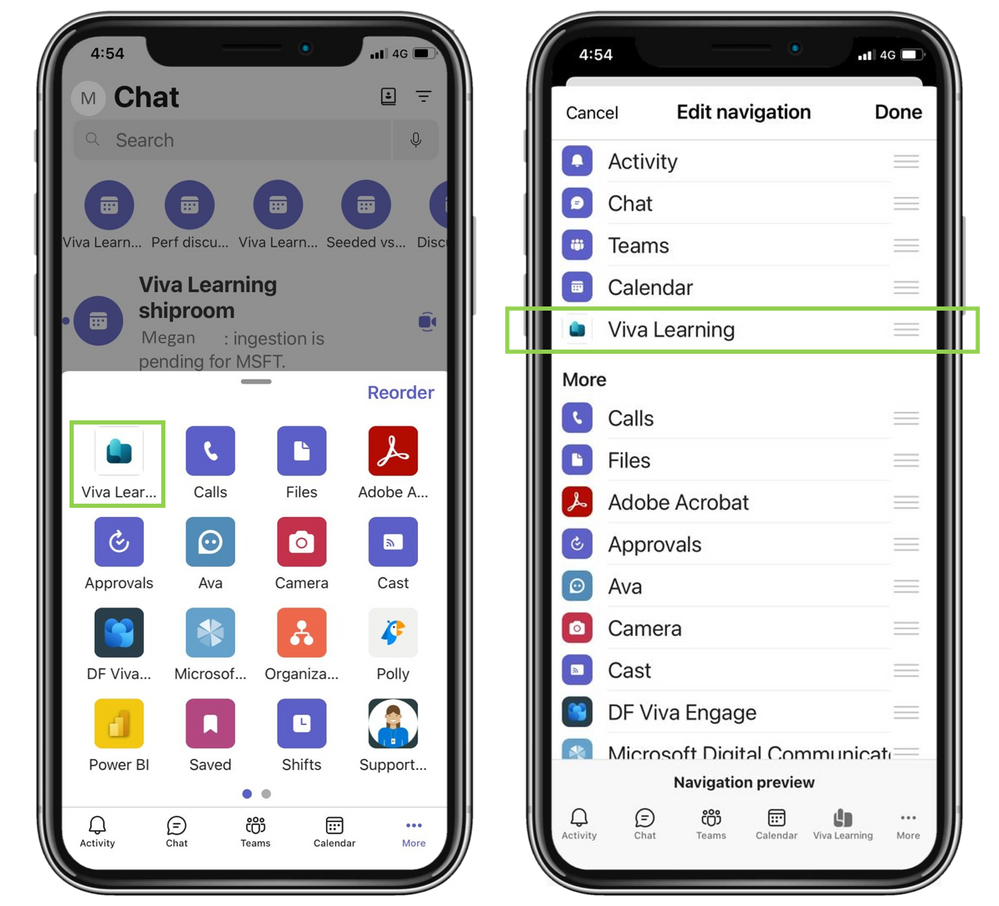
- Otwórz aplikację Teams na urządzenia przenośne.
- Naciśnij pozycję Więcej (...) w prawym dolnym rogu, a następnie wybierz pozycję Viva Learning.
Widoki
Karty Strona główna i Moja nauka w górnej części aplikacji zapewniają dwa sposoby wyświetlania zawartości platformy Viva Learning.
- Widok Strona główna zawiera migawkę zadań szkoleniowych. Możesz też odkrywać popularne kursy, przeglądać i wyszukiwać informacje.
- Widok Moja nauka to spersonalizowane okno służące do śledzenia działań edukacyjnych, wyświetlania przypisanych szkoleń z połączonego systemu LMS, sprawdzania ostatnio wyświetlanej i polecanej zawartości oraz kontrolowania procesu nauki.
Otwieranie zadania
Aby otworzyć przypisany do Ciebie kurs, wykonaj następujące kroki:
1. Wybierz kartę Moje Szkolenie , a następnie wybierz pozycję Przypisane do Ciebie.
2. Wybierz jeden z zaległych lub nadchodzących kursów.
3. Obejrzyj wybrany kurs w aplikacji teraz lub kliknij ikonę zakładki , aby obejrzeć później.
Zadania można też otwierać z poziomu kanału aktywności w aplikacji Teams. Otrzymasz powiadomienie, gdy otrzymasz nowe zadanie lub gdy zbliża się termin wykonania.
Wyszukaj szkolenia
Wyszukaj zawartość ze wszystkich bibliotek edukacyjnych połączonych z usługą Viva Learning. Możesz filtrować według zainteresowań, dostawcy lub czasu trwania, aby szybko i łatwo znaleźć odpowiednią zawartość.
Udostępnianie materiałów szkoleniowych na czacie
Rekomenduj i udostępniaj zdobyte informacje bezpośrednio na czacie w aplikacji Teams.
1. Wybierz przycisk + , otwórz usługę Viva Learning i wyszukaj kurs.
2. Wybierz zawartość szkoleniową, którą chcesz udostępnić.
3. Dodaj opcjonalną wiadomość lub @mention osoby, aby zapewnić kontekst.
Kurs zostanie dodany w wiadomości Teams do współpracowników.
Uwaga
Musisz mieć włączoną usługę Exchange Online, aby rekomendować zawartość i zarządzać rekomendacjami.
Wyświetlanie karty Nauka zespołowa
Przypiętą zawartość można przeglądać i otwierać na karcie Edukacja zespołowa. Pozwala to na uporządkowanie określonych materiałów, które są odpowiednie dla Twojego zespołu lub projektu w kanale lub czacie.
Chcesz wiedzieć więcej?
Nauka społecznościowa z usługą Viva Learning