
Crowdsourcing Twojej nauki
Usługa Viva Learning ułatwia znajdowanie i udostępnianie zawartości szkoleniowej współpracownikom. Znajdź i udostępnij zawartość szkoleniową w usłudze Teams, w rozmowie 1:1, na czacie grupowym lub we wpisie w kanale. Aby udostępnić zawartość grupie, możesz również przypiąć zawartość szkoleniową na karcie Szkolenia na kanale.
Udostępnianie materiałów szkoleniowych na czacie lub kanale
Możesz wyszukiwać i udostępniać treści szkoleniowe na czacie lub kanale usługi Teams.
- Przejdź do kanału lub czatu usługi Teams, w którym chcesz udostępnić zawartość szkoleniową. Aby opublikować wpis w kanale, wybierz pozycję Nowa konwersacja.
- W obszarze Wpisz nową wiadomość, wybierz ikonę Viva Learning lub wybierz wielokropek (...) i wybierz pozycję Viva Learning.
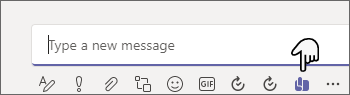
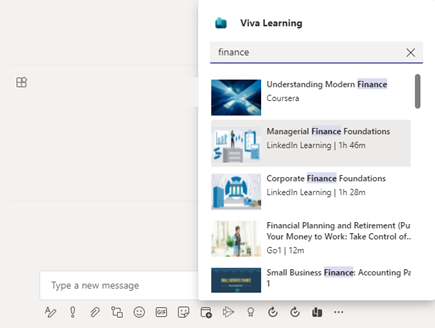
- Wyszukaj zawartość szkoleniową, którą chcesz udostępnić i zaznacz ją.
- Dodaj opcjonalny opis wiadomości lub @mention osoby, aby zapewnić kontekst.
- Kiedy wszystko jest gotowe, wybierz pozycję Wyślij.
Użyj karty Szkolenia
Karta Szkolenia umożliwia znajdowanie, selekcjonowanie i przypinanie zawartości wybranej ze wszystkich zasobów szkoleniowych dostępnych w katalogu szkoleń Twojej organizacji. Pozwala to na uporządkowanie określonych materiałów, które są odpowiednie dla Twojego zespołu lub projektu w kanale lub czacie.
Utwórz kartę Szkolenia
- Wybierz pozycję Dodaj kartę+ obok istniejących kart w kanale lub czacie i wybierz pozycję Szkolenia z galerii kart.
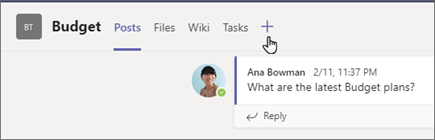
- Wpisz Nazwę karty.
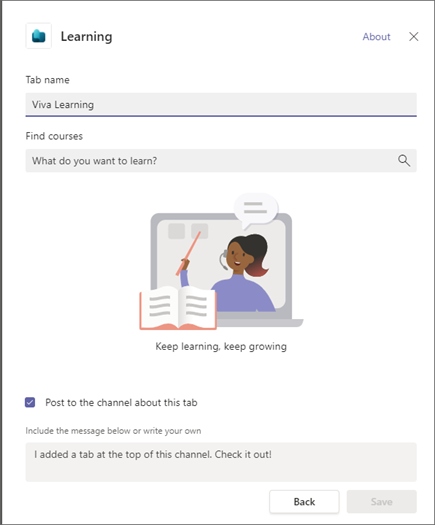
- Wyszukaj i wybierz materiał szkoleniowy. Możesz wybrać wiele elementów oraz wyszukiwać kilkukrotnie.
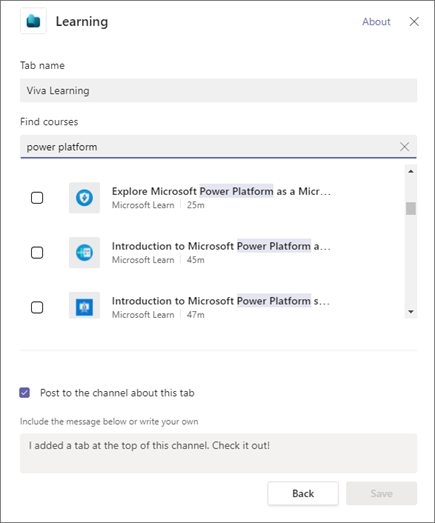
- Zaznacz pole wyboru Opublikuj w kanale lub dotyczące tej karty.
- Wybierz pozycję Zapisz.
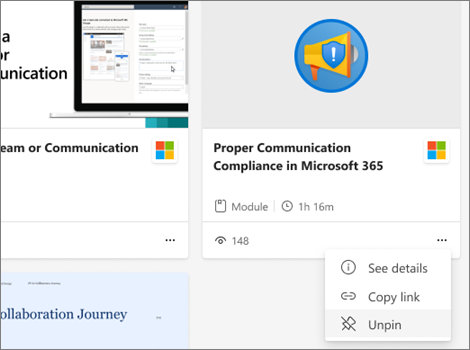
- Możesz zaznaczyć fragment zawartości szkoleniowej na karcie szkoleń, aby wyświetlić szczegóły kursu. Możesz również wybrać wielokropek (...), aby wyświetlić szczegóły, skopiować link lub odpiąć go.
Przypnij nowy materiał do karty Szkolenia
- Wybierz pozycję + Dodaj nową na górze karty Szkolenia .
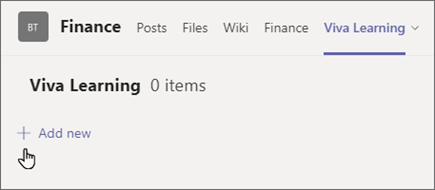
- Wyszukaj i wybierz materiał szkoleniowy. Możesz wybrać wiele elementów oraz wyszukiwać kilkukrotnie.
- Wybierz pozycję Zapisz aby przypiąć materiał szkoleniowy do karty Szkolenia.
Usuń materiał z karty Szkolenia
- Przesuń kursor nad przypięty materiał szkoleniowy.
- Wybierz pozycję Więcej opcji, a następnie Odepnij , aby usunąć element z karty szkolenia.
Udostępnianie zawartości z usługi Viva Learning w czatach i kanałach aplikacji Teams
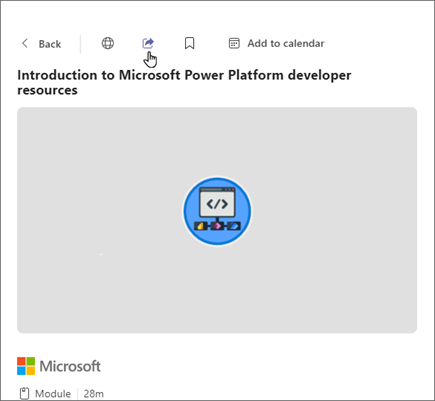
- Wybierz ikonę Udostępnij w widoku szczegółów fragmentu zawartości szkoleniowej.
- Wybierz osobę, czat lub kanał, którym chcesz udostępnić zawartość.
Kopiuj linki do zawartości szkoleniowej
Możesz kopiować linki do zawartości szkoleniowej, którą możesz udostępniać zarówno w usłudze Microsoft Teams, jak i poza nią.
- Wybierz ikonę udostępniania w widoku szczegółów lub wybierz wielokropek (...) na karcie zawartości szkoleniowej.
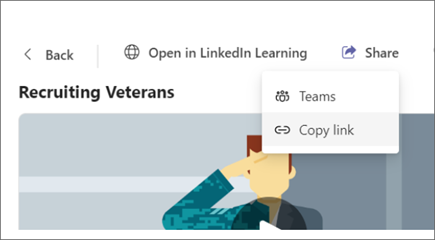
- Pojawi się okienko ze skopiowanym linkiem.